「Macってどんなパソコン?」「macOSはWindowsと何が違うの?」「iPhoneを使っているけれどMacも買ったほうがいい?」――Macを検討している方からよく聞かれる疑問です。
macOS(マックオーエス)はAppleがMac向けに提供しているオペレーティングシステムです。Windowsとは異なる独自の操作環境で、Apple製品同士の連携・直感的な操作性・豊富な標準アプリが特徴です。
この記事では、macOSの基本的な意味・歴史・主な特徴・標準アプリ・Windowsとの違い・向いている人・Macを購入するときのポイントまで、初心者でもわかりやすく解説します。
mac osとは

AppleがMac向けに提供しているOS
macOS(マック・オーエス)は、AppleがMacintosh(Mac)コンピューター向けに開発・提供しているオペレーティングシステム(OS)です。WindowsがMicrosoftによって提供されているのと同様に、macOSはAppleによって設計・管理されています。
MacBook・iMac・Mac miniなどに搭載される基本ソフト
MacBookシリーズ(Air・Pro)・iMac・Mac mini・Mac Studio・Mac Proなど、Appleが販売するすべてのMacコンピューターにmacOSが搭載されています。購入直後からmacOSが動作する状態で届きます。
現在は「macOS」という名称で呼ばれている
以前はさまざまな名称で呼ばれていましたが、2016年以降は「macOS」という名称に統一されています。バージョンごとに「macOS Sequoia」「macOS Sonoma」など地名・自然地名が付けられています。
Windowsとは異なるApple独自の操作環境
macOSはWindowsとは根本的に異なる独自のUI(ユーザーインターフェース)・操作方法・ファイル管理の仕組みを持っています。一方でインターネット閲覧・文書作成・動画再生など日常的な作業はどちらでも行えます。
mac osの基本的な役割
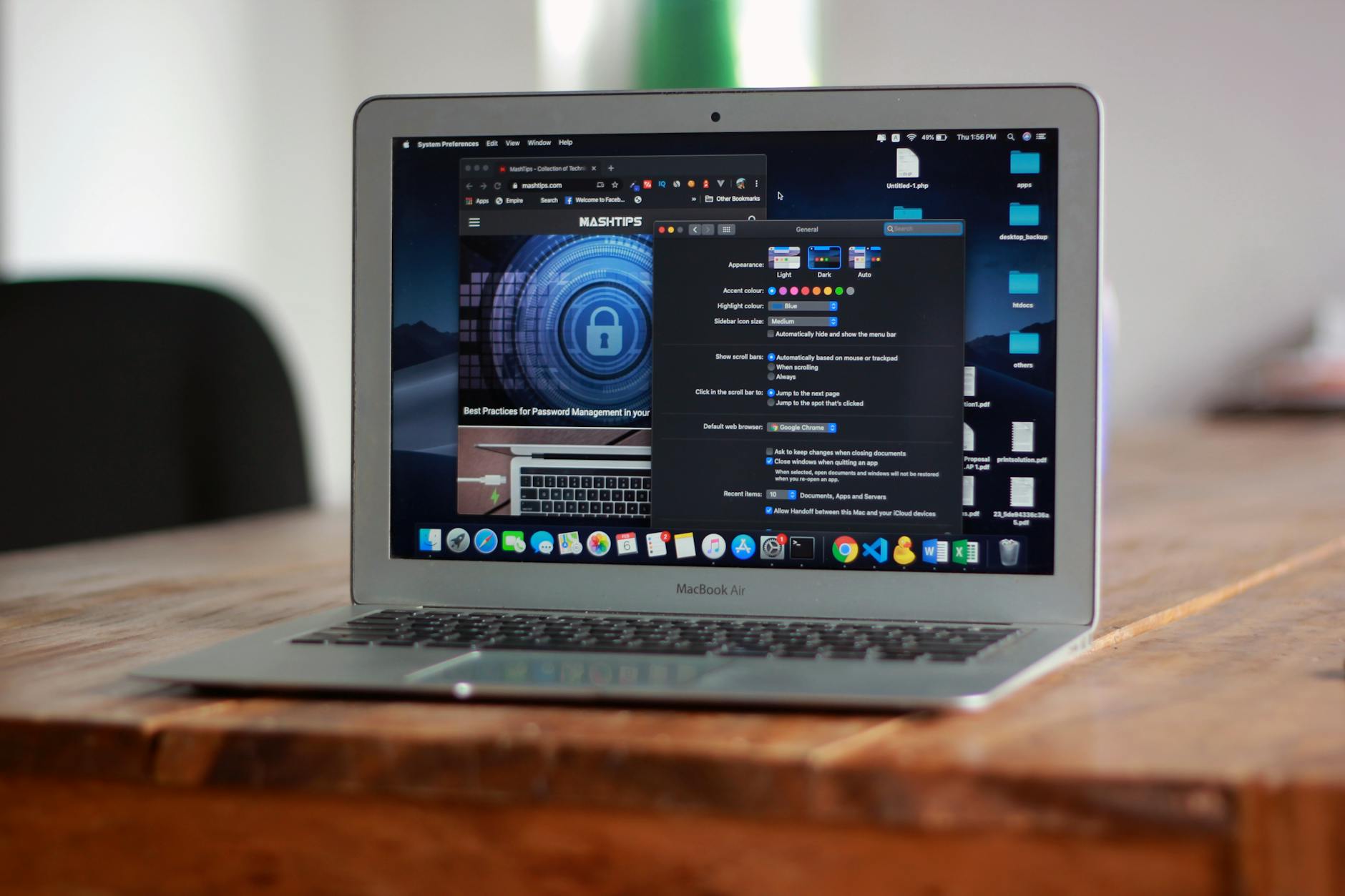
パソコンを動かすための基本ソフトウェア
OSはパソコンが動作するために最も根本的なソフトウェアです。macOSがなければMacのハードウェアは動作できません。電源を入れると最初にmacOSが起動し、すべての動作の基盤となります。
キーボードやマウスの操作を処理する
トラックパッドのタッチ操作・キーボード入力・外付けマウスのクリックなど、ユーザーの操作をmacOSが受け取って処理し、画面上の動作に反映させます。
アプリや周辺機器を使えるようにする
アプリの起動・プリンターの接続・外付けSSDの認識など、Macにつながるすべてのソフトウェアとハードウェアの管理をmacOSが行います。
ファイル管理やタスク管理を行う
Finder(ファインダー)と呼ばれるファイル管理ツール・複数アプリの切り替え・メモリの割り当てなど、Mac全体のリソース管理を担います。
Mac全体の操作性を支える
スムーズなアニメーション・統一されたデザインガイドライン・一貫したキーボードショートカットなど、Mac全体の使用感はmacOSによって設計されています。
mac osとmacOSの名称の違い
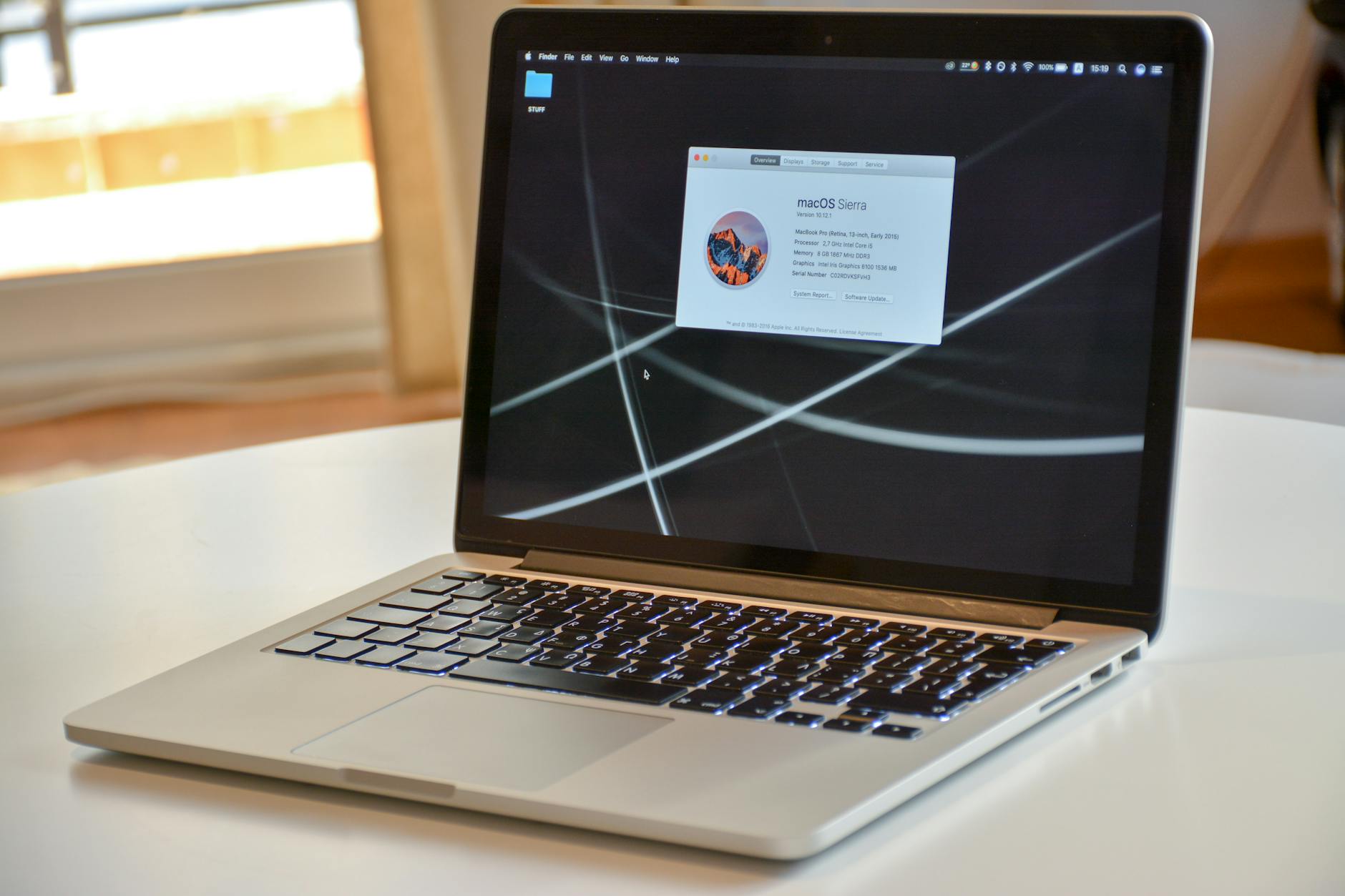
以前はMac OS Xと呼ばれていた
2001年にAppleは「Mac OS X(マック・オーエス・テン)」を発表しました。「X」はローマ数字の10を意味します。Cheetah(チーター)・Jaguar(ジャガー)・Tiger(タイガー)など、ネコ科の動物の名前がバージョン名に使われていた時期です。
その後OS Xという名称に変わった
2012年に「Mountain Lion」以降は「OS X(オーエス・テン)」に改称されました。「Mac」という単語が外れ、よりシンプルな名称になりました。El Capitan(エル・キャピタン)など、カリフォルニアの地名が使われるようになりました。
現在はmacOSとして展開されている
2016年のmacOS Sierraからは現在の「macOS」という表記に統一されました。Sierra・High Sierra・Mojave・Catalina・Big Sur・Monterey・Ventura・Sonoma・Sequoiaと、主にアメリカの地名や自然地名が使われています。
iOS・iPadOS・watchOSなどApple製OSとの名称統一
AppleはiPhone向けの「iOS」・iPad向けの「iPadOS」・Apple Watch向けの「watchOS」・Apple TV向けの「tvOS」など各デバイス向けにOSを展開しており、macOSもこのApple製OSファミリーの一員として名称が統一されました。
mac osの主な特徴
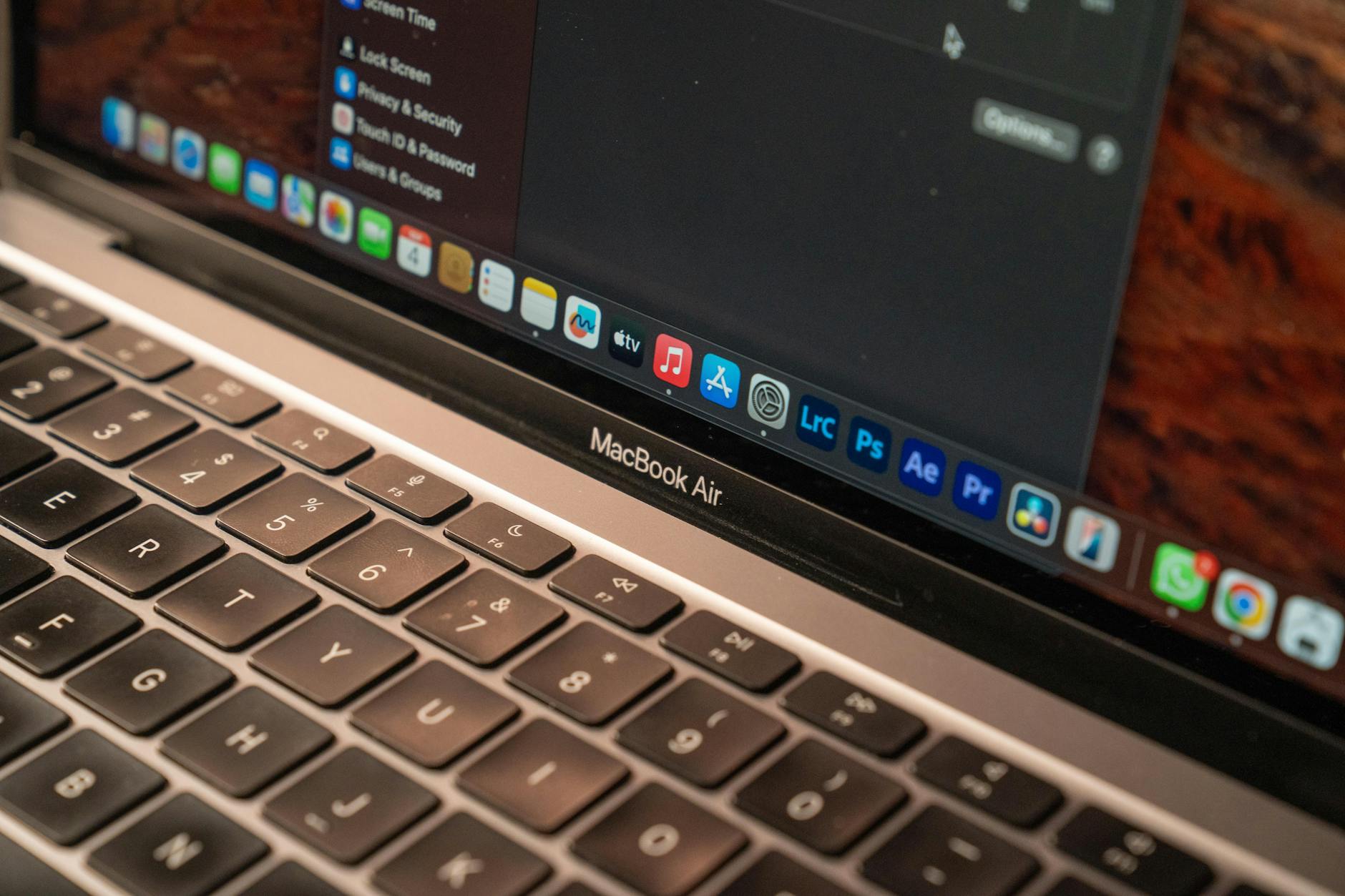
直感的に操作しやすい画面設計
macOSはメニューバーが常に画面上部に固定・DockがアプリのアイコンをわかりやすくまとめるなどUI設計が洗練されており、初めて使う方でも直感的に操作しやすい環境が整っています。
シンプルで統一感のあるデザイン
アイコン・ウィンドウ・ボタンのデザインに一貫性があり、どのアプリを使っても統一感のある見た目を保ちます。視覚的なノイズが少なく、作業に集中しやすい環境です。
Apple製ハードウェアとの相性がよい
macOSはAppleが設計したハードウェア(特にApple Siliconチップ)向けに最適化されています。ソフトウェアとハードウェアを同一メーカーが開発しているため、安定性・効率・バッテリー持続時間に優れています。
標準アプリが充実している
Macを購入した時点でiMovie・GarageBand・Pages・Numbers・Keynote・Safari・メール・カレンダー・メモなど、多くの実用的なアプリが無料で使えます。追加購入なしにすぐ作業を始められます。
Apple製品同士の連携に強い
iPhone・iPad・Apple Watch・Apple TVなど他のApple製品とデータや作業をシームレスに共有できます。iCloudを通じた自動同期・AirDrop・Handoffなど独自の連携機能が充実しています。
無料アップデートに対応している
macOSのメジャーバージョンアップは対応Macであれば無料で行えます。Windowsのように有料アップグレードが必要な場合はなく、常に最新の機能を追加コストなしで利用できます(対応しているMacの場合)。
mac osの歴史とバージョン
Mac OS X時代
2001〜2011年。Cheetah(10.0)からLion(10.7)まで。UNIXベースの新しいアーキテクチャに移行し、現代のmacOSの基礎が築かれた時代です。
OS X時代
2012〜2015年。Mountain Lion(10.8)からEl Capitan(10.11)まで。iOSとの連携機能が強化され、iOS 7のフラットデザインの影響を受けた視覚デザインの刷新が行われました。
macOS時代
2016年以降。Sierra(10.12)から現在のSequoia(15)まで続いています。Siri対応・Apple Siliconへの移行・iPhone連携機能の大幅強化・デザインの継続的な改良が行われています。
バージョンごとに機能や名称が変化してきた
各バージョンでFaceTime・Night Shift・Handoff・Universal Control・Stage Managerなど新機能が追加されています。Appleは毎年秋に新バージョンをリリースする習慣があります。
古いMacでは最新バージョンに対応しない場合がある
各macOSバージョンには対応するMacモデルの下限があります。製造から数年以上経過した古いMacでは最新バージョンにアップデートできない場合があります。
mac osで使える標準アプリ
iMovie
動画編集に使えるアプリ
iMovieは初心者でも直感的に使える動画編集アプリです。カット・テロップ追加・BGM挿入・フィルター適用など基本的な動画編集機能が揃っており、完成した動画をYouTubeや各SNSに直接書き出せます。
GarageBand
音楽制作に使えるアプリ
GarageBandは本格的な音楽制作・録音・ポッドキャスト制作が行えるアプリです。仮想楽器・ループ素材・音声録音機能を備えており、音楽経験がない方でも曲作りを楽しめます。
Pages
文書作成に使えるアプリ
PagesはMicrosoft Wordに相当する文書作成アプリです。Wordファイルの読み込み・書き出しにも対応しており、Word環境の人との書類共有にも使えます。
Numbers
表計算に使えるアプリ
NumbersはMicrosoft Excelに相当する表計算アプリです。グラフ作成・数式・データ管理ができ、Excelファイルの互換性も備えています。
Keynote
プレゼン資料作成に使えるアプリ
KeynoteはMicrosoft PowerPointに相当するプレゼンテーション作成アプリです。美しいテンプレート・アニメーション効果が豊富で、完成度の高い資料を作りやすいです。
Safari
Webブラウザとして利用できる
SafariはAppleが開発したWebブラウザで、macOSの標準ブラウザです。バッテリー消費が少なく・高速で・プライバシー保護機能が充実しており、iPhoneやiPadとタブの共有もできます。
メール・カレンダー・メモなどの基本アプリ
メール(Apple Mail)・カレンダー・メモ・リマインダー・連絡先・写真・ミュージック・マップなど、日常的に使う基本アプリが揃っています。これらはiPhone・iPadの同名アプリとiCloudで自動同期されます。
mac osの便利な機能
Apple製品との連携
MacはAppleが提供する「連係(Continuity)」機能により、iPhone・iPad・Apple Watch・Apple TVなど他のApple製品と緊密に連携します。これらの連携機能はAppleのエコシステムにおける最大の魅力の一つです。
iPhoneとのデータ共有
AirDropを使ってiPhoneとMac間でファイルを瞬時に共有できます。Appleのほかにも、iCloud Driveを通じて写真・書類・デスクトップのファイルをiPhoneと自動同期できます。
iPadをサブディスプレイにできるSidecar
Sidecar(サイドカー)機能を使うと、iPadをMacのサブディスプレイとして使えます。有線・無線どちらでも接続でき、Apple Pencilを使った入力もMacに反映されます。
Macで電話やメッセージを確認できる連携機能
iPhoneでの通話をMacで受け答えしたり、SMSメッセージをMacのメッセージアプリで確認・返信したりできます。iPhoneを手元に置かなくても連絡に対応できます。
iCloudを使ったファイル同期
iCloudドライブを有効にすると、デスクトップ・書類フォルダのファイルがiPhone・iPad・他のMacと自動で同期されます。どのデバイスからでも最新のファイルにアクセスできます。
複数のAppleデバイスをまたいだ作業のしやすさ
Handoff(ハンドオフ)機能を使うと、iPhoneで見ていたWebページをMacで引き継いだり、Macで書いたメールをiPhoneから送信したりできます。デバイス間の作業の引き継ぎがスムーズです。
mac osとWindowsの違い
搭載されるパソコンの違い
macOSはMacに搭載される
macOSはAppleが製造するMacコンピューターにのみ搭載されます。MacBookシリーズ・iMac・Mac mini・Mac Studio・Mac Proの5製品ラインで使えます。
Windowsは多くのメーカー製PCに搭載される
WindowsはMicrosoft製のOSですが、Dell・HP・Lenovo・ASUS・富士通・NECなど多くのメーカーがWindowsを搭載したPCを製造・販売しています。選択肢の幅が非常に広いです。
操作画面やメニューの違い
macOSはメニューバーが常に画面上部に固定・Dockがアプリを管理・ウィンドウの閉じるボタンが左側にあります。Windowsはタスクバーが通常画面下部に配置・スタートメニューでアプリを管理・ウィンドウ操作ボタンが右側にあります。
対応ソフトウェアの違い
Adobe Creative Suite・Microsoft Office・Google Chromeなど主要なソフトは両OSに対応しています。ただしWindows専用のソフトウェアやゲームは多く、macOSでは動作しないものがあります。逆にLogic ProやFinal Cut Proなどmacにしかないプロフェッショナル向けソフトも存在します。
周辺機器との対応状況の違い
プリンター・スキャナー・特殊な入力デバイスなどはWindows向けドライバーが提供されていてもmacOS向けが提供されていない場合があります。購入前にmacOS対応の確認を推奨します。
Apple製品との連携性の違い
iPhoneやiPadとの連携はmacOSが圧倒的に優れています。WindowsでもiTunesやiCloudは使えますが、連携の深さ・スムーズさはmacOSに及びません。
価格帯や購入方法の違い
MacはApple製品のみで選択肢が限られ、Windowsと比べて低価格帯の製品が少ないです。一方Windowsは数万円台の入門機から50万円以上のハイエンドまで幅広い価格帯があります。
| 比較項目 | macOS | Windows |
|---|---|---|
| 搭載機器 | Apple Mac専用 | 多くのメーカー製PC |
| 価格帯 | 中〜高価格帯が中心 | 低〜高価格帯まで幅広い |
| ソフト対応 | 一部Windows専用ソフトは使えない | 対応ソフトが最多 |
| Apple連携 | ◎ 非常に優れる | △ 限定的 |
| ゲーム対応 | △ タイトル数が少ない | ◎ 対応タイトル最多 |
| 無料アップデート | ◎ 対応機種は無料 | ○ Windows 11は無料 |
MacとWindowsの詳細な違いについては、こちらのページでも詳しく解説されています。
mac osのメリット
Apple製品とスムーズに連携できる
iPhoneを使っている方にとって、Macを持つことで写真・メモ・カレンダー・メッセージなどすべてのデータが自動的に同期され、デバイスをまたいだシームレスな作業環境が実現します。
標準アプリが多く購入後すぐ使いやすい
動画編集・音楽制作・文書作成・表計算・プレゼン作成など実用的なアプリがすべて無料で付属しており、追加購入なしにすぐ多くの作業を始められます。
デザインや操作性に統一感がある
Appleが厳格なデザインガイドラインを設けているため、サードパーティ製アプリも含めてmacOS上のアプリは一定の統一感があります。
無料でOSアップデートできる
対応Macであれば最新のmacOSへのメジャーアップデートが無料で行えます。新機能・セキュリティパッチ・パフォーマンス改善を追加コストなしで受け取れます。
クリエイティブ作業との相性がよい
映像制作・音楽制作・グラフィックデザインなどクリエイティブ分野で多くのプロがMacを使っています。Logic Pro・Final Cut Pro・Adobe Creative Cloudなど高品質なクリエイティブソフトが充実しています。
初心者でも直感的に操作しやすい
シンプルなUI・わかりやすいメニュー構成・滑らかなアニメーションが初心者の学習コストを低く抑えます。また世界中で広く使われているため、困ったときの情報も豊富です。
mac osのデメリット・注意点
macOS単体では基本的に購入できない
WindowsはOSのみを単体で購入してインストールできますが、macOSはMac本体に搭載された状態でのみ提供されます。OSのみを別に購入してWindowsパソコンに入れることはできません。
Mac本体を購入する必要がある
macOSを使うにはAppleのMacを購入する必要があり、エントリーモデルでも7〜10万円程度からとなります(※確認が必要:公式サイトで最新の価格をご確認ください)。
Windows専用ソフトが使えない場合がある
特定の業務ソフト・政府機関のWebサービス・工場や機器の管理ソフトなど、Windows専用で開発されたソフトウェアはmacOSでは動作しません。
対応ゲームがWindowsより少ない場合がある
PCゲームの多くはWindows向けに開発されています。macOS向けのゲームも増えてきましたが、Windowsと比べると対応タイトル数は少ない状況です。
古いMacでは最新macOSにアップデートできない場合がある
各macOSバージョンの対応Macには下限があり、製造から数年以上経過したモデルでは最新バージョンへのアップデートができないことがあります。
カスタマイズ性や拡張性は製品によって異なる
MacBook AirやMac miniはメモリ・ストレージが基板に直接実装されており、購入後の増設が基本的にできません。購入時に適切なスペックを選ぶことが重要です。
mac osでWindowsを使うことはできるか
Boot Campとは
Boot Campは、IntelプロセッサーのMacにWindowsをインストールしてmacOSとWindowsを切り替えて使えるようにするAppleの機能でした。ただしApple SiliconチップのMacではBoot Campは対応しておらず、現在は利用できません(※確認が必要:公式サイトで最新情報をご確認ください)。
Macに別のOSをインストールできる場合がある
ParallelsやVMware Fusionなどの仮想化ソフトウェアを使うと、macOS上でWindowsを仮想環境として動かすことができます。ただし別途Windowsのライセンスが必要です。
Windows専用ソフトを使いたい場合の選択肢
仮想化ソフトウェアの利用・Windowsアプリに似た機能を持つmacOS対応ソフトへの切り替え・Wine(互換レイヤー)の利用などが選択肢になります。
対応機種や環境によって利用条件が変わる
Apple SiliconのMacとIntel MacではWindowsの実行方法が異なります。詳細はApple公式サポートページおよび各仮想化ソフトの最新情報をご確認ください。
Windows PCにmacOSを入れることは原則できない
macOSはAppleのMac専用に設計されており、WindowsパソコンにmacOSをインストールして使うことは、Appleの利用規約で認められていません。
mac osが向いている人
iPhoneやiPadを使っている人
すでにiPhoneやiPadを使っている方が最もmacOSの恩恵を受けやすいです。データ・通知・通話・メッセージをAppleデバイス間でシームレスに共有できます。
動画編集や音楽制作をしたい人
iMovieやGarageBandが無料で使えるほか、Final Cut Pro・Logic ProなどApple製のプロ向けクリエイティブソフトも利用できます。Adobe Creative CloudもmacOS対応です。
シンプルで使いやすいパソコンを選びたい人
複雑な設定や細かいカスタマイズを必要とせず、すぐに使い始められる安定した環境を求める方に向いています。
Apple製品同士でデータを連携したい人
Apple WatchのアクティビティをMacで確認・iPhoneの写真をMacで編集・iPadで描いたイラストをMacでまとめるなど、Apple製品エコシステムを最大限活用したい方に適しています。
デザイン性や操作性を重視する人
macOSのビジュアルデザイン・アニメーション・トラックパッドの操作感を重視する方に向いています。MacBookのTrackpadは業界でも最高水準の操作感とされています。
標準アプリを活用して作業したい人
追加費用をかけずにiMovie・GarageBand・Pages・Numbers・Keynoteなどで充実した作業環境を整えたい方に適しています。
mac osよりWindowsが向いている場合
Windows専用ソフトを多く使う場合
特定の業務ソフト・CADソフト・工場管理システムなどWindows専用のソフトウェアを日常的に使う必要がある場合は、Windowsが確実です。
PCゲームを重視する場合
Steam・Epic Games Storeなどで配信される多くのPCゲームはWindows向けが最も対応しており、最新ゲームを高画質・高フレームレートで楽しみたい場合はWindowsゲーミングPCが適しています。
パーツ交換や拡張性を重視する場合
GPU交換・メモリ増設・ストレージ追加などパーツレベルでのカスタマイズを重視する場合は、デスクトップWindowsPCの方が自由度が高いです。
幅広い価格帯からパソコンを選びたい場合
3〜5万円台の低価格PCからハイエンドまで幅広い選択肢があるWindowsの方が、予算に合わせた選択がしやすいです。
職場や学校の環境がWindows中心の場合
社内システム・学校の電子申請・特定の業務ツールがWindows専用で運営されている環境では、Windowsとの互換性を重視したPCの方が業務上のトラブルが少ないです。
MacとWindowsの比較初心者向けガイドでも、用途別の選び方が詳しく解説されています。
mac osを使うにはどうすればよいか
MacBookを購入する
MacBookはAppleのノートパソコンです。MacBook Air(薄型・軽量・バッテリー持続時間重視)とMacBook Pro(高性能・プロ向け)の2ラインがあります。持ち運びを重視する方に向いています。
iMacを購入する
iMacはディスプレイ一体型のデスクトップMacです。27インチ相当の大きな画面で作業できます(モデルにより画面サイズが異なります)。自宅・オフィスに設置して使う方に向いています。
Mac miniを購入する
Mac miniは本体のみのコンパクトなデスクトップMacです。別途モニター・キーボード・マウスが必要ですが、最もリーズナブルにmacOSを使い始められます。
Mac Studioなど用途に合うモデルを選ぶ
Mac Studioは映像制作・音楽制作・3Dレンダリングなどに向いた高性能デスクトップMacです。Mac ProはさらにプロフェッショナルなPCです。
Apple公式サイトやApple Storeで購入する
apple.com/jpまたはApple Storeで購入できます。メモリ・ストレージのカスタマイズ(CTO)が可能で、教育機関向けの割引(学割)も利用できます。
家電量販店やオンラインショップで購入する
ヨドバシカメラ・ビックカメラ・ヤマダデンキなどの家電量販店・Amazon・楽天市場などでも購入できます。
Macを購入するときのポイント
用途に合うモデルを選ぶ
軽作業・動画視聴ならMacBook Air・本格的な動画編集や音楽制作ならMacBook Pro・デスクで使うなら予算に合わせてMac mini・iMac・Mac Studioから選んでください。
画面サイズや持ち運びやすさを確認する
MacBookは13インチ・14インチ・16インチなどモデルによりサイズが異なります。外出先での使用が多い場合は軽量なモデルを優先してください。
メモリ容量を確認する
Macはメモリが基板に直接実装されており購入後の増設ができないモデルがほとんどです。日常的な作業には16GB・動画編集や重い作業には32GB以上を購入時から選ぶことを推奨します。
ストレージ容量を確認する
ストレージも原則後から増設できません。写真・動画が多い方は512GB〜1TB以上を選んでください。外付けSSDを組み合わせる方法もあります。
必要なポートや周辺機器を確認する
MacBook AirはThunderbolt/USBポートのみのモデルが多く、HDMIや通常のUSB-Aを使いたい場合はハブが必要です。必要な端子を事前に確認してください。
学割やキャンペーンの有無を確認する
Appleは学生・教職員向けの学割(Apple教育機関向け割引)を提供しています。大学生・高校生・保護者の方は公式サイトで条件を確認してください。
mac osのアップデートについて
対応しているMacでは無料でアップデートできる
macOSのメジャーバージョンアップは、対応するMacを持っていれば無料で実施できます。アップデートはシステム設定(System Settings)の「ソフトウェアアップデート」から行います。
新機能やセキュリティ改善が含まれる
各バージョンアップでは新しいUI機能・AI機能・Apple製品との連携強化・セキュリティの修正・パフォーマンス改善が含まれます。
アップデート前にバックアップを取る
重要ポイント:macOSのメジャーアップデートの前には必ずTime Machine(タイムマシン)または外付けドライブにバックアップを取ってください。アップデート後に問題が発生した場合に以前の状態に戻せます。
古いアプリが動作するか確認する
新しいmacOSでは一部の古いアプリが動作しない場合があります。重要なアプリの対応状況を確認してからアップデートすることを推奨します。
古いMacでは対象外になる場合がある
各macOSバージョンで対応するMacの範囲が定められています。製造から5〜7年以上経過したMacでは最新macOSへのアップデートができない場合があります。対応状況はApple公式サイトで確認できます。
Apple公式のMac入門ガイドでも、macOSの基本操作と機能について詳しく解説されています。
mac osに関するよくある質問
mac osとは何ですか
AppleがMacコンピューター向けに開発・提供しているオペレーティングシステムです。MacBook・iMac・Mac mini・Mac Studio・Mac Proに搭載されており、パソコン全体の動作を管理する基本ソフトウェアです。
macOSとMac OSは同じですか
同じAppleのMac向けOSです。「Mac OS X」→「OS X」→「macOS」と名称が変遷してきました。現在は「macOS」が正式名称です。
mac osとWindowsの違いは何ですか
macOSはApple製Macのみに搭載され、AppleのエコシステムとのスムーズなAという点が最大の違いです。Windowsは多くのメーカーのPCに搭載され、対応ソフト・ゲーム・価格帯の選択肢が広いです。ドスパラのmacOS解説ページでも、両OSの特徴が詳しく比較されています。
macOSは無料で使えますか
macOSのアップデートは対応Macであれば無料です。ただしmacOSを使うにはMac本体を購入する必要があり、Mac単体では7〜10万円以上かかります(※確認が必要:公式サイトで最新価格をご確認ください)。
WindowsパソコンにmacOSを入れられますか
Appleの利用規約上、WindowsパソコンにmacOSをインストールして使用することは認められていません。macOSを使うにはAppleのMacを購入する必要があります。
MacでWindowsのソフトは使えますか
Parallels DesktopなどのMac向け仮想化ソフトを使えば、macOS上でWindowsを動かしてWindows専用ソフトを使えます。ただし別途Windowsのライセンスが必要で、すべてのソフトが完全に動作するとは限りません。
mac osは初心者でも使いやすいですか
はい、初心者でも使いやすい設計です。シンプルなUI・直感的な操作・豊富な標準アプリが揃っており、AppleのサポートリソースやGeniusBarなど公式サポートも充実しています。
古いMacでも最新macOSにできますか
必ずしもできません。各macOSバージョンには対応するMacモデルの下限があります。Appleの公式サイトで自分のMacが最新バージョンに対応しているか確認してください。
まとめ:mac osはApple製Macを動かすための使いやすいOS
映像制作やモーショングラフィックスを手がけるクリエイターにとって、Macはプロフェッショナルなツールとして長年選ばれてきた実績があります。
macOSはMac専用の基本ソフトウェア
macOSはAppleが製造するMacコンピューターにのみ搭載される基本ソフトウェアです。MacBook・iMac・Mac miniなど各Macモデルの電源を入れると最初に起動し、すべての操作の基盤となります。
直感的な操作性とApple製品同士の連携が特徴
統一されたデザイン・シンプルなUI・iPhone・iPad・Apple WatchなどApple製品とのシームレスな連携がmacOSの最大の魅力です。特にiPhoneユーザーはその恩恵を大きく受けられます。
標準アプリや無料アップデートも魅力
iMovie・GarageBand・Pages・Numbers・Keynoteなど実用的なアプリが購入時から無料で使えます。また対応MacであればmacOSのメジャーアップデートも追加費用なしで受けられます。
用途や利用環境に合わせてMacとWindowsを比較して選ぶ
iPhoneユーザー・クリエイティブ作業・Apple製品連携を重視するならmacOS、Windows専用ソフト・PCゲーム・拡張性・低価格帯を重視するならWindowsが向いています。それぞれの特徴を理解した上で自分の用途に合った選択をしてください。

