「メモリ不足の警告が出た」「複数のアプリを開くとパソコンが重くなる」「仮想メモリを増やすと速くなると聞いたが本当か」――こうした疑問はWindowsユーザーからよく聞かれます。
仮想メモリはメモリ不足を一時的に補う便利な機能ですが、物理メモリの完全な代替にはなりません。仕組みとデメリットを正しく理解した上で設定することが重要です。
この記事では、仮想メモリの意味・物理メモリとの違い・メリットとデメリット・Windowsでの設定手順・仮想メモリ不足への対処法まで、初心者でも迷わず対応できるよう解説します。
※本記事はWindows 10/11環境を基準に解説しています。設定変更前には重要なデータのバックアップを取ってください。通常は初期設定のままで問題ないケースがほとんどです。
仮想メモリとは
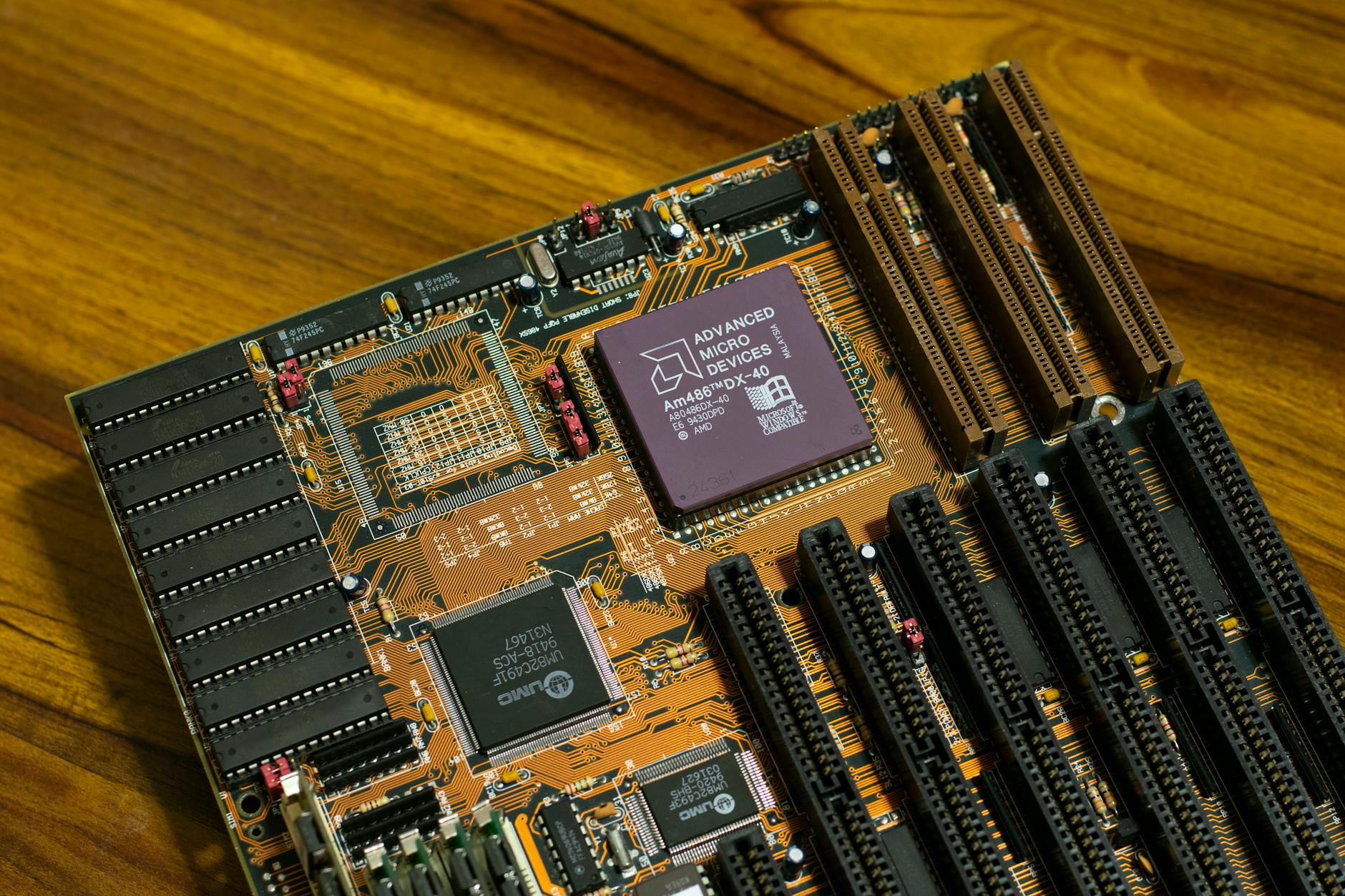
仮想メモリの基本的な意味
仮想メモリとは、パソコンのRAM(物理メモリ)が不足した際に、ストレージ(HDDまたはSSD)の一部を一時的にメモリとして使用する補助的な仕組みです。Windowsが自動的に管理しており、ユーザーは通常意識せずに使用しています。
バーチャルメモリ・ページファイル・ページングファイルとの関係
「仮想メモリ」「バーチャルメモリ」「ページファイル」「ページングファイル」はすべて同じ機能を指す言葉です。Windowsの設定画面では「ページングファイル」と表記されており、実際にはストレージ上に作成される「pagefile.sys」という名前のファイルとして保存されています。
物理メモリが不足したときに使われる補助機能
通常、パソコンの処理は物理メモリ(RAM)上で行われます。物理メモリの空きが少なくなると、Windowsは使用頻度の低いデータをストレージ上のページングファイルに一時的に移動(スワップ)させ、物理メモリに空きを作ります。
ハードディスクやSSDの一部を一時的にメモリのように使う仕組み
ページングファイルはCドライブなどのストレージ上に作成されます。物理メモリから追い出されたデータはここに保存され、再び必要になったときにストレージから物理メモリに読み込まれます。この一連の処理を「スワッピング」または「ページング」と呼びます。
仮想メモリが必要になる理由

物理メモリだけでは足りなくなる場合がある
パソコンに搭載できる物理メモリには上限があり、使用するソフトウェアの要求容量が増え続けているため、搭載量が不足する状況が発生します。特に古いPCや低スペックのPCでは、現代のWebブラウザ・動画編集ソフト・ゲームが要求するメモリ量を満たせないケースがあります。
複数のアプリを同時に使うとメモリ使用量が増える
ブラウザで複数タブを開きながら、音楽を再生し、Officeアプリを使用するといったマルチタスク環境では、各アプリが要求するメモリの合計が物理メモリを超えることがあります。
メモリ不足によるフリーズを防ぎやすくする
物理メモリが完全になくなるとアプリが強制終了したりシステムがフリーズしたりします。仮想メモリはこの状況を緩衝するバッファとして機能し、完全なフリーズを防ぐ役割を果たします。
一時的にデータを退避させて動作を維持する
使用頻度が低いデータ(バックグラウンドで動作しているアプリのデータなど)を仮想メモリに退避させることで、物理メモリに優先度の高いデータの領域を確保できます。
仮想メモリと物理メモリの違い
物理メモリとは
物理メモリ(RAM)はマザーボードに直接接続されたメモリチップです。電子的に高速にデータの読み書きができ、CPU が直接アクセスして処理に使用します。電源を切るとデータは消去されます。
仮想メモリとは
仮想メモリはストレージ(HDDまたはSSD)上に確保された領域です。物理メモリの延長として使われますが、ストレージへのアクセスが介在するため物理メモリより大幅に処理が遅くなります。
処理速度の違い
| 種類 | 速度の目安 | 主な特徴 |
|---|---|---|
| 物理メモリ(RAM) | 非常に高速 | 直接CPUがアクセス・電源オフで消去 |
| 仮想メモリ(SSD上) | RAMより遅い | ストレージ経由・読み書きに時間がかかる |
| 仮想メモリ(HDD上) | さらに遅い | 物理的なディスク回転を伴う・最も低速 |
パソコンの快適さに与える影響
仮想メモリへのアクセスが頻繁に発生すると、アプリの起動・切り替え・処理全体が遅くなります。タスクマネージャーでディスク使用率が常時高い状態になっている場合、仮想メモリへのアクセスが多発しているサインです。
仮想メモリは物理メモリの完全な代わりではない
重要ポイント:仮想メモリはメモリ不足の一時的な緩和策であり、物理メモリを増設した場合と同等のパフォーマンスは得られません。根本的な改善には物理メモリの増設が必要です。
仮想メモリのメリット
メモリ不足時の一時的な対策になる
物理メモリがいっぱいになりそうな状況でも、仮想メモリが緩衝材として機能することで、システムの動作を維持できます。物理メモリ増設の前の一時対策として活用できます。
アプリの強制終了やフリーズを防げる場合がある
物理メモリのみの環境では容量が尽きた瞬間にアプリが強制終了したりフリーズしたりする可能性がありますが、仮想メモリがあることでその閾値を引き上げられます。
物理メモリが少ないPCでも動作を補助できる
RAMが8GB以下のPCでも、仮想メモリによって複数アプリの同時起動や重いソフトウェアの使用が一定程度可能になります。
Windowsの初期設定で自動管理されている
Windows 10/11では仮想メモリは初期設定で自動管理されています。ユーザーが特別な設定をしなくても、Windowsが状況に応じて適切なサイズのページングファイルを管理します。
仮想メモリのデメリット
物理メモリより処理速度が遅い
ストレージへのアクセスは物理メモリへのアクセスより大幅に遅いため、仮想メモリへのアクセスが多発するとシステム全体の処理速度が著しく低下します。
頻繁に使われるとパソコンが重くなりやすい
物理メモリと仮想メモリの間でデータのやり取りが頻繁に発生する「スラッシング」という状態になると、処理のほとんどがデータの移動に費やされ、本来の作業がほとんど進まない状態になります。
ストレージの空き容量を消費する
ページングファイルはストレージ上に実際のファイルとして作成されます。容量の設定によっては数GB〜十数GBのストレージ容量を消費するため、ストレージ空き容量が少ないPCでは注意が必要です。
仮想メモリを増やしても根本的な改善にならない場合がある
仮想メモリを大幅に増やしても、アクセス速度の遅さは変わりません。「仮想メモリを増やせばパソコンが速くなる」という認識は正確ではなく、根本的な改善には物理メモリの増設が必要です。
メモリ不足が続く場合は物理メモリ増設も検討する
仮想メモリへの依存が高い状態が続くようであれば、物理メモリの増設を優先して検討してください。現在のRAMを確認し、増設可能なスロットがあるか確認することを推奨します。
仮想メモリを増やすべきケース
メモリ不足の警告が表示される
Windowsから「仮想メモリが少なくなっています」という警告が表示された場合は、ページングファイルのサイズを増やすことで一時的に改善できます。
アプリ使用中にフリーズしやすい
特定のアプリを使用中にPCがフリーズしたり極端に遅くなる場合、そのアプリが要求するメモリが物理メモリを超えている可能性があります。
複数アプリを開くと動作が不安定になる
ブラウザ・Officeアプリ・動画編集ソフトなどを同時に開くと動作が不安定になる場合、仮想メモリを増やすことで安定性が改善するケースがあります。
物理メモリの増設がすぐにできない
予算の都合や作業スケジュールの都合で今すぐRAMを増設できない場合、仮想メモリの調整は暫定的な対策として有効です。
一時的にメモリ不足を緩和したい
繁忙期など特定の期間だけ重い作業が増える場合に、一時的に仮想メモリサイズを増やして対応するという使い方もあります。
仮想メモリを増やしても改善しにくいケース
物理メモリが大幅に不足している
RAMが4GB以下など大幅に不足している環境では、仮想メモリへのアクセスが多発してスラッシングが起き、仮想メモリを増やしても体感速度の改善はほとんど期待できません。
HDDやSSDの空き容量が少ない
ページングファイルを保存するストレージの空き容量が少ない場合、サイズを増やすことができません。まずストレージの空き容量を確保する必要があります。
ストレージ自体が劣化している
HDDやSSDが劣化・故障しかけている状態では、仮想メモリへのアクセス速度がさらに低下します。CrystalDiskInfoなどのツールでストレージの健全性を確認してください。
CPU性能が不足している
処理の遅さの原因がCPUの性能不足である場合は、メモリ関連の設定変更では改善しません。タスクマネージャーでCPU使用率を確認してください。
常駐ソフトや不要アプリが多い
バックグラウンドで動作している常駐ソフトが多い場合、それらのメモリ消費を減らす方が仮想メモリを増やすよりも効果的です。
ウイルスや不具合が原因で重くなっている
マルウェア感染・ドライバーの問題・Windowsの不具合が原因の場合は、仮想メモリの設定変更では解決しません。セキュリティスキャンとシステムの点検を先に行ってください。
Windowsで仮想メモリを設定する前に確認すること
現在の物理メモリ容量を確認する
Ctrl + Shift + Escでタスクマネージャーを開き、「パフォーマンス」タブのメモリ欄で搭載RAM容量と使用状況を確認してください。
ストレージの空き容量を確認する
エクスプローラーでCドライブのプロパティを確認し、ページングファイルを配置するドライブに十分な空き容量(最低でも設定したい最大サイズ以上)があることを確認してください。
Windowsの自動管理設定を確認する
現在「すべてのドライブのページングファイルのサイズを自動的に管理する」が有効になっているかを確認します。有効な場合はWindowsが適切に管理しているため、特に問題がなければ変更不要です。
重要なデータをバックアップしておく
仮想メモリの設定変更自体はリスクが低いですが、作業前に重要なデータをバックアップしておくことを推奨します。設定変更後にPCの再起動が必要になります。
通常は初期設定のままでも問題ないことを理解する
Windows 10/11の仮想メモリはデフォルトで自動管理されており、多くの場合は変更不要です。メモリ不足の警告が繰り返し出る場合や特定の理由がある場合にのみ手動設定を行ってください。
Windowsで仮想メモリを設定する方法
ドスパラの仮想メモリ設定解説ページでも、Windowsでの仮想メモリ設定手順が詳しく紹介されています。
手順1:エクスプローラーを開く
タスクバーのフォルダーアイコンをクリックするか、Win + Eでエクスプローラーを開きます。
手順2:「PC」を右クリックする
エクスプローラーの左側ナビゲーションにある「PC」または「このPC」を右クリックします。
手順3:「プロパティ」を選択する
右クリックメニューから「プロパティ」をクリックします。システム情報画面が開きます。
手順4:「システムの詳細設定」を開く
システム画面の左側メニューまたは画面内にある「システムの詳細設定」をクリックします。「システムのプロパティ」ダイアログが開きます。
手順5:「詳細設定」タブを選択する
「システムのプロパティ」ダイアログの「詳細設定」タブをクリックします。
手順6:パフォーマンス欄の「設定」をクリックする
「詳細設定」タブの上部にある「パフォーマンス」セクションの「設定」ボタンをクリックします。「パフォーマンスオプション」ダイアログが開きます。
手順7:パフォーマンスオプションの「詳細設定」を開く
「パフォーマンスオプション」ダイアログの「詳細設定」タブをクリックします。
手順8:仮想メモリ欄の「変更」をクリックする
「詳細設定」タブ下部の「仮想メモリ」セクションにある「変更」ボタンをクリックします。仮想メモリの設定画面が開きます。
仮想メモリを手動で変更する手順
手順1:「すべてのドライブのページングファイルのサイズを自動的に管理する」のチェックを外す
設定画面上部の「すべてのドライブのページングファイルのサイズを自動的に管理する」のチェックを外します。これで手動設定が可能になります。
手順2:設定したいドライブを選択する
ページングファイルを配置するドライブ(通常はCドライブ)を選択します。空き容量が十分あるドライブを選んでください。
手順3:「カスタムサイズ」を選択する
「カスタムサイズ」のラジオボタンをクリックします。「初期サイズ」と「最大サイズ」の入力欄が有効になります。
手順4:初期サイズを入力する
推奨値を参考にする
設定画面の下部に「すべてのドライブの総ページングファイルサイズ」として「推奨」値が表示されています。この推奨値以上を初期サイズとして入力することを基本とします。一般的な目安は搭載RAM容量の1〜1.5倍です(例:RAM 8GBの場合は8,192〜12,288MB)。
手順5:最大サイズを入力する
初期サイズの2倍を目安にする
最大サイズは初期サイズの2倍程度を目安として設定します。例:初期サイズ8,192MBの場合は最大サイズを16,384MB程度に設定します。
不足メッセージが出る場合は3倍程度を検討する
メモリ不足の警告が頻繁に出る環境では、最大サイズをRAM容量の3倍程度(例:RAM 8GBなら最大24,576MB)に設定することを検討してください。ただし、その分ストレージ空き容量を多く消費します。
手順6:「設定」をクリックする
初期サイズと最大サイズを入力したら「設定」ボタンをクリックします。設定値が一覧に反映されます。
手順7:「OK」で画面を閉じる
「OK」をクリックして仮想メモリ設定画面を閉じます。続けて「パフォーマンスオプション」と「システムのプロパティ」もOKで閉じます。
手順8:パソコンを再起動して設定を反映する
「変更を有効にするには再起動が必要です」というメッセージが表示されます。「今すぐ再起動する」をクリックするか、後から手動で再起動してください。再起動後に設定が反映されます。
仮想メモリの自動管理を使う方法
Windowsにページングファイルサイズを任せる
自動管理を使うと、Windowsがシステムの状態に応じてページングファイルのサイズを動的に調整します。手動設定が不要で、初心者や特別な理由がない方に最も適した設定です。
「自動的に管理する」をオンにする
仮想メモリ設定画面で「すべてのドライブのページングファイルのサイズを自動的に管理する」のチェックを入れ直し、「OK」をクリックして再起動するだけです。
初心者は自動管理のまま使うのがおすすめ
Windowsの自動管理は多くの環境で適切に機能します。手動設定のメリットを明確に理解していない限り、自動管理のままにしておくことを推奨します。マウスコンピューターのラボ記事でも、仮想メモリの自動管理と手動設定の考え方が詳しく解説されています。
手動設定後に不安定になった場合は自動管理へ戻す
手動設定後にPCの動作が不安定になった場合は、自動管理に戻すことで元の状態に復帰できます。上記の手順でチェックを入れ直して再起動してください。
仮想メモリをオフにする場合の注意点
物理メモリに十分な余裕がある場合のみ検討する
仮想メモリを無効にできるのは、RAM容量が十分(16GB以上を推奨)で、使用するアプリのメモリ要求を常に物理メモリだけで賄える場合のみです。
メモリ不足時にアプリが不安定になる可能性がある
仮想メモリが無効な状態で物理メモリが枯渇すると、Windowsがアプリを強制終了させたりシステムが不安定になる可能性があります。
一部のソフトでページングファイルが必要になる場合がある
注意:一部のアプリケーションやWindowsのシステム機能はページングファイルが存在することを前提として動作します。仮想メモリを完全に無効にすると、これらが正常に動作しなくなる可能性があります。
トラブル時はすぐに自動管理へ戻せるようにする
仮想メモリをオフにして問題が発生した場合は、本記事の「自動管理を使う方法」の手順で元に戻してください。
仮想メモリ不足が出たときの対処法
ページングファイルの最大サイズを見直す
本記事の「手動で変更する手順」に従ってページングファイルの最大サイズを現在より大きい値に変更してください。推奨値の2〜3倍程度を目安に設定し直します。
不要なアプリを終了する
タスクマネージャー(Ctrl + Shift + Esc)の「プロセス」タブでメモリ使用量が多いアプリを確認し、不要なものを終了します。ブラウザのタブ数を減らすだけでも効果があります。
スタートアップアプリを減らす
タスクマネージャーの「スタートアップ」タブで自動起動アプリを確認し、不要なものを「無効化」することで常駐メモリの消費を減らせます。
ストレージの空き容量を増やす
「ディスクのクリーンアップ」で一時ファイルを削除し、ページングファイルが保存されるドライブの空き容量を増やします。空き容量が少ないとページングファイルのサイズ拡張ができません。
物理メモリの増設を検討する
仮想メモリへの依存が続くようであれば、根本的な解決策として物理メモリの増設を検討してください。現在のメモリスロットの空き状況と対応規格をマザーボードのマニュアルで確認してから購入してください。
パソコンの買い替えやアップグレードも選択肢に入れる
PCが古く増設も難しい場合は、より多くのRAMを搭載した新しいPCへの買い替えが長期的に最も効率的な解決策になります。NECのサポートページでも、仮想メモリ不足への対処方法が解説されています。
仮想メモリに関するよくある質問
仮想メモリとは何ですか
物理メモリ(RAM)が不足した際に、ストレージ(HDDまたはSSD)の一部を一時的にメモリとして使用する補助機能です。Windowsでは「ページングファイル」として実装されており、初期設定で自動管理されています。
仮想メモリを増やすとパソコンは速くなりますか
「速くなる」とは一概に言えません。メモリ不足による強制終了やフリーズを防ぐ効果はありますが、仮想メモリはストレージ経由でアクセスするため物理メモリより大幅に遅いです。根本的な速度改善には物理メモリの増設が必要です。
仮想メモリの初期サイズと最大サイズはどれくらいがよいですか
一般的な目安は初期サイズをRAM容量の1〜1.5倍、最大サイズを初期サイズの2倍です。例えばRAM 8GBのPCなら初期サイズ8,192MB・最大サイズ16,384MBが参考値です。設定画面下部の「推奨」値以上にすることを基本としてください。
仮想メモリをオフにしても大丈夫ですか
物理メモリが十分(16GB以上)で常に余裕がある場合のみ検討できます。ただし一部のアプリやシステム機能はページングファイルの存在を前提とするため、完全にオフにすると問題が発生する可能性があります。通常は自動管理のままにしておくことを推奨します。
ページファイルとページングファイルは同じですか
はい、同じものを指します。Windowsの設定画面では「ページングファイル」、実際のファイル名は「pagefile.sys」です。「仮想メモリ」「バーチャルメモリ」「スワップファイル」も同じ概念を指す言葉として使われることがあります。
仮想メモリ不足の警告が出たらどうすればよいですか
まずタスクマネージャーで不要なアプリを終了し、スタートアップアプリを減らしてください。それでも改善しない場合は本記事の手順でページングファイルの最大サイズを増やします。根本的な解決には物理メモリの増設を検討してください。
メモリ増設と仮想メモリ設定はどちらを優先すべきですか
物理メモリの増設を優先することを推奨します。増設できる環境であれば、仮想メモリの設定変更より確実な改善が期待できます。増設がすぐにできない状況での一時的な対策として仮想メモリの調整を使ってください。Windows 11での仮想メモリ設定の詳細も参考にしてください。
まとめ:仮想メモリは物理メモリ不足を補う補助機能
映像制作や動画編集など高メモリ消費の作業環境では、仮想メモリの仕組みを正しく理解することで、メモリ不足への適切な対処ができます。
仮想メモリはストレージの一部を一時的にメモリとして使う仕組み
物理メモリが不足した際に、ストレージ上のページングファイルを使ってデータを一時的に退避させることで、システムの動作を維持します。Windowsでは初期設定で自動管理されており、多くの場合は設定変更不要です。
処理速度は物理メモリより遅いため過信しない
仮想メモリへのアクセスはストレージ経由のため物理メモリより大幅に遅く、頻繁に使われるとパソコン全体が重くなります。仮想メモリを増やしてもパフォーマンスが劇的に向上するわけではなく、あくまでも一時的な緩和策です。
通常はWindowsの自動管理を使い、必要に応じて設定を見直す
初心者や特別な事情がない場合は、自動管理のままにしておくことが最もシンプルで安全な選択です。メモリ不足の警告が頻繁に出る場合にのみ、本記事の手順で手動設定を試みてください。
メモリ不足が続く場合は物理メモリ増設も検討する
仮想メモリへの依存が常態化している状況は、物理メモリが根本的に不足しているサインです。増設可能な環境であればRAMの追加が最も確実な解決策です。定期的にタスクマネージャーでメモリ使用状況を確認して、適切なタイミングで対応してください。