「初めてのゲーミングPCを探しているけれど、ガレリアのどのモデルを選べばいいかわから ない」「フルHDで快適に遊べる構成の目安を知りたい」「配信や動画編集にも使いたいが、どの スペックが必要か判断できない」——ゲーミングPCを選ぶ時はスペックの組み合わせが多く、 迷ってしまうことが多くあります。
映像制作やゲーム配信を行うクリエイターにとっても、 ガレリアのゲーミングPCは候補になります。DaVinci ResolveやOBSを使った配信環境を整える 上で、CPU・GPU・メモリのバランスを正しく把握しておくことが重要です。
この記事で は、ガレリアのゲーミングPCの概要から、用途別の選び方、スペックの目安、カスタマイズのポイ ントまで実務的な視点で解説します。
※本記事は執筆時点の情報をもとにし ています。製品の仕様・価格・ラインナップは変更される場合があります。購入前は必ずドスパラ 公式サイトで最新情報をご確認ください。また、スペック数値(フレームレートなど)は参考値であ り、実際のゲームや環境によって異なります。
- ガレリアのゲーミン グPCとは?
- ガレリアのゲーミン グPCがおすすめされる理由
- ガレリアのゲーミングPCを選ぶ前に確認したいこと
- ガレリアのおすすめゲーミング PCを選ぶ基準
- 初心者におすすめのガレリアゲーミングPC
- 人気ゲームを快適に遊びたい人向けのガレリアゲーミングPC
- 配信・動画編集にも使いたい人向けのガレリアゲーミングPC
- ガレリアのゲーミングノートPCがおすすめな人
- ガレ リアのデスクトップゲーミングPCがおすすめな人
- ガレリアのゲーミングPCで確認したいゲーム性能
- ガレリアのおすすめカスタマイズ
- 価格帯別に見るガレリアゲーミングPCの選び方
- ガレリアのゲーミングPCを購入する時 の注意点
- ガレリアのゲーミング PCに関するよくある質問
- ガレリアのゲーミングPCは遊びたいゲームと予算に合わせ て選ぶのがおすすめ
ガレリアのゲーミン グPCとは?
ドスパラが展開するゲーミングPCブランド
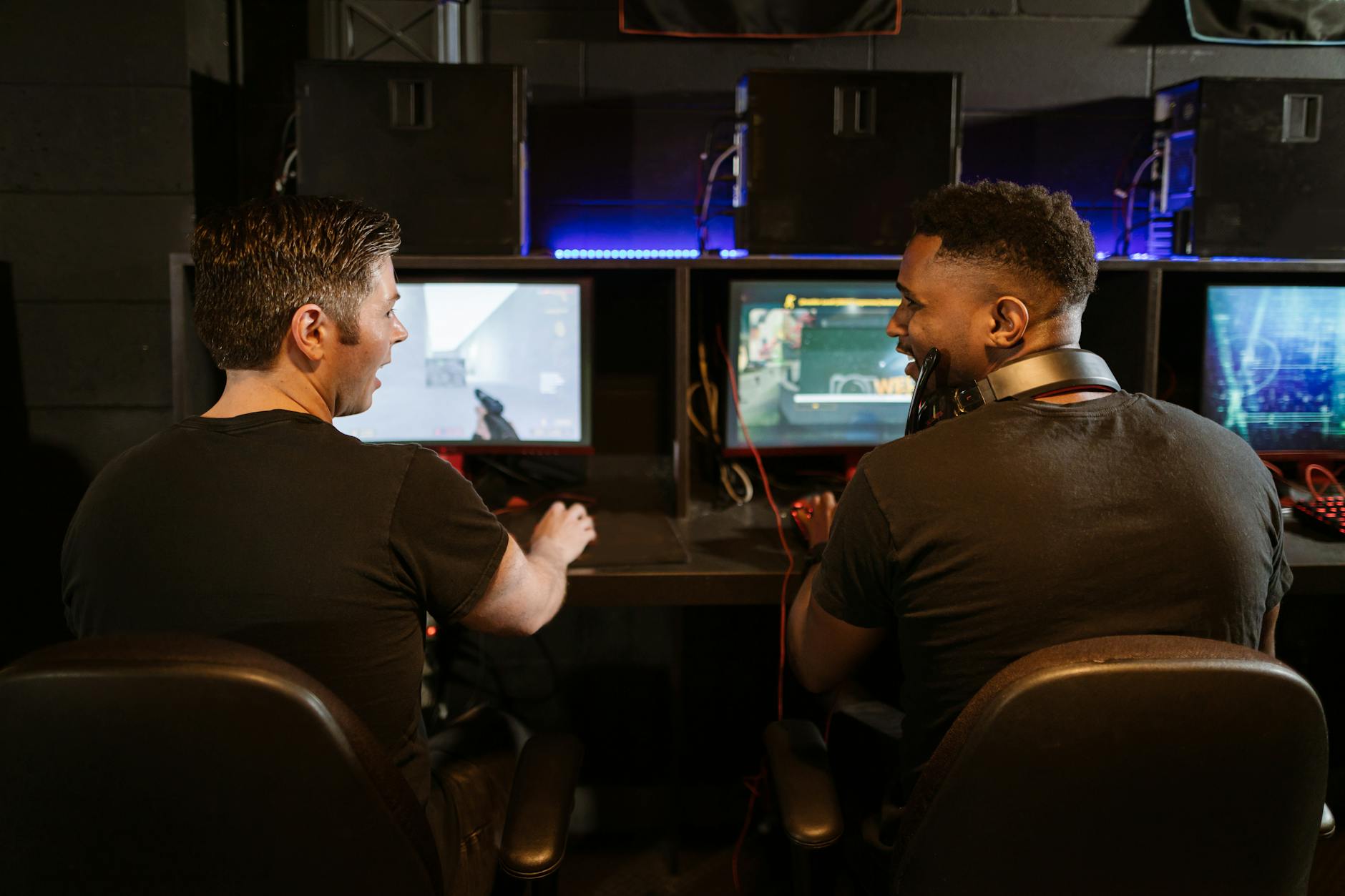
GALLERIAガレリ ア)は、PC専門店ドスパラが展開するゲーミングPCの専門ブランドです。ゲームプレイを目的とし たPC構成に特化しており、CPU・GPU・メモリ・SSDの組み合わせがゲーム向けに最適化されて います。
ゲーム向けの高性能パーツを搭載したPC
GALLERIAシリーズは NVIDIAのGeForce RTXシリーズやIntel・AMDの最新CPUを搭載したモデルを中心にラインナッ プされており、ゲームの描画処理・フレームレートの安定性・長時間使用時の安定動作を重視し た構成が特徴です。
デスクトップからノートまで幅広いモデルがある
GALLERIAにはタワー型デスクトップPC・コンパクト型デスクトップPC・ゲーミングノートPCと 複数のフォームファクターのモデルが用意されています。設置場所・使い方・予算に合わせた選 択肢が揃っています。
BTOでメモリやストレージをカスタマイズできる
GALLERIAはBTO(Build To Order:受注生産)方式を採用しており、ベースモデルに対してメ モリ容量・SSD容量・追加ストレージなどをカスタマイズして注文できます。自分の用途に合った 構成に調整できる点が特徴のひとつです。
ガレリアのゲーミン グPCがおすすめされる理由
ゲーム性能を重視した構成を選びやすい
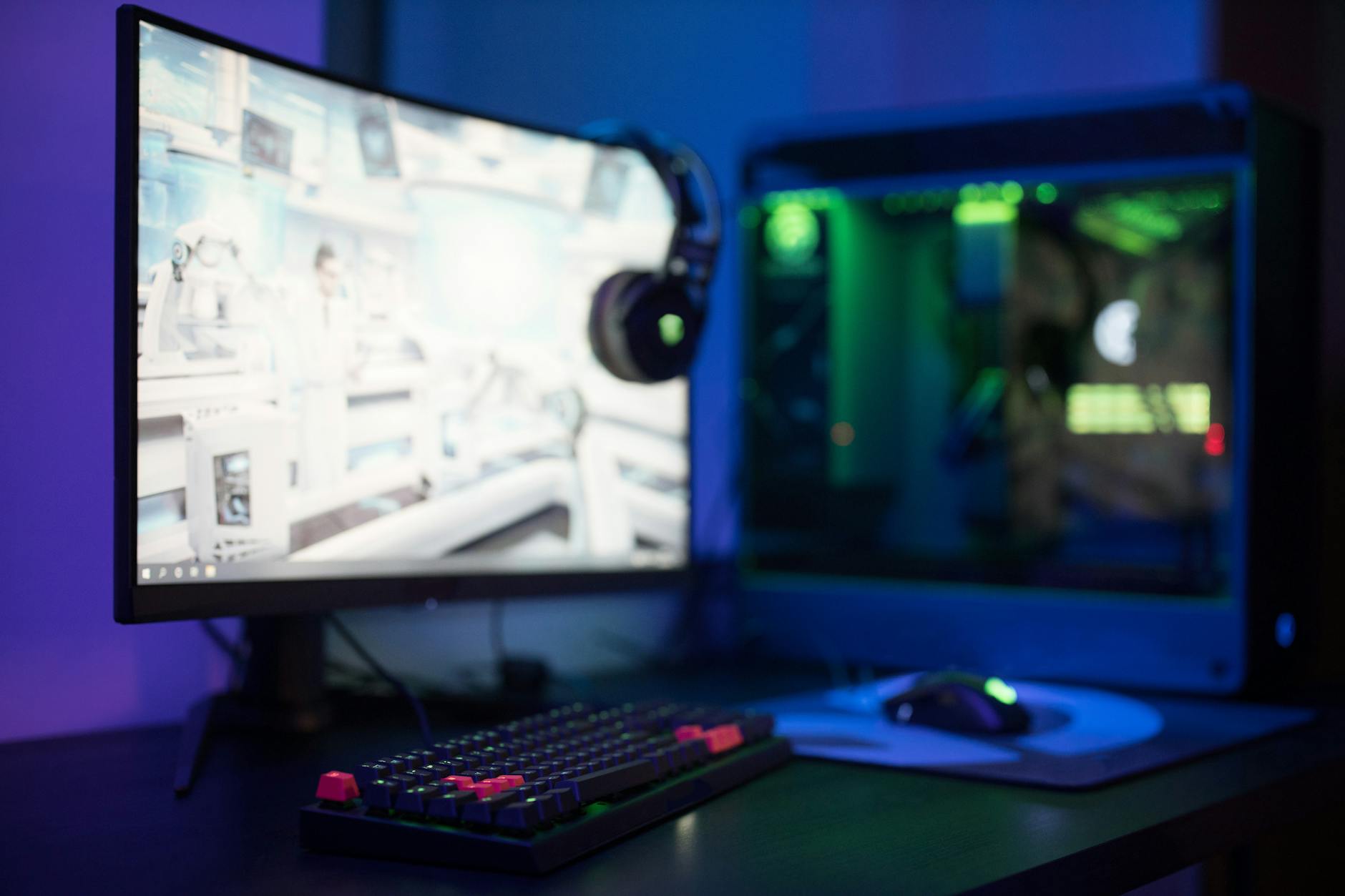
GALLERIAのラインナップはゲームの快適な動作を基準にした構成で整理されており、各モ デルでプレイできるゲームのフレームレート目安が公開されているケースがあります。これによ り、自分がプレイしたいゲームに合ったモデルを選びやすくなっています。
売れ筋モデ ルやランキングから比較しやすい
ドスパラ公式サイトではゲーミングPCのランキング や売れ筋モデルを確認できます。多くのユーザーが選んでいる構成から比較検討できるため、初 めてゲーミングPCを購入する際の参考にしやすい点が評価されています。
CPU・ GPU・メモリ・SSDの構成がわかりやすい
各モデルのスペック表にCPU型番・GPU型 番・メモリ容量・SSD容量が明記されており、自分の目的に合ったスペックを比較しやすい形式で 提示されています。
ゲーム推奨モデルを選べる
特定のゲームタイトルや解 像度・フレームレートに対応した「ゲーム推奨モデル」として案内されているケースがあり、ゲーム の快適動作を保証した構成から選べます。
国内生産のBTOパソコンとして購入しやす い
ドスパラは国内に店舗を持つBTOメーカーであり、購入後のサポート・修理対応・問 い合わせが日本語で行えます。長期利用を考慮した保証サービスも用意されています。
ガレリアのゲーミングPCを選ぶ前に確認したいこと
プレ イしたいゲームの推奨スペック
まず遊びたいゲームの公式推奨動作環境を確認しま す。Steamのゲーム詳細ページや公式サイトに「最低動作環境」と「推奨動作環境」が記載されて います。推奨環境を満たすことで快適にプレイできる可能性が高まります。
フルHD・ WQHD・4Kなど遊びたい解像度
解像度によって必要なGPU性能が大きく変わります。 フルHD(1920×1080)・WQHD(2560×1440)・4K(3840×2160)の順にGPUへの負荷が高まりま す。まず使用するモニターの解像度を確認してから必要なGPU性能を検討してください。
60fps・120fps・144fps以上など目標フレームレート
60fpsを目標にするか・ 144fps以上を安定させたいかによって必要なGPU性能が異なります。高フレームレートを目指す ほど上位GPUが必要になります。
配信や動画編集も行うか
ゲームだけでな くOBSを使った配信・DaVinci Resolveによる動画編集も行う場合は、CPUとメモリのスペックをよ り高く設定することを検討してください。
デスクトップとノートのどちらが使いやすいか
自宅の決まった場所で使うならデスクトップ・持ち運びや省スペースが必要ならノート PCを選択します。性能と冷却効率の面ではデスクトップが有利なケースが多くあります。
予算とカスタマイズの範囲
ベースモデルの価格とカスタマイズオプションの費用 を合わせた総額で予算を考えます。周辺機器(モニター・キーボード・マウス・ヘッドセット)の購入 費用も含めた計画が重要です。
ガレリアのおすすめゲーミング PCを選ぶ基準
ガレリアのゲーミングPCランキングと人気モデルの選び方を参考に、以下 の基準でモデルを絞り込んでください。
CPU性能で選ぶ
初心者向けは Core Ultra 5やRyzen 5を目安にする
フルHDゲームを中心に楽しむ場合、Core Ultra 5またはRyzen 5クラスのCPUで多くのゲームタイトルに対応できます。CPU処理が少ないゲー ムが中心であれば必要以上のCPUに投資する必要はありません。
快適にゲームを楽 しむならCore Ultra 7やRyzen 7を検討する
マルチコア性能が求められるゲーム・高フ レームレートを目指すゲーム・複数のアプリを並行して使う場合はCore Ultra 7またはRyzen 7ク ラスが安定した性能を発揮しやすくなります。
配信や重い作業も行うならCore Ultra 9 やRyzen 9を検討する
ゲームの高フレームレートを維持しながらOBSで配信・DaVinci Resolveで映像編集も行う場合はCore Ultra 9またはRyzen 9クラスのCPUがCPUボトルネック を抑えやすくなります。
GPU性能で選ぶ
初心者向けはGeForce RTX 5060クラスを目安にする
フルHD解像度で一般的なゲームタイトルを60fps〜144fps程 度でプレイしたい場合、RTX 5060クラスのGPUが入門として適した性能帯です。
※RTX 5000シリーズは最新世代製品です。詳細なスペックと価格は公式サイトで ご確認ください。
快適に遊びたいならGeForce RTX 5070クラスを検討する
フルHDでより高いフレームレートを目指す・WQHDでも快適に遊びたい場合はRTX 5070クラスが候補になります。性能と価格のバランスが取れたクラスとして多くのゲーマーに選 ばれる帯域です。
配信や高解像度プレイならGeForce RTX 5080以上も候補にする
4K解像度での高フレームレートプレイ・AI機能を活用した映像処理・長期的な性能維 持を重視する場合はRTX 5080以上も候補になります。予算と用途のバランスを考慮して判断し てください。
メモリ容量で選ぶ
一般的なゲーム用途は16GBを目安にする
多くのゲームタイトルの推奨メモリは16GBです。フルHDゲームを単独でプレイする用 途では16GBが基準になります。
配信や高負荷ゲームでは32GBを検討する
ゲームと配信ソフトを同時起動・高解像度テクスチャを使うゲーム・DaVinci Resolveと並行し て使う場合は32GBを選択することでメモリ不足によるパフォーマンス低下を防ぎやすくなります。
SSD容量で選ぶ
複数ゲームを保存するなら1TB以上を目安にする
現代のゲームは1タイトルで50〜100GBを超えるものがあります。複数のゲームを常時イン ストールしておくには1TB以上が実用的な最低ラインです。
動画保存や録画をするな ら2TBも候補にする
ゲーム録画・配信アーカイブ・動画素材の保存を行う場合は2TB 以上が快適な運用につながります。追加の外付けストレージと組み合わせる方法も有効です。
初心者におすすめのガレリアゲーミングPC
価格と 性能のバランスがよいモデルを選ぶ
初めてゲーミングPCを購入する場合は、過剰な スペックよりも現在プレイしたいゲームに対して十分な性能を持ちつつ、予算の範囲内に収まる モデルを選ぶことが重要です。
フルHDゲームを快適に遊べる構成を重視する
多くのゲームはフルHD・60fps〜144fpsを目安に設計されています。初心者はまずこの水準 を目標に構成を選ぶことで、コストを抑えながら快適なゲーム環境を整えられます。
CPUはCore Ultra 5・Ryzen 5以上を目安にする
初心者向けモデルでもCore Ultra 5またはRyzen 5クラスを選ぶことで、現行の主要ゲームタイトルに対して不足のない処理 能力を確保できます。
GPUはRTX 5060クラスを目安にする
フルHD解像度 での快適なゲームプレイを目標にするなら、RTX 5060クラスが入門として適した選択肢です。 注意: 具体的なフレームレートはゲームタイト ル・グラフィック設定・その他の環境によって異なります。必ず購入前に公式サイトの動作スコア をご確認ください。
メモリ16GB・SSD1TB構成を基準にする
初心者 向けの基準構成として、メモリ16GB・SSD1TBを最低ラインとして選ぶことを推奨します。後から メモリを増設するよりも最初から必要な容量で選ぶ方が長期的に効率的です。
人気ゲームを快適に遊びたい人向けのガレリアゲーミングPC
FPS・ RPG・格闘ゲームを幅広く遊べる構成を選ぶ
複数ジャンルのゲームを楽しみたい場合 は、特定のゲームに特化した構成よりも幅広いジャンルに対応できるバランスのよい構成を選ぶ ことが実用的です。
高フレームレートを狙うならGPU性能を重視する
144fps ・240fps以上を安定して出したい場合は、GPU性能が最も重要な選択基準になります。特にFPS ゲームでは高フレームレートが操作への反応性に直結します。
Core Ultra 7・Ryzen 7 クラスを検討する
CPUがボトルネックになりにくい構成を求めるなら、Core Ultra 7また はRyzen 7クラスを選ぶことでGPUの性能を最大限に引き出しやすくなります。
RTX 5070クラスのGPUを候補にする
フルHDで高フレームレートを追求する・WQHDでも快 適に遊びたいという目標にはRTX 5070クラスが性能と価格のバランスとして候補になります。
ゲーム性能やfpsスコアを確認して選ぶ
現在のゲーミングPCの性能目 安とfpsスコアの比較を参考に、プレイしたいゲームタイトルで期待できるフレームレートを確 認してからモデルを選ぶことで、購入後のギャップを減らせます。
配信・動画編集にも使いたい人向けのガレリアゲーミングPC
ゲームと配信を同 時に行うならCPUとメモリを重視する
OBSでの配信エンコード処理はCPUを使用しま す。ゲームのフレームレートを維持しながら配信品質を確保するためには、CPUの余剰処理能 力が必要になります。NVIDIAのNVENCによるGPUエンコードを活用する場合もGPU側に一定 の余裕が必要です。
Core Ultra 9・Ryzen 9クラスも候補にする
4Kゲームプ レイ・高画質配信・DaVinci Resolveでの映像編集を同時または連続して行う場合は、Core Ultra 9またはRyzen 9クラスのCPUが安定した処理能力を提供します。
メモリ32GB以上を 検討する
ゲーム・OBS・ブラウザ・DiscordなどのアプリをすべてRAM上に展開すると 16GBでは不足するケースがあります。配信環境では32GBを標準として選ぶことを推奨します。
SSDは1TB以上、録画が多い場合は2TBも検討する
ゲームの録画ファイル は短時間で大容量になります。1時間のフルHD高画質録画でも数十GBに達することがあるた め、録画を習慣的に行う場合は2TB以上のストレージが実用的な選択肢です。
GPU はRTX 5080以上の高性能モデルも視野に入れる
4K解像度でゲームをプレイしなが らAI処理・映像制作も行う場合は、VRAM容量と処理性能の面でRTX 5080以上のモデルが候 補になります。投資額が大きくなるため、用途と予算を慎重に照合してから判断してください。
ガレリアのゲーミングノートPCがおすすめな人
ガレリアのゲーミングノートPC選び方と用途別おすすめポイントとして、以下の用途に当て はまる人はノートPCを検討してください。
省スペースで使いたい人
デスクの スペースが限られている・PC本体の設置場所を確保できない場合はゲーミングノートPCが現実 的な選択肢です。モニター・キーボード・スピーカーが一体化しているため周辺機器の初期費用 も抑えられます。
持ち運びやすさを重視する人
友人宅へ持参してゲームし たい・ロケ先での作業も考えているといった用途にはノートPCが適しています。
デスク トップPCを置く場所がない人
一人暮らしの部屋・デスクスペースの制約がある環境で はノートPCが唯一の選択肢になることがあります。
外出先でもゲームや作業をしたい 人
カフェ・移動先でも使いたい場合はノートPCが最適です。ただし持ち運び目的の場 合は重量(多くのゲーミングノートは2〜3kg前後)と充電器の重さも確認することを推奨します。
冷却性能や画面サイズも確認して選ぶ
ゲーミングノートPCはデスクトップ PCと同じGPUを搭載していても、冷却性能の制約から性能が制限されるケースがあります。 注意: 購入前に冷却方式・排熱設計・長時間 使用時の性能維持を確認することを推奨します。
ガレ リアのデスクトップゲーミングPCがおすすめな人
性能を重視して選びたい人
同じGPUを搭載していても、デスクトップPCはノートPCより冷却に余裕があるため安定した 高性能を維持しやすい傾向があります。ゲーム性能を最優先にするなら基本的にデスクトップが 有利です。
将来的なパーツ交換や増設を考えている人
タワー型デスクトッ プPCはメモリの増設・SSDの追加・グラフィックボードの交換が比較的容易です。長期的に使い 続けながら性能を向上させていく計画がある場合はデスクトップが適しています。
高性 能GPUを搭載したモデルを選びたい人
RTX 5080・RTX 5090クラスの最上位GPUを 搭載できるのは、十分な電源容量と冷却スペースを確保できるデスクトップPCが中心になりま す。
高リフレッシュレートモニターで遊びたい人
144Hz・240Hz以上の高リフ レッシュレートモニターを最大限に活かしたい場合は、安定したフレームレートを出しやすいデス クトップPCの構成が有利です。
長時間ゲームを快適に楽しみたい人
長時 間の連続プレイでもパフォーマンスの低下が少ない冷却能力を持つデスクトップPCは、長時間 のゲームセッションや連続したレンダリング作業に適しています。
ガレリアのゲーミングPCで確認したいゲーム性能
ゲーム推奨モデルを確認す る
ドスパラ公式サイトではゲームタイトルごとの推奨モデルが案内されているケースが あります。プレイしたいゲームの推奨モデルを確認することで、必要な最低限の性能を把握でき ます。
fpsスコアを確認する
公開されているベンチマークスコアや動作確認 データで期待できるフレームレートを事前に確認します。公開されているfpsスコアは特定のゲームタイトル・設定・解像 度での参考値です。実際の環境で同じスコアが出るとは限りません。
フルHD・WQHD・4Kごとの快適さを見る
同じGPUでも解像度によって出せるフ レームレートが大きく変わります。使用するモニターの解像度を先に決めてから、その解像度で 快適なフレームレートを出せるGPUを選ぶという順番が実用的です。
プレイしたい ゲームの必要スペックと比較する
購入予定のモデルのスペックが、プレイしたいゲー ムの公式推奨動作環境を満たしていることを確認します。推奨環境より大幅に下回る構成では 快適なプレイが難しい場合があります。
過剰スペックになりすぎないように選ぶ
必要以上のスペックのPCを選ぶとコストが無駄になることがあります。現在プレイしたいゲー ムの推奨スペックを基準に選び、将来的な拡張はカスタマイズや増設で対応する方がコスト効率 がよいケースが多くあります。
ガレリアのおすすめカスタマイズ
メモリを32GBに増やす
ベースモデルが16GBの場合、注文時に32GBへ のカスタマイズを検討してください。後からメモリを増設するよりも、BTOカスタマイズで最初から 必要な容量を選ぶ方が手間が少なくなります。
SSDを1TB以上にする
500GBのSSDは複数のゲームをインストールするとすぐに容量が不足することがあります。 最初から1TB以上を選ぶことで、後から外付けストレージを追加する手間と費用を節約できま す。
複数ゲームを入れるならストレージを追加する
大容量のゲームを複数 タイトル常時インストールしたい場合は、BTOオプションで追加ストレージを選ぶか、購入後に自 分で増設することも選択肢です。追加ストレージは2TBのHDDやSSDが費用対効果の高い選択 肢になることが多くあります。
長く使うなら冷却性能も確認する
高性能GPU とCPUを搭載したモデルは発熱量が多くなります。長期間の安定動作のためにケースのエアフ ロー・CPUクーラーの性能を確認し、必要に応じてアップグレードのオプションを選択することを推 奨します。
予算に余裕があれば保証延長も検討する
ゲーミングPCは長期 使用を想定した製品ですが、パーツの故障リスクはゼロではありません。標準の保証期間を超え て安心して使用したい場合は、保証延長オプションの費用対効果を確認してください。
価格帯別に見るガレリアゲーミングPCの選び方
15万円 前後のエントリー向けモデル
初めてのゲーミングPCに向いた構成
エント リーモデルはフルHD解像度・60fps〜144fpsクラスを目標にした構成が中心です。初めてゲーミ ングPCを購入する方・コストを抑えてゲームを楽しみたい方に向いた価格帯です。
※価格帯は執筆時点の参考値です。実際の価格は時期やラインナップによって変 動します。必ず公式サイトでご確認ください。
20万円前後のミドルクラスモデ ル
多くのゲームを快適に遊びやすい構成
ミドルクラスはフルHDの高フ レームレート・WQHDでの快適なプレイを目標にした構成が中心です。幅広いゲームタイトルに 対応しやすく、多くのゲーマーが目安にする価格帯です。
25万円以上のハイスペック モデル
配信・動画編集・高解像度ゲーム向け
ハイスペックモデルは4K解 像度のゲームプレイ・高画質配信・映像制作など複合的な用途を視野に入れた構成です。長期 にわたって上位タイトルを快適に楽しみたい方にも向いています。
予算だけでなく遊び たいゲームから逆算する
価格帯だけで選ぶ のではなく、プレイしたいゲームの推奨スペック・目標フレームレート・解像度から必要なスペック を逆算して選ぶことが重要です。予算に対して性能を最大化するという視点で 比較検討してください。
ガレリアのゲーミングPCを購入する時 の注意点
ランキング上位だけで選ばない
ランキング上位のモデルが自分 の用途に最適とは限りません。人気があるということは多くの人に選ばれているということです が、自分のプレイするゲームと目標フレームレートに合っているかを確認することが先決です。
ゲーム推奨スペックを確認する
購入前にプレイしたいゲームの公式推奨動 作環境と選択したモデルのスペックを照合します。推奨環境を満たしていない場合は設定を下げ る必要が出てきます。
CPUとGPUのバランスを見る
高性能GPUに対して CPUが低すぎる構成ではCPUがボトルネックになり、GPUの性能を最大限に引き出せないこと があります。ゲーミングPCではCPUとGPUのバランスが重要です。
メモリやSSD容量 が不足しないか確認する
メモリ8GBや SSD500GBはゲーミング用途では不足する ケースが増えています。購入後に「メモリが足りない」「SSDの空きが足りない」という状況になら ないよう、最初から余裕のある容量を選んでください。
モニターやキーボードなど周辺 機器も含めて予算を考える
ゲーミングPCの本体費用だけでなく、モニター・キーボー ド・マウス・ヘッドセット・スピーカーなどの周辺機器の購入費用も含めた総額で予算を計画するこ とが重要です。
納期や保証内容も確認する
BTOパソコンは受注生産のた め、注文から手元に届くまでに時間がかかることがあります。また保証内容・修理対応の条件も 購入前に確認しておくことを推奨します。
ガレリアのゲーミング PCに関するよくある質問
ガレリアのゲーミングPCは初心者にもおすすめ?
はい、初心者にも選びやすい製品が揃っています。スペック表が整理されており用途別のラ ンキングも公開されているため、ゲーミングPCに詳しくなくてもプレイしたいゲームと予算に合わ せて選びやすい環境が整っています。ガレリアのゲーミ ングPCを初心者向けに解説したガイドも参考になります。
ガレリアで人気のス ペックは?
時期によって変動しますが、メモリ16〜32GB・SSD1TB・ミドルクラスの GPUを搭載したモデルが幅広いユーザーに選ばれる傾向があります。最新の人気モデルはドス パラ公式サイトのランキングをご確認ください。
ゲーミングPCはゲーム以外にも使え る?
はい、使えます。ゲーミングPCは高性能なCPU・GPU・メモリを搭載しているた め、動画編集・3DCG制作・配信・写真編集など幅広いクリエイティブ作業に活用できます。 DaVinci ResolveやAdobe Creative Cloudも快適に動作します。
メモリは16GBと 32GBのどちらがよい?
ゲームのみの用途であれば16GBで多くのタイトルに対応でき ますが、配信・動画編集・複数アプリの並行使用が予定される場合は32GBを選ぶことを推奨しま す。将来的な用途の拡張を考えると最初から32GBを選んでおく方が長期的に効率的です。
SSDは500GBでも足りる?
複数の現代ゲームをインストールする場合は500GB では不足することがほとんどです。1タイトルで50〜100GB以上を占めるゲームも珍しくないた め、ゲーミングPCでは1TB以上を最低ラインとして選ぶことを推奨します。
デスクトップ とノートはどちらがおすすめ?
性能・コスト・将来的な拡張性ではデスクトップが有利で す。省スペース・持ち運び・設置場所の制約がある場合はノートPCが現実的な選択肢になりま す。自分の使用環境と優先事項を整理した上で選んでください。また、MotionWorks.JPでは映像制作環境のPC選定と活用に関 する実務的な情報も発信しています。
カスタマイズはしたほうがよい?
ベー スモデルのメモリ16GB・SSD1TBが自分の用途に合っているなら標準構成でも問題ありません。 配信・動画編集・録画を予定しているならメモリ32GB・SSD2TBへのカスタマイズを検討すること を推奨します。購入後の増設より注文時のカスタマイズが手間なく対応できることが多くありま す。
ガレリアのゲーミングPCは遊びたいゲームと予算に合わせ て選ぶのがおすすめ
まずはゲーム推奨スペックとfpsスコアを確認する
プ レイしたいゲームの公式推奨動作環境と、各モデルで期待できるフレームレートを確認すること が選択の出発点です。スペックの数字だけでなく、実際のゲームでの動作を基準にした選択が 購入後の満足度につながります。
CPU・GPU・メモリ・SSDのバランスを見て選ぶ
ゲーミングPCの性能はGPUだけでなく、CPU・メモリ・SSDとのバランスによって決ま ります。特定のパーツだけが突出した構成よりも、用途に対してバランスの取れた構成の方が実 際の使用で快適さを感じやすくなります。
初心者は16GBメモリ・1TB SSD構成を基準 にする
初めてゲーミングPCを選ぶ場合は、メモリ16GB・SSD1TB・RTX 5060クラス以 上のGPUを基準構成として考えると、多くの現行ゲームタイトルに対応できる環境が整います。
配信や高解像度プレイなら上位モデルやカスタマイズを検討する
ゲームプ レイと配信・動画編集を並行して行う場合、または4K解像度での高フレームレートプレイを目標 にする場合は、メモリ32GB以上・RTX 5070以上のモデルまたはカスタマイズを検討することで 快適な環境を実現しやすくなります。