「インテルCPUのどれを選べばいいかわからない」「Core UltraとCore iシリーズの違いが理解できない」——CPU選びで迷うのは、選択肢が多すぎるからです。
DaVinci ResolveやAfter Effectsを使う映像制作では、CPUの性能がレンダリング時間やプレビューの快適さに直結します。「とりあえず高いモデルを買えばいい」という判断は、コストの無駄になることもあります。用途に合った選択をするために、まずインテルCPUの構造を整理しましょう。
この記事では、インテルCPUの主要シリーズの特徴から型番の読み方、用途別の選び方まで、制作現場で使える判断基準とともに解説します。
インテルCPUとは?パソコン性能を左右する重要パーツ
CPUがパソコン内で担う役割
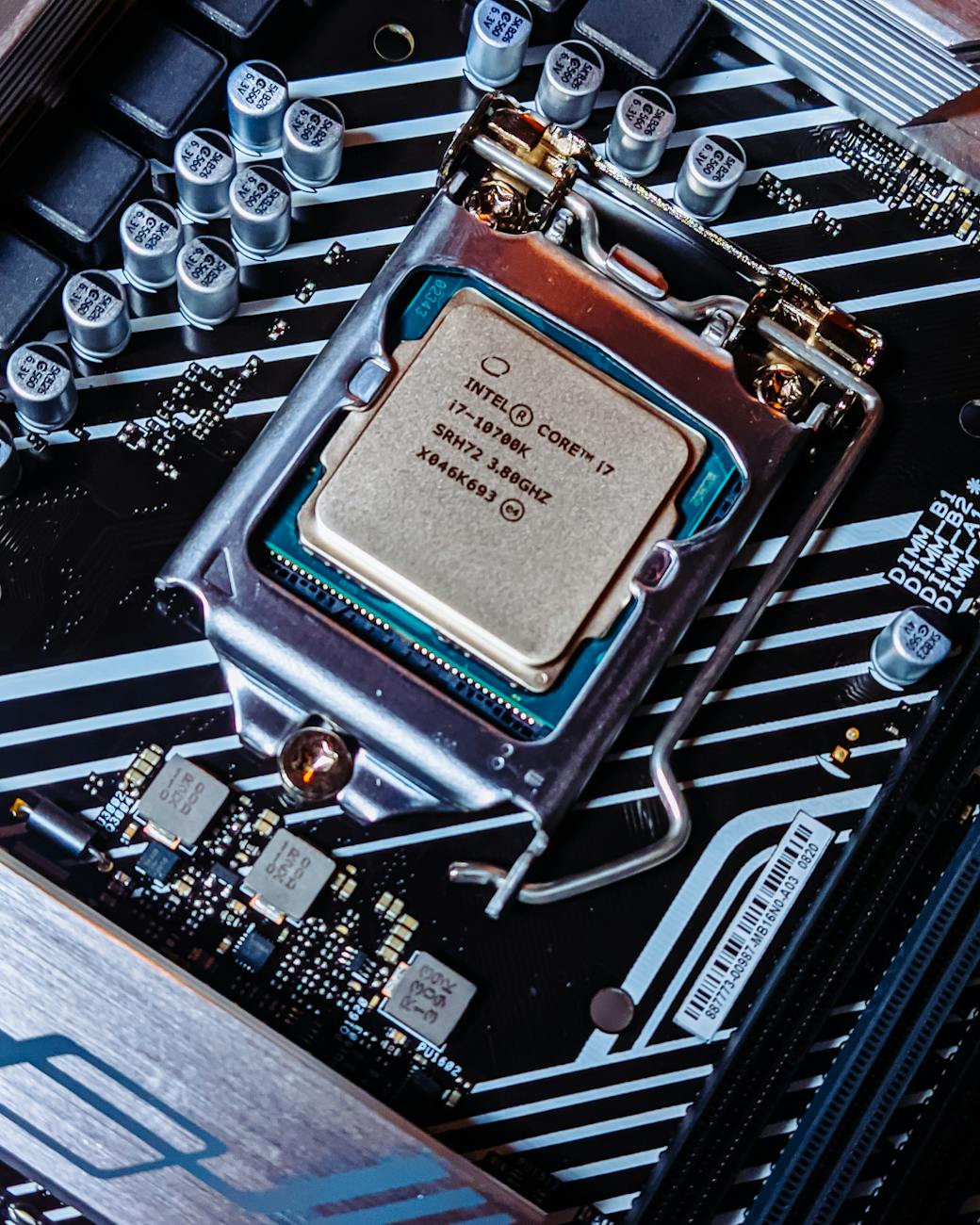
CPU(Central Processing Unit)は、パソコンのあらゆる処理命令を実行する中核パーツです。アプリの起動、ファイルの読み書き、映像のデコード、エフェクトの計算——これらすべてがCPUを経由します。
動画編集ソフトでタイムラインを再生するとき、CPUはフレームの展開・エフェクト適用・音声同期を同時並行で処理しています。この処理速度が、プレビューの滑らかさとレンダリング時間に直接影響します。
インテルCPUが多くのパソコンに採用されている理由
インテルは長年にわたりCPU市場をリードしてきたメーカーであり、対応するマザーボードや周辺パーツの選択肢が豊富です。ソフトウェア側の最適化も進んでおり、DaVinci ResolveやAdobe製品もインテルCPUの動作を前提とした調整が施されているケースが多くあります。
完成品PCへの採用実績が多いことも、サポート体制や動作実績の面で安心感につながっています。
デスクトップPC・ノートPC・ゲーミングPCでの使われ方
インテルCPUはデスクトップ向け・ノートPC向けで異なるシリーズが展開されています。デスクトップ向けは冷却に余裕があるため高クロックで動作し、ノートPC向けは省電力性を重視した設計です。
ゲーミングPCではシングルコア性能の高いモデルが重視され、クリエイター向けPCではマルチコア性能と内蔵GPU性能が評価軸になります。
インテルCPUの主なシリーズ
Core Ultraシリーズの特徴
AI処理や最新世代のPC向けに設計されたCPU
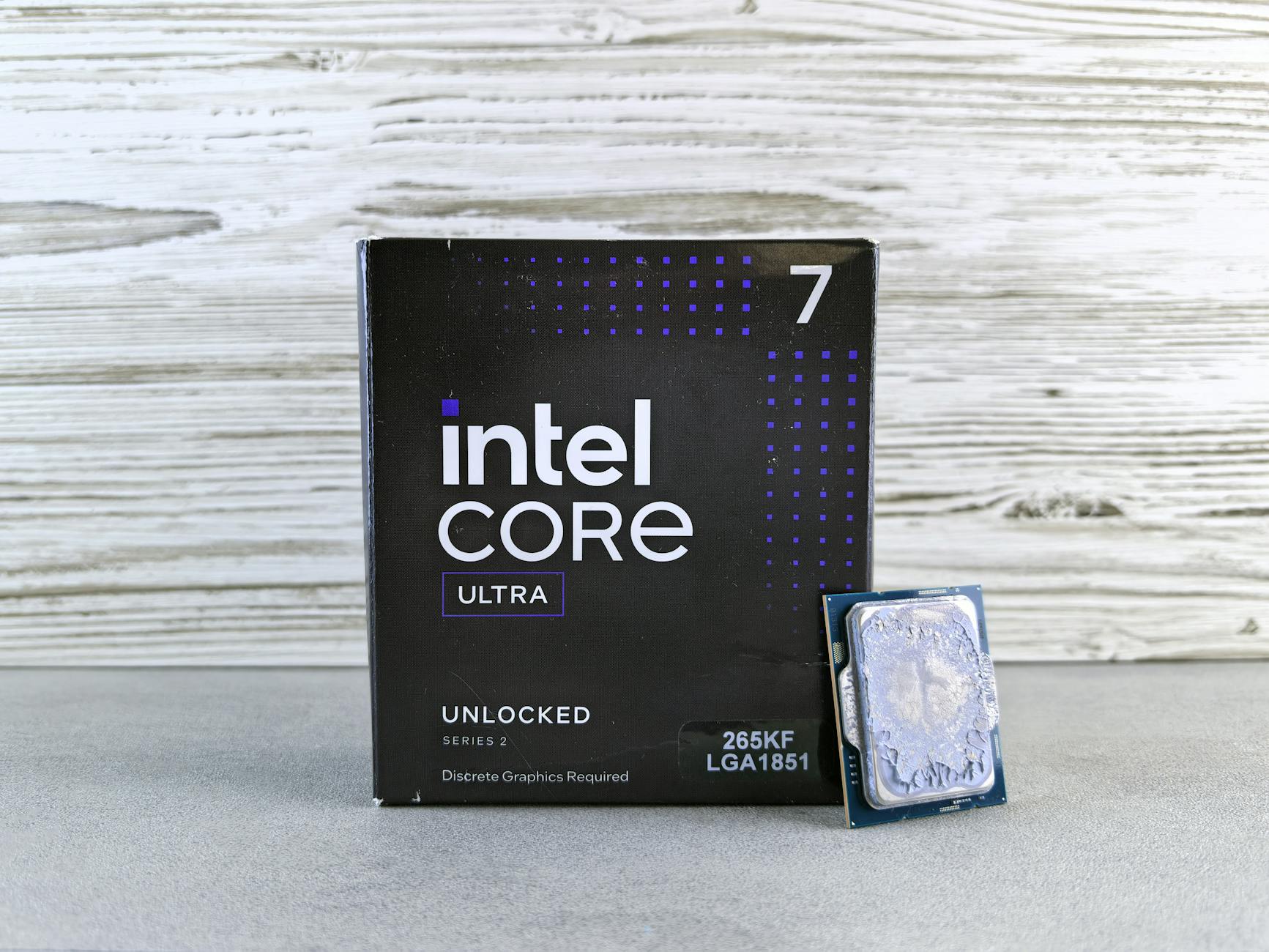
Core Ultraシリーズは、インテルCPUの新世代ラインです。従来のCore iシリーズとは設計思想が異なり、NPU(Neural Processing Unit)と呼ばれるAI専用処理ユニットを内蔵しています。
Windows 11のAI機能(Copilot+PC対応)や、AI補助機能を搭載した映像編集ツールとの親和性が高く、今後のソフトウェアアップデートへの対応力という観点でも注目されるシリーズです。インテル Core Ultraの詳細な設計思想については、各メーカーの技術解説も参考になります。
高性能ゲーミングPCやクリエイターPCとの相性
Core Ultra 7・Core Ultra 9は、マルチコア性能と内蔵グラフィックス(Intel Arc)の両方が強化されており、外付けGPUなしでも軽い映像編集をこなせるモデルが存在します。ただし、本格的なカラーグレーディングやVFX作業では外付けGPUとの組み合わせが前提になります。
Core i9シリーズの特徴
ハイエンド用途に向いた高性能モデル
Core i9は、インテルCPUの中で最上位に位置するシリーズです。コア数・スレッド数ともに多く、高負荷な処理を長時間継続して実行する用途に向いています。
動画編集・配信・重いゲームに適した性能
DaVinci Resolveでの4K・6K編集、After EffectsでのモーショングラフィックスレンダリングなどCPU負荷の高い作業では、Core i9のコア数が処理時間の短縮に効いてきます。ゲームと配信を同時に行う用途にも対応できるスペックです。
Core i7シリーズの特徴
性能と価格のバランスに優れた上位モデル
Core i7は、Core i9に迫るマルチコア性能を持ちながら、価格を抑えられるシリーズです。多くのクリエイター向けPCで標準的な選択肢となっています。
ゲーム・クリエイティブ作業・マルチタスク向け
Resolveのタイムライン編集をしながらバックグラウンドでレンダリングキューを回す、といったマルチタスク用途でも安定して動作します。コストを抑えつつ制作環境を整えたい場合の有力候補です。
Core i5シリーズの特徴
ゲーミングPCや日常用途で選びやすい定番モデル
Core i5は、価格と性能のバランスが取れた定番シリーズです。FHD〜4K編集の入門環境として、また軽量な映像制作作業では十分な処理能力を持っています。
コストパフォーマンスを重視する人に向いている理由
予算を抑えてGPUに投資したい場合、CPUをCore i5に絞ってRTX 4070以上のGPUを選ぶ構成は、DaVinci ResolveのGPUアクセラレーションを活かす意味で合理的な判断です。
Core i3シリーズの特徴
事務作業やWeb閲覧など軽めの用途に適したCPU
Core i3は、オフィス作業・Web閲覧・資料作成など、処理負荷が低い用途向けのシリーズです。コア数・スレッド数ともにCore i5より少なく、映像編集の常用環境としては力不足になるケースが多くあります。
価格を抑えたPC構成で選ばれやすいモデル
業務用の事務PCや、映像制作以外の用途が中心のサブ機として選ばれることが多いシリーズです。
Pentium・Celeronシリーズの特徴
基本的な作業向けのエントリーCPU
PentiumおよびCeleronは、インテルCPUの中でもっともエントリーに位置するシリーズです。注意: 動画編集・映像制作用途への採用は推奨しません。プレビュー再生・エフェクト処理・書き出しのいずれも実用的な速度を確保できない可能性が高いです。
低価格PCや省電力PCで使われるケース
ネット閲覧・文書作成のみを行うサブ端末、または組み込み用途・省電力端末として採用されるケースが主です。
インテルCPUの性能を比較するときに見るべきポイント
コア数は同時処理性能の目安になる
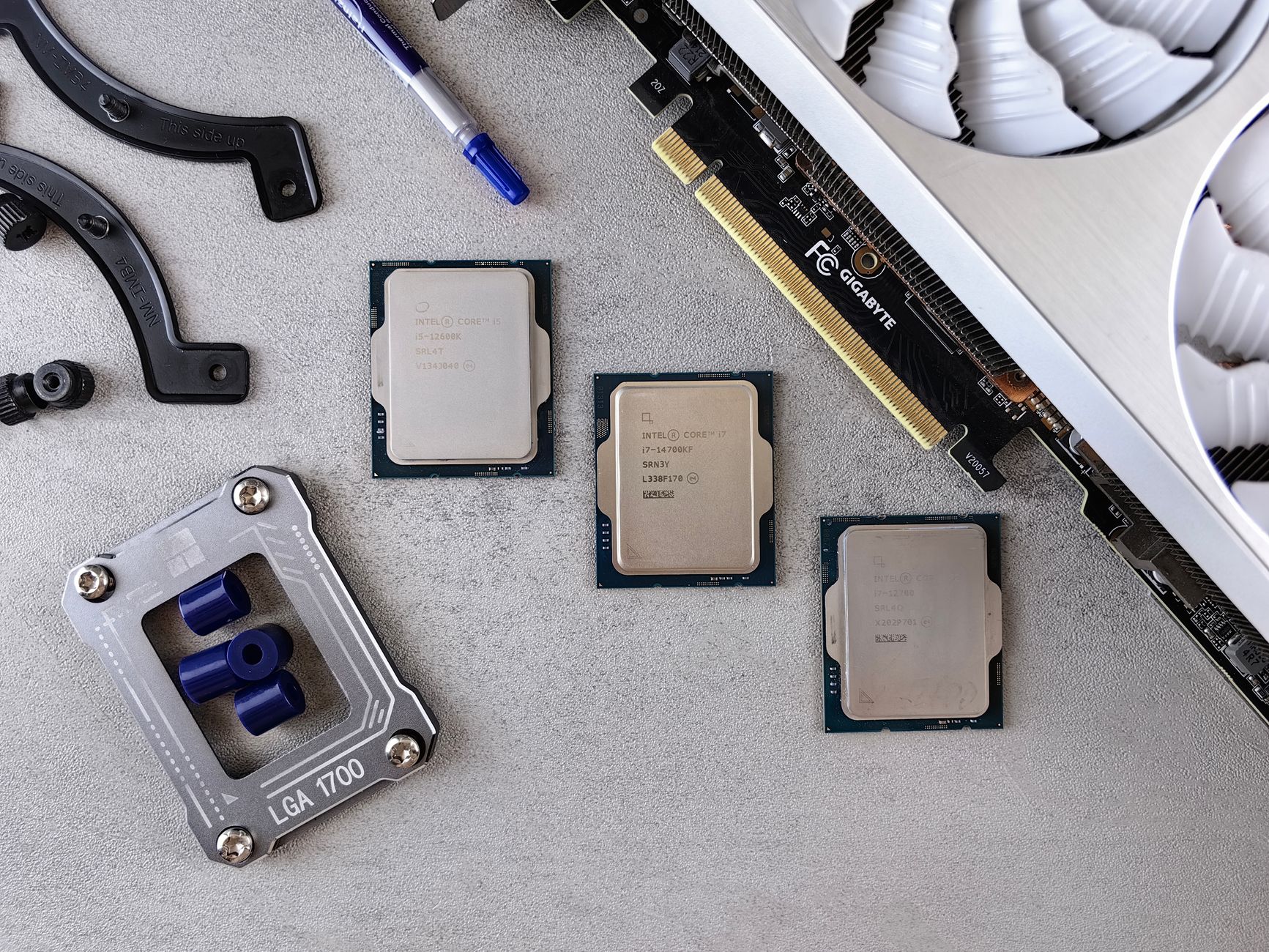
コア数は、CPUが同時に実行できる処理の数を示します。DaVinci Resolveのレンダリングはマルチコアを活用するため、コア数が多いほど書き出し時間の短縮につながります。目安として、4K編集なら8コア以上、6K・8K・VFXを扱うなら12コア以上を基準にするとよいでしょう。
スレッド数はマルチタスク性能に関わる
スレッド数はコア数の2倍になることが多く(ハイパースレッディング対応の場合)、OSが同時に管理できるタスクの数に影響します。編集しながらバックグラウンドで別アプリを動かす用途では、スレッド数が多いほど安定します。
定格クロックと最大ブーストクロックの違い
定格クロック(Base Frequency)は通常動作時の処理速度、最大ブーストクロック(Turbo Boost)は高負荷時に一時的に上昇する最大速度です。ゲームや単一アプリの高速動作にはブーストクロックが効きますが、長時間レンダリングでは冷却性能が追いつかずブーストが維持されないケースがあります。
TDPは消費電力と冷却性能の目安になる
TDP(Thermal Design Power)は、CPUが発する熱量の目安です。TDPが高いCPUほど高性能ですが、それに見合った冷却システムが必要です。注意: 長時間レンダリングを前提とする編集機では、TDPに対応した空冷または水冷クーラーを選ばないとサーマルスロットリング(熱による自動クロック低下)が発生し、書き出し速度が著しく低下します。
キャッシュ容量が処理速度に影響する場合
キャッシュはCPU内部の高速一時記憶領域です。容量が大きいほど繰り返し参照するデータへのアクセスが速くなります。映像編集のように同じフレームデータを何度も参照する処理では、キャッシュ容量の差が体感速度に出ることがあります。
世代やアーキテクチャの違いも重要
同じシリーズ名でも、世代が異なれば性能・消費電力・対応メモリ規格(DDR4・DDR5)が変わります。型番の数字から世代を読み取る習慣をつけることが、適切なCPU選びの基本になります。
| 確認ポイント | 映像制作での影響 | 最低目安(4K編集) |
|---|---|---|
| コア数 | レンダリング速度 | 8コア以上 |
| スレッド数 | マルチタスク安定性 | 16スレッド以上 |
| ブーストクロック | プレビュー・単体処理速度 | 4.5GHz以上が目安 |
| TDP | 冷却計画・長時間稼働 | 冷却器との照合必須 |
| キャッシュ | 繰り返し処理の速度 | 20MB以上推奨 |
※上記の数値はあくまで目安です。使用するコーデック・解像度・エフェクト量によって必要スペックは変わります。実際の構成はソフトウェアの推奨スペックと照合してください。
Core UltraとCore iシリーズの違い
Core Ultraは新しい世代の高性能CPUシリーズ
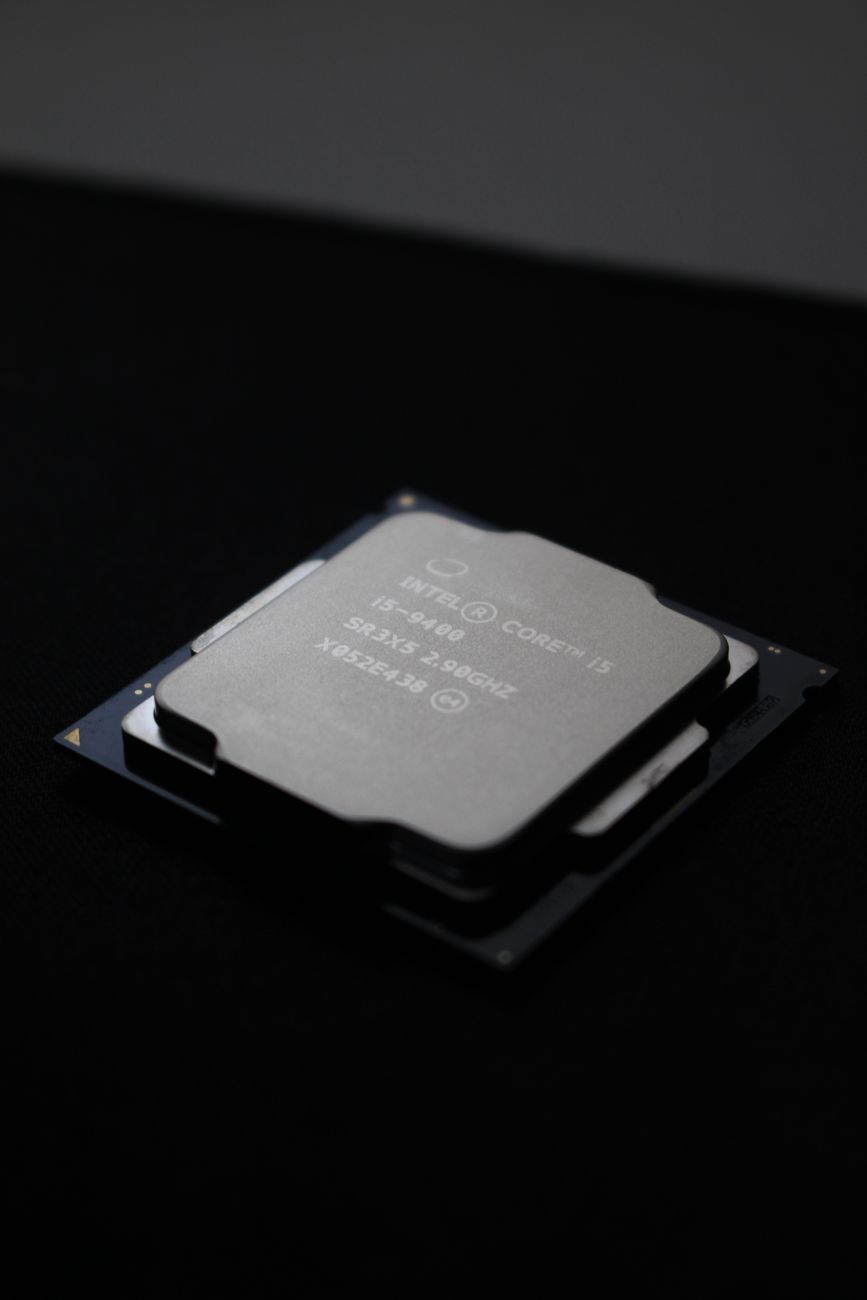
Core Ultraは2023年以降に登場したインテルの新世代ラインで、チップレット構造(複数の処理ユニットを組み合わせた設計)を採用しています。NPUによるAI処理の内蔵、Intel Arcグラフィックスの強化、DDR5対応など、設計レベルでの刷新が特徴です。
Core iシリーズは幅広い用途で選ばれてきた定番シリーズ
Core iシリーズは長年にわたって多くのPCに採用されてきた実績があり、対応マザーボードや冷却パーツの選択肢が豊富です。現行世代(第13・14世代)でも十分な性能を持つモデルが多く、コストパフォーマンスの観点から今なお有力な選択肢です。
AI処理・省電力性・グラフィック性能の違い
| 比較項目 | Core Ultraシリーズ | Core iシリーズ(第13・14世代) |
|---|---|---|
| AI処理(NPU) | 内蔵あり | なし |
| 内蔵グラフィックス | Intel Arc(強化版) | Intel UHD Graphics |
| 省電力性 | 高い(Eコア強化) | モデルによる |
| 対応メモリ | DDR5中心 | DDR4・DDR5両対応モデルあり |
| 価格帯 | 高め | 幅広い |
新規購入ならどちらを選ぶべきか
今から編集機を新規構築するなら、Core Ultra 7以上を搭載したプラットフォームへの投資を検討する価値があります。AI補助機能を使う映像制作ツールの増加を考えると、NPU内蔵は今後数年の資産になります。一方、予算を抑えてGPUや メモリに投資したい場合は、Core i7・Core i9の現行世代も引き続き合理的な選択です。
インテルCPUの型番の見方
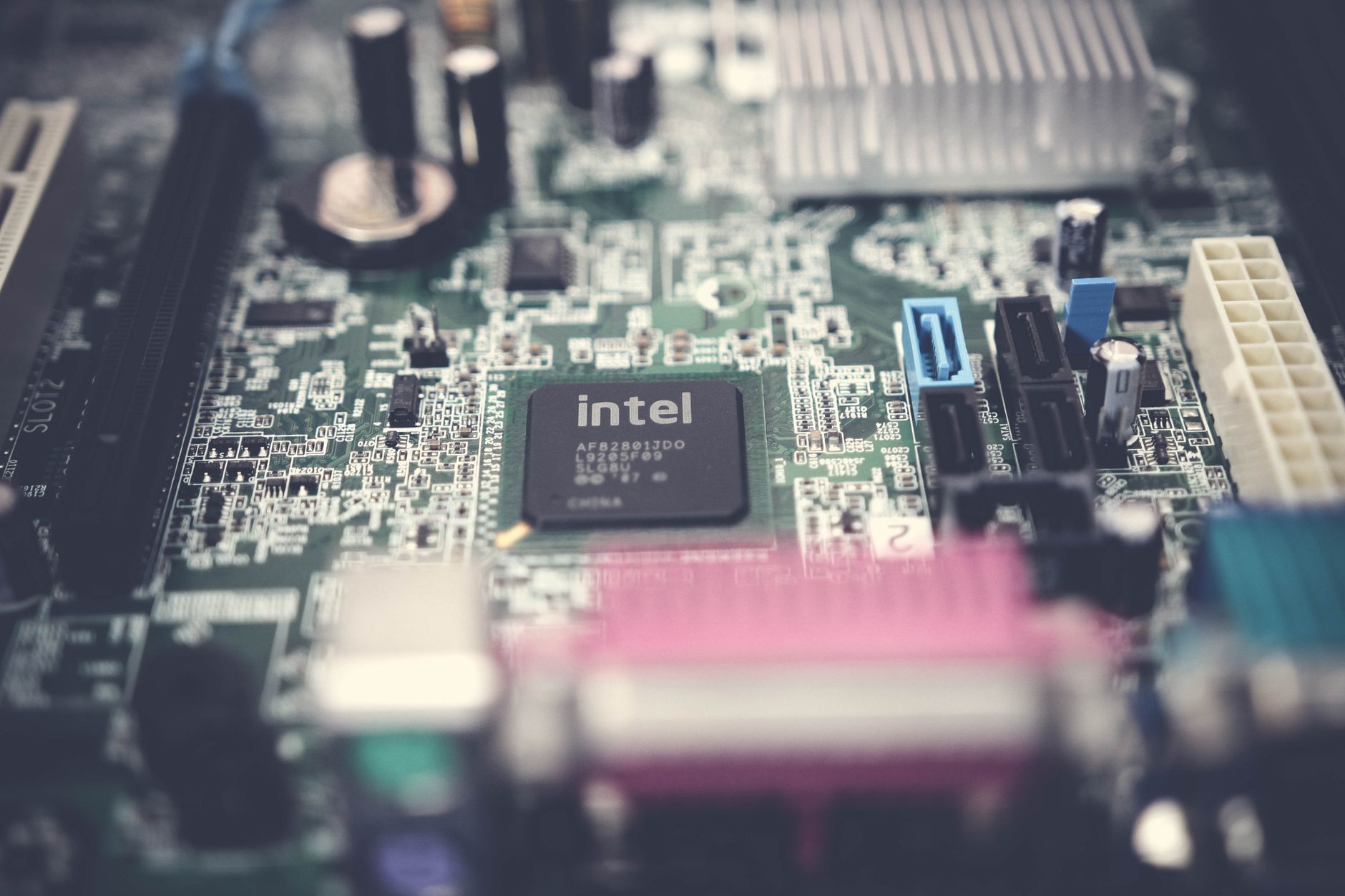
Core i5・Core i7などシリーズ名で性能帯を判断する
型番の最初の部分(Core i5、Core i7、Core Ultra 7など)がシリーズ名です。数字が大きいほど上位モデルになります。まずここで大まかな性能帯を絞り込みます。
数字部分から世代やグレードを読み取る
例として「Core i7-13700K」の場合、「13」が第13世代を示し、「700」がグレード(上位・中位・下位)を示します。数字が大きいほど同世代内での上位モデルです。インテルCPUの型番体系の詳細は、公式資料や技術解説記事で確認するとより正確に把握できます。
末尾のK・F・Tが示す意味
Kはオーバークロック対応モデル
末尾に「K」が付くモデルは、定格クロックを超えた動作(オーバークロック)に対応しています。より高いクロックで動作させることで処理速度を上げられますが、発熱も増すため高性能クーラーが必須です。編集機での採用は可能ですが、冷却計画をセットで考える必要があります。
Fは内蔵グラフィックス非搭載モデル
末尾「F」のモデルは内蔵グラフィックスを持たないため、必ず外付けGPUが必要です。映像編集機では外付けGPUが前提になることが多く、「F」モデルは同グレードの通常版より安価なため、コスト効率の面で選ばれることがあります。
Tは省電力モデル
「T」モデルはTDPを抑えた省電力設計です。小型PC・ファンレス構成・省スペース機に向いていますが、フルロード時のパフォーマンスは通常モデルより低くなります。長時間レンダリングを伴う映像制作用途には向きません。
CPU型番を見るときの注意点
同じ世代・同じグレードでもノートPC向け(末尾にHX・H・U・Pなどが付く)とデスクトップ向けでは性能が大きく異なります。スペック比較をするときは、必ずデスクトップ向け同士・ノートPC向け同士で比較することが重要です。
用途別に見るインテルCPUの選び方
Web閲覧・メール・Office作業向け
Core i3やCore i5が候補になる理由
日常的な事務作業・ブラウジング・資料作成が中心なら、Core i3またはCore i5で十分です。過剰なスペックへの投資は必要なく、コストをストレージやメモリの拡張に回した方が使い勝手が上がります。
一般的な家庭用PC・学習用PC向け
価格と快適さのバランスを重視する選び方
オンライン学習・動画視聴・軽いゲームを含む家庭用途では、Core i5の中位モデルが出発点として適しています。将来的に映像制作を始める可能性があるなら、Core i5でもメモリ16GB以上の構成を選ぶと後悔が少なくなります。
ゲーミングPC向け
Core i5・Core i7・Core Ultra 5・Core Ultra 7を検討するポイント
ゲーミング用途ではシングルコア性能が重要です。多くのゲームはコア数より動作クロックの高さが体感に直結するため、Core i5・Core i7のK付きモデルがコストパフォーマンスの観点で評価されます。ゲーミングPCにおけるインテルCPUの選び方は、実機ベンチマークを交えた解説が参考になります。
CPUだけでなくGPUとのバランスも重要
高性能GPUにCore i3の組み合わせはCPUがボトルネックになります。逆にCore i9にエントリーGPUの組み合わせはGPU側が足を引っ張ります。PCの性能はもっとも遅いパーツに引きずられるため、全体バランスを見た構成が必要です。
動画編集・画像編集・配信用途向け
コア数とスレッド数を重視すべき理由
映像編集・エンコード・配信エンコードはいずれもCPUのマルチコア性能を活用します。DaVinci Resolveのレンダリングエンジンはコア数に応じてスレッドを割り当てるため、コア数の多さが書き出し時間に直接影響します。
Core i7・Core i9・Core Ultra 7以上が向いているケース
4K以上の解像度・RAWコーデック・VFX合成・カラーグレーディングを日常的に扱う場合は、Core i7以上を選択の基準にしてください。Core i9またはCore Ultra 9は、複数プロジェクトの同時進行や8K編集など最上位の負荷に対応します。用途別のCore iシリーズ比較も、構成検討の参考になります。
MotionWorks.JPでは、DaVinci Resolveの推奨スペックや実務的な編集環境の構築方法についても詳しく解説しています。
ビジネス・業務用PC向け
安定性・省電力性・導入コストを考えた選び方
複数台の業務用PCを導入する場合、1台あたりのコストと安定稼働の両立が優先されます。Core i5の法人向けモデルや、省電力性の高いTモデルが選択肢になります。映像制作を行わない純粋な業務用途であれば、Core i5で十分なケースがほとんどです。
インテルCPUを選ぶときの注意点
CPU単体の性能だけでPC全体の快適さは決まらない
高性能CPUを搭載していても、メモリが8GBしかなければDaVinci Resolveの起動時点で限界に達します。CPUの選定は常にシステム全体の構成とセットで考えることが前提です。
マザーボードのソケット対応を確認する
インテルCPUは世代によって対応ソケット(LGA1700、LGA1851など)が異なります。CPU単体を購入する場合は、手持ちのマザーボードとのソケット互換性を必ず確認してください。注意: 同じLGA1700ソケットでも、第12世代・第13世代・第14世代でBIOSアップデートが必要なケースがあります。購入前にマザーボードメーカーの対応表を確認することを推奨します。
メモリ・ストレージ・GPUとのバランスを見る
映像編集機の場合、最低でもメモリ32GB・NVMe SSD(プロジェクト用)・専用GPUの構成が推奨されます。CPUだけを高性能にしても、他のパーツがボトルネックになれば体感速度は改善しません。
冷却性能とPCケース内のエアフローも重要
高TDPのCPUを選んだ場合、それに対応した冷却クーラーとケースのエアフロー設計が必要です。冷却不足はサーマルスロットリングを引き起こし、レンダリング速度の低下・システムの不安定化につながります。
最新世代と旧世代の価格差を比較する
最新世代が常に最良の選択とは限りません。一世代前のCore i9が、現行Core i7より安価かつ高性能なケースがあります。購入時点での価格と性能を照合し、コストパフォーマンスを確認することが重要です。
インテルCPU搭載PCを購入するメリット
用途に合わせたモデルを選びやすい
エントリーから最上位まで幅広いラインナップがあり、予算と用途に応じた選択がしやすいのがインテルCPUの特徴です。シリーズ名と世代を把握すれば、必要な性能帯を絞り込む判断がしやすくなります。
ゲーミングPCやビジネスPCの選択肢が豊富
完成品PCの多くがインテルCPUを採用しており、メーカーサポートや動作実績の面で安心感があります。特にノートPCはインテル搭載モデルの選択肢が多く、外出先での編集作業にも対応した構成を選びやすい状況です。
完成品PCならパーツ相性を気にせず選びやすい
BTOや完成品PCを選ぶ場合、メーカーがパーツ相性を検証した状態で出荷されるため、個別パーツを組み合わせる際の相性問題が発生しにくくなっています。初めて編集機を購入する場合には、この点が安心材料になります。
CPU性能表を参考に買い替え時期を判断しやすい
インテルCPUは公式・非公式ともにベンチマークデータが豊富に公開されており、現在使っているCPUと候補モデルの性能差を数値で比較できます。「今のCPUより何%速いか」を把握した上で買い替えを判断できる点は、長期的なコスト管理に役立ちます。
インテルCPUに関するよくある質問
Core i5とCore i7はどちらを選ぶべき?
FHD〜4K編集を主な用途とするなら、Core i7が安定した選択です。予算を抑えてGPUに投資したい場合はCore i5でも対応できますが、コア数の差がレンダリング時間に影響するため、長時間作業が多い場合はCore i7以上を推奨します。
Core UltraとCore iシリーズはどちらが新しい?
Core Ultraが新しいシリーズです。2023年以降に登場した新設計のラインであり、AI処理ユニット(NPU)の内蔵や内蔵グラフィックスの強化など、アーキテクチャレベルでの刷新が行われています。
インテルCPUのK・F・Tの違いは?
Kはオーバークロック対応、Fは内蔵グラフィックス非搭載、Tは省電力モデルを示します。映像編集機でFモデルを選ぶ場合は外付けGPUが必須になることを忘れずに確認してください。
ゲーミングPCにはどのインテルCPUがおすすめ?
ゲームと映像編集を兼用するなら、Core i7またはCore Ultra 7が現実的な選択です。純粋なゲーミング用途であればCore i5のK付きモデルがコストパフォーマンスに優れています。GPUとのバランスを合わせて検討することが重要です。
古いインテルCPUから買い替える目安は?
現在使用しているCPUが第8世代以前であれば、現行世代への移行で体感できる性能差が得られることが多いです。特にDaVinci Resolveのノイズリダクションや、Fusionページでの処理速度に明確な差が出るケースがあります。
AMD CPUと比較するときは何を見るべき?
同価格帯でのマルチコア性能、使用するソフトウェアの最適化状況(CUDA対応の有無など)、対応マザーボードのコストを比較することが基本です。DaVinci Resolveはいずれのプラットフォームでも動作しますが、使用するGPUとの組み合わせも含めてトータルで判断することを推奨します。
インテルCPUは用途と性能バランスを見て選ぶことが大切
シリーズ名だけでなくコア数・スレッド数・世代を確認する
「Core i7だから大丈夫」という判断は第4世代と第14世代では全く異なります。シリーズ名に加えて世代・コア数・TDPを確認することが、適切な選択の第一歩です。
ゲーム・仕事・クリエイティブ用途に合わせて最適なCPUを選ぶ
用途ごとに求められる性能は異なります。映像制作ではマルチコア性能、ゲームではシングルコア性能、業務用途では安定性と省電力性が優先されます。この記事で解説した判断基準を参考に、自分の用途に合ったモデルを絞り込んでください。
CPU性能比較を参考にしながらPC全体の構成もチェックする
CPUはPCの性能を決める重要なパーツですが、全体の一部に過ぎません。メモリ・GPU・ストレージとのバランスを整えることが、快適な制作環境を作る上での本質です。構成に迷ったときは、使用するソフトウェアの推奨スペックを出発点にして、各パーツの役割から逆算して考えると判断しやすくなります。