「マザーボードが故障して起動しなくなった」「新しいCPUに対応させたい」「メモリをDDR5に移行したい」――マザーボードの交換はパソコンの中でも最も大掛かりな作業の一つです。
マザーボード交換では、CPU・メモリ・ケース・電源との互換性確認・Windowsライセンス認証の準備・慎重な組み立て作業と動作確認まで、多くの確認事項があります。事前確認を怠ると高価なパーツが無駄になるリスクがあります。
この記事では、マザーボードの役割・交換が必要なケース・互換性の確認方法・交換手順・よくあるトラブルと対処法まで、初心者でも安全に作業できるよう順番に解説します。
※本記事はデスクトップPCのATX系マザーボード交換を対象に解説しています。作業はすべて自己責任で行ってください。不安がある場合は専門店への依頼を強く推奨します。
- マザーボード交換とは
- マザーボードの役割
- マザーボード交換が必要になるケース
- マザーボードの交換時期の目安
- 交換用マザーボードを選ぶ前に確認すること
- マザーボード交換で重要な互換性
- マザーボードのサイズ規格を確認する
- マザーボードのチップセットを確認する
- マザーボード交換に合わせてCPU交換を検討する
- マザーボード交換前にやっておきたい準備
- Windowsライセンス認証で確認すること
- マザーボード交換に必要なもの
- マザーボード交換の手順
- 手順1:パソコンをシャットダウンする
- 手順2:主電源をオフにする
- 手順3:電源ケーブルと周辺機器を外す
- 手順4:しばらく放置して放電する
- 手順5:PCケースを開ける
- 手順6:接続されているケーブルの位置を確認する
- 手順7:グラフィックボードや拡張カードを取り外す
- 手順8:メモリを取り外す
- 手順9:CPUクーラーを取り外す
- 手順10:CPUを取り外す
- 手順11:マザーボード固定ネジを外す
- 手順12:古いマザーボードを取り外す
- 手順13:I/Oパネルを取り外す
- 手順14:新しいI/Oパネルを取り付ける
- 手順15:新しいマザーボードをケースに取り付ける
- 手順16:CPU・メモリ・CPUクーラーを取り付ける
- 手順17:グラフィックボードや拡張カードを戻す
- 手順18:電源ケーブルや各種ケーブルを接続する
- 手順19:ケースを閉じる前に接続を確認する
- マザーボード交換後の動作確認
- マザーボード交換時の注意点
- マザーボード交換でよくあるトラブル
- マザーボード交換を自分で行うか専門店に依頼するか
- マザーボード交換ではなく買い替えを検討すべきケース
- マザーボード交換に関するよくある質問
- まとめ:マザーボード交換は互換性確認と事前準備が重要
マザーボード交換とは
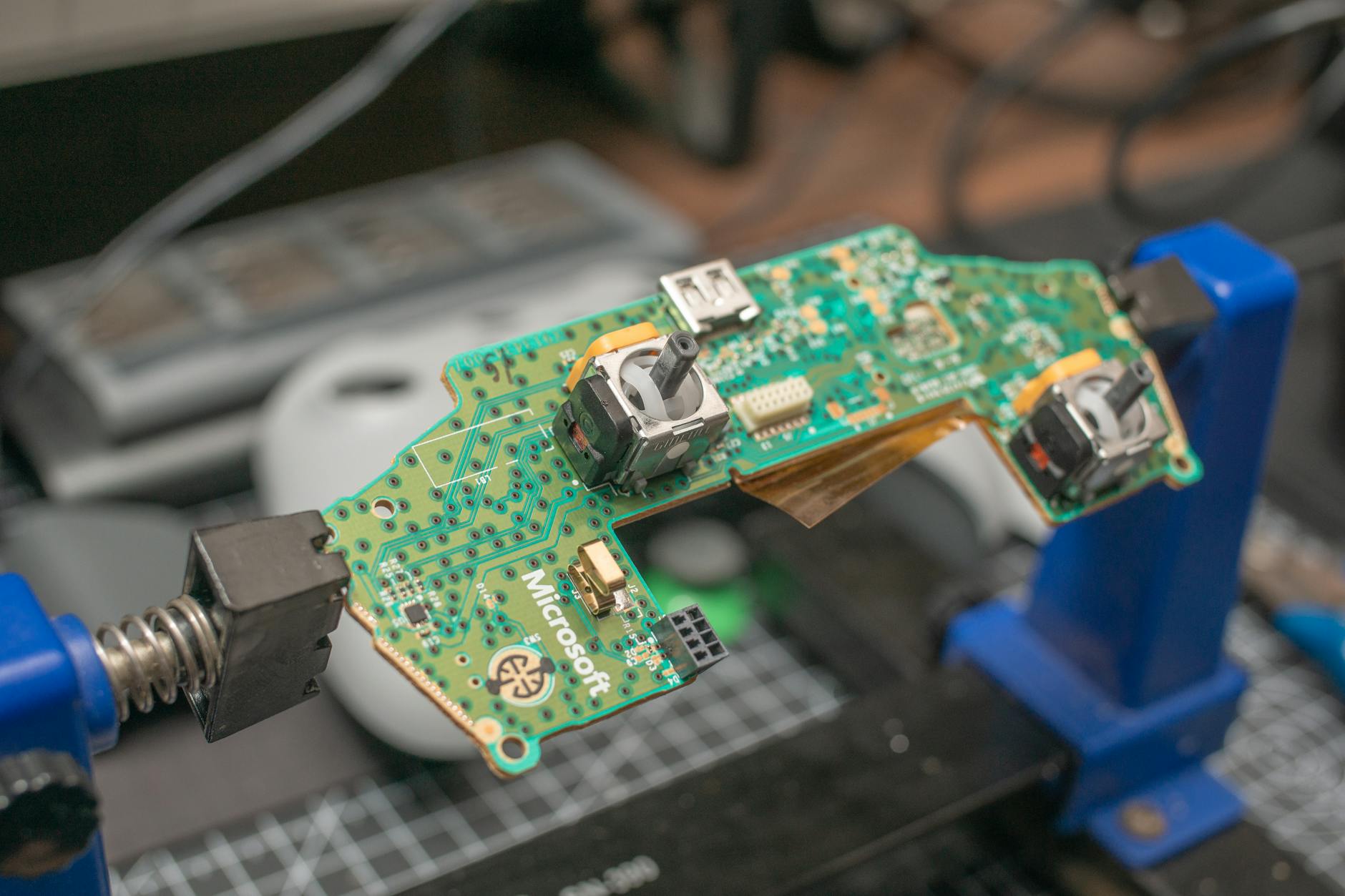
パソコンの基板を交換する大掛かりな作業
マザーボード(メインボード)交換とは、パソコン内部の最も大きな回路基板を別の製品に取り替える作業です。CPU・メモリ・グラフィックボード・電源・ストレージなど、すべてのパーツをマザーボードから取り外して新しい基板に移し替える必要があります。
CPU・メモリ・グラフィックボードなどを接続する重要パーツ
マザーボードはパソコン内部のすべてのパーツを物理的・電気的に接続する中心基板です。このパーツが正常に動作しないとパソコン全体が機能しません。
パソコン全体の拡張性や対応パーツに関わる
搭載できるCPUの世代・メモリ規格・拡張スロットの数・M.2スロットの数など、パソコンの将来的な拡張性はマザーボードの仕様によって決まります。
交換には互換性確認と慎重な作業が必要
マザーボードの交換はCPU交換より難易度が高く、互換性の確認ミス・静電気によるパーツ破損・ケーブルの接続ミスなどのリスクがあります。事前の確認と準備が特に重要です。
マザーボードの役割
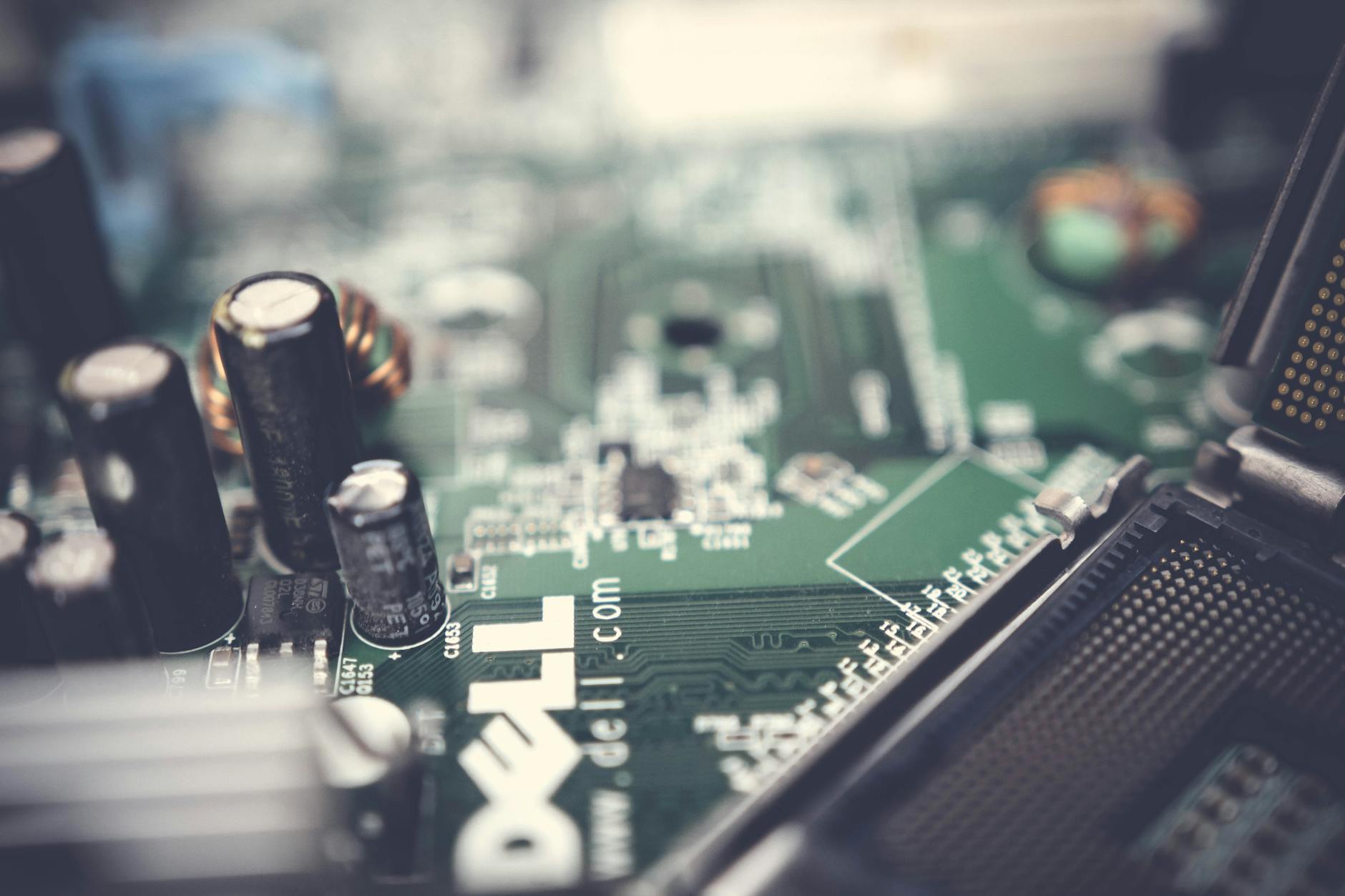
各パーツを接続して制御する
CPU・RAM・グラフィックボード・ストレージ・電源ユニット・冷却ファンなど、すべてのパーツがマザーボード上のコネクタまたはスロットを通じて接続されます。
チップセットがデータのやり取りを管理する
マザーボードに搭載されたチップセット(Intel・AMDが提供)は、CPU・メモリ・ストレージ・拡張スロット間のデータ転送を制御します。チップセットの種類によって対応機能が異なります。
搭載できるCPUやメモリを決める
マザーボードのソケット規格がCPUの種類を決定し、メモリスロットの規格(DDR4・DDR5など)が使用できるメモリを決定します。
拡張スロットや端子の種類に影響する
USB端子の数と規格・PCIeスロットの数・M.2スロットの数・音声端子・ネットワーク端子など、パソコンの接続能力のほぼすべてがマザーボードの仕様で決まります。
パソコン全体の性能や将来性を左右する
高性能なマザーボードはより新しいCPUへのアップグレード対応・大容量メモリのサポート・高速ストレージへの対応など、将来の拡張性が高くなります。
マザーボード交換が必要になるケース
マザーボードが故障した
コンデンサの液漏れ・回路の断線・チップの焼損など物理的な故障が発生した場合は交換が必要です。
電源は入るが起動しない
電源ボタンを押すとファンは回転するが、POST(自己診断)が完了せず起動しない症状はマザーボード障害の典型的なサインの一つです。
BIOS画面が表示されない
電源投入後にモニターに何も映らない・BIOS画面が出ない状態が続く場合も、マザーボードの問題が疑われます。
USB端子や拡張スロットに不具合がある
特定のUSBポートが認識されなくなった・PCIeスロットが正常に動作しないなど、部分的な機能不全もマザーボード劣化のサインです。
新しいCPUに対応させたい
Intel Core UltraやAMD Ryzen 9000シリーズなど新世代CPUは新しいソケット規格が必要なため、マザーボードも同時に交換が必要です。
メモリ規格や拡張性をアップグレードしたい
DDR4からDDR5への移行・M.2スロットを増やしたい・USB4対応ポートを追加したいといったアップグレードにもマザーボード交換が必要です。
古いパーツ構成から刷新したい
5〜7年以上前のPC構成を現代的な環境に移行する場合、マザーボードを起点としてCPU・メモリも合わせて刷新するのが効率的です。
マザーボードの交換時期の目安
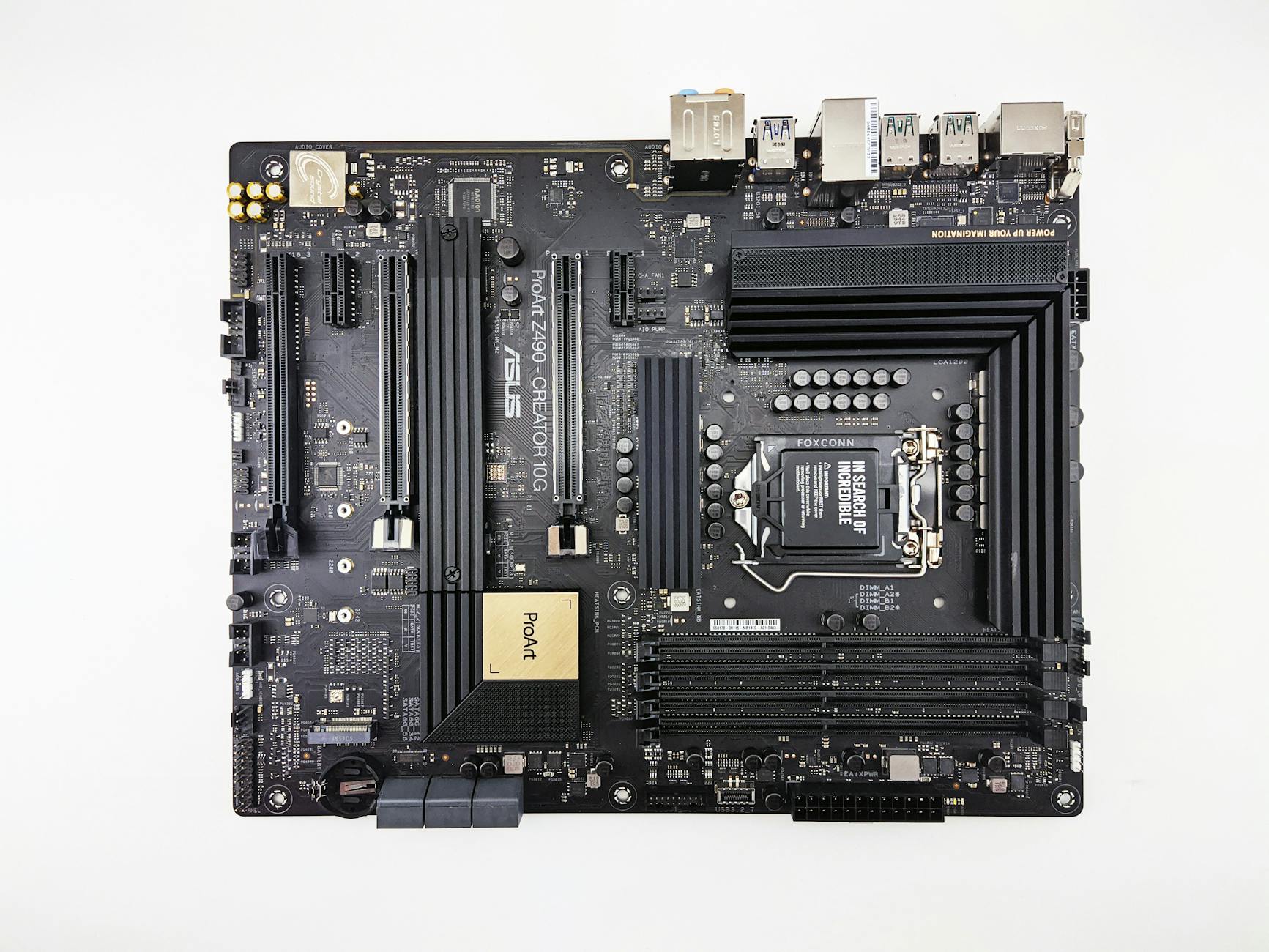
使用環境によって寿命は変わる
一般的にマザーボードの寿命は5〜10年とされていますが、設置環境・使用頻度・電源品質によって大きく異なります。
高温やホコリは故障リスクを高める
PCケース内部の温度が高い状態・ホコリが堆積した状態での長期使用は、コンデンサや基板パターンの劣化を早めます。定期的な清掃と冷却の維持が長寿命化につながります。
コンデンサの劣化に注意する
マザーボード上のアルミ電解コンデンサは消耗品です。10年を超えて使用しているマザーボードでは、コンデンサの膨張や液漏れが起きやすくなります。
不具合が出始めたら交換を検討する
フリーズが増えた・起動に時間がかかるようになった・特定のポートが認識されなくなったなど、断続的な不具合が出始めたら早めの交換準備をおすすめします。
CPUアップグレード時に同時交換を検討する
CPUをアップグレードするタイミングでマザーボードも新しくすることで、将来的な対応幅が広がります。
交換用マザーボードを選ぶ前に確認すること
現在使っているCPUの型番
タスクマネージャーの「パフォーマンス」タブ・またはスタートメニューで「システム情報」を検索して現在のCPU型番を確認してください。
CPUソケットの規格
CPU型番が分かればメーカーサイトでソケット規格(例:Intel LGA1700・AMD Socket AM5)を確認できます。ソケットが合わないCPUは物理的に取り付けられません。
対応チップセット
同じソケットでもチップセット(例:Intel Z790・B760・AMD X670・B650)によって対応CPU世代や機能が異なります。
メモリ規格
DDR3
古いシステムで使われていた規格です。DDR3対応マザーボードは現在ほとんど新製品がありません。
DDR4
現在も広く使われている規格です。Ryzen 5000シリーズやIntel第10〜12世代などで採用されています。
DDR5
最新世代の規格です。Intel第12世代以降(DDR5対応モデル)やRyzen 7000シリーズ以降で使われています。DDR4とDDR5は互換性がなく流用できません。
PCケースの対応サイズ
現在のPCケースがATX・Micro-ATX・Mini-ITXのどのサイズに対応しているかを確認します。ケースのサイズより大きいマザーボードは物理的に入りません。
電源ユニットのコネクタ
現在の電源ユニットが新しいマザーボードに対応したコネクタ(24ピンATX・8ピンCPU補助電源など)を持っているか確認します。
グラフィックボードや拡張カードの有無
PCIeスロットの数・世代(PCIe 4.0・5.0など)・物理的な配置が現在の拡張カードと合っているか確認します。
ストレージ接続端子の種類と数
SATAポートの数・M.2スロットの数(NVMe対応かどうか)を確認します。現在使っているストレージを接続できるか事前に確認が必要です。
マザーボード交換で重要な互換性
ドスパラのマザーボード解説ページでも、互換性確認の重要ポイントが詳しく紹介されています。
CPUとの互換性
ソケットが合っているか
マザーボードのCPUソケット規格と使用するCPUのソケット規格が完全に一致している必要があります。形状が少しでも違うと物理的に取り付けられません。
チップセットが対応しているか
同じソケットでもチップセットによって対応CPUのリストが異なります。マザーボードメーカーの公式サイトで対応CPUリスト(QVL)を必ず確認してください。
BIOSバージョンが対応しているか
新しいCPUは古いBIOSでは認識されない場合があります。購入するCPUに必要なBIOSバージョンを確認し、必要な場合は別途BIOSアップデートが必要です。
メモリとの互換性
規格が合っているか
DDR4とDDR5はピン数・形状が異なり互換性がありません。マザーボードの対応メモリ規格と手持ちのメモリ規格を必ず一致させてください。
最大容量に対応しているか
マザーボードが対応する最大メモリ容量を確認します。将来の増設を見込む場合はより大容量に対応したモデルを選んでください。
メモリスロット数を確認する
2スロット・4スロットの製品があります。使用するメモリモジュールの枚数に対応したスロット数を確認してください。
PCケースとの互換性
ATX
最も一般的なサイズです。ミドルタワー・フルタワーケースに対応します。
Micro-ATX
ATXより一回り小さいサイズです。Micro-ATX対応ケースで使えます。ATX対応ケースにも設置可能です。
Mini-ITX
最小規格です。専用の小型ケースが必要で、拡張スロットが1本のみなど制約があります。
電源ユニットとの互換性
24ピン電源コネクタ
メインの電力供給コネクタです。現代のマザーボードとATX電源は24ピンが標準です。
CPU補助電源コネクタ
8ピン(4+4ピン)または12ピンのCPU補助電源コネクタが必要です。ハイエンドマザーボードでは2本必要な場合があります。
グラフィックボードとの互換性
PCI Expressスロット
グラフィックボードを設置するPCIe x16スロットの世代(PCIe 4.0・5.0)と数を確認します。
ケース内の物理的なスペース
グラフィックボードの長さがマザーボード設置後のケース内スペースに収まるか確認します。
ストレージとの互換性
SATA端子
2.5インチSSD・HDDの接続に使います。SATAポートの数が現在の接続台数に足りているか確認してください。
M.2スロット
NVMe SSDの接続に使います。スロットのサイズ(M.2 2280など)とPCIe世代(Gen3・Gen4・Gen5)を確認してください。
マザーボードのサイズ規格を確認する
ATXの特徴
拡張性が高くデスクトップPCで使いやすい
ATX(305×244mm)は最も拡張性が高く、PCIeスロット・メモリスロット・M.2スロットが多く搭載されています。ミドルタワー以上のケースで使えます。
Micro-ATXの特徴
サイズと拡張性のバランスがよい
Micro-ATX(244×244mm)はATXより小さいながら、必要な拡張スロットを備えたモデルが多く、コストパフォーマンスが高い製品が揃っています。
Mini-ITXの特徴
小型PC向けで省スペース性に優れる
Mini-ITX(170×170mm)は最小規格で、専用の小型ケースに収まります。PCIeスロットが1本・メモリスロットが2本など制約がありますが、コンパクトなPC構成に向いています。
現在のPCケースに入るサイズを選ぶ
重要ポイント:PCケースの対応マザーボードサイズはケースの仕様書に記載されています。ATX対応ケースにはATX・Micro-ATX・Mini-ITXが入りますが、Mini-ITX対応ケースにはMini-ITXのみです。ケースのサイズ対応を必ず確認してから購入してください。
ネジ穴やI/Oパネル位置も確認する
マザーボードをケースに固定するネジ穴の位置(マウンティングホール)はATX規格で標準化されていますが、製品によって差がある場合があります。新しいマザーボードには専用のI/Oパネルが付属するため、交換が必要です。
マザーボードのチップセットを確認する
チップセットとは
チップセットはマザーボードに搭載されたIC(集積回路)で、CPUとその他パーツ間のデータのやり取りを管理します。IntelとAMDがそれぞれCPUに対応したチップセットを提供しています。
対応CPUや機能に影響する
同じソケット規格でも、チップセットの世代・グレードによって対応CPUや機能が異なります。例えばIntel Z790はCore i9に完全対応しますが、H610は一部機能が制限されます。
メモリや拡張スロットの仕様に関わる
チップセットによって対応するメモリ速度の上限・PCIeレーン数・USBポート数などが変わります。
オーバークロック対応の有無を確認する
IntelのZ系チップセット(Z790・Z690など)・AMDのX系チップセット(X670E・X870など)はCPUのオーバークロックに対応しています。B系・H系はオーバークロック非対応のものが多いです。
USBやM.2など必要な端子を確認する
使いたいUSB規格(USB 3.2 Gen2・USB4など)やM.2スロットの世代(PCIe Gen4・Gen5)がチップセットでサポートされているか確認してください。
価格だけでなく機能とのバランスを見る
ハイエンドチップセットはすべての機能を持ちますが価格も高いです。必要な機能を見極めてミドルクラスのチップセットを選ぶことでコストパフォーマンスが向上します。
マザーボード交換に合わせてCPU交換を検討する
新しいCPUは古いマザーボードで使えない場合がある
CPUの世代が上がるとソケット規格が変わることがあります。AMDはAM4からAM5に、IntelはLGA1200からLGA1700に変更するなど、ソケット変更のたびにマザーボードの交換が必要です。
CPUとマザーボードはセットで選ぶことが多い
マザーボードを交換する際は、現在のCPUをそのまま流用するか新しいCPUもセットで交換するかを最初に決めることで、選択肢が明確になります。
ソケットとチップセットの対応を確認する
CPUとマザーボードの対応をメーカーの公式CPUサポートリストで確認してください。特に最新CPUは古いBIOSでは認識されない場合があります。
CPU交換時はCPUクーラーやグリスも確認する
ソケット規格が変わるとCPUクーラーのマウントも変わる場合があります。新しいマザーボードに対応したCPUクーラーとシリコングリスの準備が必要です。
性能アップを狙うなら全体構成のバランスを考える
CPUだけ高性能にしてもメモリ・ストレージがボトルネックになる場合があります。全体のバランスを考えた構成にすることが重要です。
マザーボード交換前にやっておきたい準備
重要なデータをバックアップする
マザーボード交換自体はストレージのデータに影響しませんが、作業中の予期せぬトラブルに備えて重要データを外付けHDDやクラウドにバックアップしてください。
Windowsライセンス認証状態を確認する
マザーボードを交換するとWindowsのデジタルライセンスが無効になる場合があります。現在のライセンス認証状態を「設定」→「更新とセキュリティ」→「ライセンス認証」で確認してください。
Microsoftアカウントとデジタルライセンスを紐付ける
重要ポイント:マザーボード交換前に「設定」→「更新とセキュリティ」→「ライセンス認証」→「Microsoftアカウントにリンクする」を実行してデジタルライセンスとMicrosoftアカウントを紐付けておいてください。交換後の再認証がスムーズになります。
現在の配線やパーツ配置を写真に撮る
ケース内部の配線状態・各コネクタの接続位置・グラフィックボードの向きなどをスマートフォンで複数枚撮影しておきます。組み立て直し時の参考になります。
必要な工具を準備する
プラスドライバー
マザーボード固定ネジ・CPUクーラー固定ネジ・拡張カード固定ネジなど、多くのネジはプラス2番が標準です。
静電気対策用品
静電気防止リストバンドまたは金属製の筐体に定期的に触れることで静電気を逃がしてください。
小物入れ
取り外したネジを種類別に分けて保管できる小皿や仕切りのあるケースを用意してください。
作業スペースを確保する
PCケースを横に倒して作業できる広いスペースを確保し、周辺を片付けてください。絨毯の上や布の上での作業は静電気が発生しやすいため避けてください。
Windowsライセンス認証で確認すること
マザーボード交換でライセンス認証に影響する場合がある
Windowsのデジタルライセンスはハードウェア情報(特にマザーボードの固有ID)に紐付けられています。マザーボードを交換するとWindowsがハードウェアの変更を検知し、再認証が必要になる場合があります。
「設定」からライセンス認証状態を確認する
設定→更新とセキュリティ→ライセンス認証を開きます。「Windowsはライセンス認証されています」と表示されていれば現在は認証済みです。
Microsoftアカウントに紐付けておく
交換前に「Microsoftアカウントにリンクする」を実行しておくことで、マザーボード交換後にMicrosoftアカウントでサインインするだけで再認証できます。
交換後に再認証が必要になる場合がある
マザーボード交換後にWindowsが起動した際、「Windowsはライセンス認証されていません」と表示される場合があります。Microsoftアカウントにリンク済みなら「ライセンス認証」→「ライセンス認証のトラブルシューティング」から認証を回復できます。
認証できない場合はサポート確認も検討する
トラブルシューティングで解決しない場合は、Microsoftのサポートに電話で問い合わせることでライセンス認証の復旧ができる場合があります。
マザーボード交換に必要なもの
| 必要なもの | 確認ポイント |
|---|---|
| 交換用マザーボード | ソケット・チップセット・サイズ・端子を確認済みのもの |
| 対応するCPU | 現在のCPUを流用するか新規購入か決定する |
| 対応するメモリ | DDR4/DDR5・容量・速度を確認する |
| CPUクーラー | 新しいマザーボードのソケットに対応したもの |
| シリコングリス | CPUとクーラー間の熱伝導に必要 |
| プラスドライバー | 2番サイズが標準 |
| 静電気防止グッズ | リストバンドまたは金属部分への接触 |
| 新しいI/Oパネル | マザーボードに付属しているか確認 |
| 各種ケーブル類 | SATA・電源延長ケーブルなど必要に応じて |
マザーボード交換の手順
スマートクルーのマザーボード交換解説ページでも、交換の詳細な手順が紹介されています。
手順1:パソコンをシャットダウンする
Windowsを正常にシャットダウンします。スリープ・休止状態は不十分です。
手順2:主電源をオフにする
電源ユニット背面のスイッチを「○」側(OFF)に切り替えます。
手順3:電源ケーブルと周辺機器を外す
電源ケーブル・モニターケーブル・USBケーブルなどすべての外部接続を取り外します。
手順4:しばらく放置して放電する
電源ケーブルを抜いた後、30秒〜1分ほど待って内部の電荷を放電させます。
手順5:PCケースを開ける
サイドパネルの固定ネジを外してパネルを取り外します。
手順6:接続されているケーブルの位置を確認する
作業前に内部全体をスマートフォンで複数枚撮影します。
手順7:グラフィックボードや拡張カードを取り外す
PCIeスロットのラッチを解除して拡張カードをゆっくり取り外します。
手順8:メモリを取り外す
メモリスロット両端のラッチを同時に外側に押し開くとメモリが浮き上がります。
手順9:CPUクーラーを取り外す
ファンのコネクタを外してからクーラーの固定を解除します。グリスが固着している場合はゆっくり左右に動かして取り外してください。
手順10:CPUを取り外す
CPUソケットのレバーを解除してCPUを取り外します。ピンには一切触れないよう注意してください。
手順11:マザーボード固定ネジを外す
マザーボードをケースに固定している6〜9本のネジを外します。ネジのサイズと位置を確認しながら作業してください。
手順12:古いマザーボードを取り外す
ケーブルが残っていないことを確認してからマザーボードを斜めに傾けてI/Oパネル側から取り出します。
手順13:I/Oパネルを取り外す
古いマザーボード用のI/Oパネルをケースから取り外します。内側から押すと外れます。
手順14:新しいI/Oパネルを取り付ける
新しいマザーボードに付属のI/Oパネルを、マザーボードの端子配置と向きを確認しながらケースにはめ込みます。
手順15:新しいマザーボードをケースに取り付ける
マザーボードのネジ穴とケースのスタンドオフ(金属製の台座)の位置を合わせ、I/Oパネルに端子を合わせながら静かに設置します。対角線の順でネジを締めてください。
手順16:CPU・メモリ・CPUクーラーを取り付ける
CPUを正しい向きで取り付け、メモリを対応スロットに装着し、CPUグリスを塗ってクーラーを固定します。
手順17:グラフィックボードや拡張カードを戻す
PCIeスロットに慎重に差し込み、固定ネジで留めます。
手順18:電源ケーブルや各種ケーブルを接続する
24ピン電源・CPU補助電源・SATA電源・データケーブル・フロントパネルコネクタの順に接続します。撮影した写真を参照して接続位置を確認してください。
手順19:ケースを閉じる前に接続を確認する
すべてのケーブルが正しく接続されているか・浮いているコネクタがないか・ネジの締め忘れがないかを確認します。
マザーボード交換後の動作確認
最小構成で起動確認する
最初はグラフィックボードを接続せず(内蔵グラフィック使用)、CPU・メモリ1枚・電源の最小構成で起動を試みます。最小構成で動作することを確認してから他のパーツを追加していきます。
BIOS画面が表示されるか確認する
電源投入後にBIOSキー(Del・F2など)を押してBIOS設定画面が表示されるか確認します。BIOS画面が出ればマザーボードの基本動作は正常です。
CPUとメモリが認識されているか確認する
BIOS画面の「Main」または「System Information」でCPUのモデル名と動作クロック・メモリの容量と速度が正しく表示されているか確認します。
ストレージが認識されているか確認する
BIOSの「Boot」または「Storage」メニューでSSDやHDDが一覧に表示されているか確認します。表示されない場合は接続を確認してください。
ファンが正常に回っているか確認する
CPUクーラーのファン・ケースファンが正常に回転しているか目視で確認します。BIOS画面のハードウェアモニターでファン回転数が表示されているかも確認してください。
Windowsが起動するか確認する
BIOS設定でブートデバイスをWindowsがインストールされたドライブに設定してから再起動します。Windowsのログイン画面が表示されれば成功です。
ライセンス認証状態を確認する
「設定」→「更新とセキュリティ」→「ライセンス認証」を確認します。再認証が必要な場合はトラブルシューティングを実行してください。
ドライバーを更新する
マザーボードメーカーの公式サイトから最新のチップセットドライバー・LAN・オーディオ・USBドライバーをダウンロードしてインストールします。
マザーボード交換時の注意点
静電気による故障に注意する
重要ポイント:静電気はマザーボード・CPU・メモリを一瞬で破損させます。作業前・作業中は定期的にPCケースの金属部分に触れるか、静電気防止リストバンドを使用してください。絨毯の上での作業は避けてください。
ネジの締めすぎに注意する
マザーボード固定ネジを締めすぎると基板が割れることがあります。軽く締まった感触になったところで止めてください。
CPUソケットのピンを傷つけない
AMD系マザーボードはソケット側にピンがあります。CPUの着脱時にピンに触れたり曲げたりすると修復が困難になります。細心の注意を払ってください。
ケーブルの接続ミスを防ぐ
フロントパネルコネクタ(電源スイッチ・リセットスイッチ・LEDなど)は特に間違えやすいです。マザーボードのマニュアルで接続位置を確認しながら作業してください。
I/Oパネルを交換し忘れない
古いマザーボードのI/Oパネルのままでは新しいマザーボードの端子位置と合いません。必ず新しいマザーボード付属のI/Oパネルに交換してください。
ケース内でショートしないよう確認する
マザーボードとケースの間にスタンドオフ(金属スペーサー)が正しく設置されているか確認します。スタンドオフがない場所でマザーボードが直接ケースに触れるとショートの原因になります。
対応しないパーツを無理に取り付けない
形状が似ていても対応していないパーツを力を入れて挿し込もうとするとパーツが破損します。刺さらない・入らない場合は必ず対応状況を再確認してください。
作業に不安がある場合は無理をしない
マザーボード交換はPCパーツの中でも最難易度の作業の一つです。不安を感じたら専門店への依頼を選んでください。
マザーボード交換でよくあるトラブル
電源が入らない
24ピン電源コネクタまたはCPU補助電源コネクタが正しく接続されていない可能性があります。接続を確認し、フロントパネルの電源スイッチコネクタの接続位置もマニュアルで確認してください。
ファンは回るが画面が映らない
CPUが正しくソケットに装着されていない・グラフィックボードが認識されていない・メモリの接続不良などが原因の可能性があります。最小構成(CPU・メモリ1枚のみ)から順番に確認してください。
BIOS画面が表示されない
BIOSの起動キーが合っていない・メモリが認識されていない・CMOSバッテリーの問題などが考えられます。マニュアルでBIOS起動キーを確認し、メモリを差し直してから再試行してください。
メモリが認識されない
メモリが対応スロットに正しく差し込まれていない・DDR4とDDR5を間違えている・QVLに未掲載のメモリを使っているなどが原因です。
ストレージが認識されない
SATAケーブルの接続確認・M.2スロットのネジ固定確認・BIOSのStorage設定でNVMe認識が無効になっていないかを確認してください。
Windowsが起動しない
BIOSのブートデバイス設定を確認します。OSがインストールされたドライブが起動順位の1番になっているか確認してください。それでも起動しない場合は回復ドライブからのスタートアップ修復を試みてください。
ライセンス認証が通らない
Microsoftアカウントにリンク済みであればライセンス認証のトラブルシューティングから回復できます。うまくいかない場合はMicrosoftサポートに問い合わせてください。
USBや音声端子が使えない
チップセットドライバー・USBドライバー・オーディオドライバーがインストールされていない可能性があります。マザーボードメーカーの公式サイトから最新ドライバーをダウンロードしてインストールしてください。
PC819のマザーボード交換トラブル解説ページでも、よくある問題とその対処法が詳しく紹介されています。
マザーボード交換を自分で行うか専門店に依頼するか
自分で交換するメリット
作業費用を抑えられる
専門店への依頼費用(数万円になる場合があります)がかかりません。パーツ代のみで作業を完結できます。
PCパーツの知識が身につく
自分で作業することでPCの構造・パーツの役割・トラブルシューティングの知識が深まります。
自分で交換するデメリット
故障リスクがある
静電気によるパーツ破損・接続ミスによるショート・ピン曲げなど、高価なパーツを破損するリスクがあります。
互換性確認が難しい
CPU・メモリ・ケース・電源・ストレージとの互換性を正確に確認するには専門的な知識が必要です。
トラブル対応が必要になる
交換後に問題が発生した場合、原因を自分で特定して対処する必要があります。
専門店に依頼した方がよいケース
初めてマザーボードを交換する
経験がない場合は専門店への依頼または経験者への協力依頼が安全です。
仕事用PCなど失敗できない環境で使っている
業務への影響が出ると困るPCは確実な作業ができる専門店への依頼を優先してください。
Windows認証やBIOS設定に不安がある
ライセンス認証の手続きやBIOS設定に不安がある場合も専門店のサポートを活用してください。
CPUやメモリも同時に交換したい
複数パーツの同時交換は確認事項が増え作業も複雑になります。初心者には特に専門店への依頼を推奨します。
マザーボード交換ではなく買い替えを検討すべきケース
CPU・メモリ・電源も古い
マザーボードだけでなく他の主要パーツも同時期に古い場合、交換費用の合計が新しいPC購入に近くなることがあります。
交換費用が新しいPC購入に近い
マザーボード・CPU・メモリを新規購入すると5〜10万円以上になることがあります。BTOパソコンの価格と比較して費用対効果を判断してください。
ケースや電源規格も合わない
古いATX12V規格の電源や特殊なケースを使用している場合、追加でケースと電源の交換も必要になり費用が大幅に増加します。
複数パーツに不具合がある
マザーボードだけでなく電源・ストレージ・GPU複数に問題が発生している場合は、PC全体の買い替えがより経済的です。
最新環境へまとめて移行したい
DDR5・PCIe 5.0・USB4などの最新規格すべてに対応した環境にまとめて移行したい場合は、新規PCの構築または購入が効率的です。
サポート付きのBTOパソコンを選びたい
メーカー保証・サポートサービスが付いたBTOパソコンを選ぶことで、トラブル時の安心感も得られます。PC-Farmのマザーボード交換と買い替えの比較解説も参考にしてください。
マザーボード交換に関するよくある質問
マザーボード交換だけでパソコンは速くなりますか
マザーボード交換だけでは速くなりません。マザーボード自体は処理性能を持たず、接続するCPU・メモリ・ストレージの性能が処理速度を決定します。ただし新しいマザーボードに移行することでDDR5メモリやPCIe 5.0 NVMe SSDなど高速パーツへの対応が可能になります。
マザーボードを交換するとWindowsはそのまま使えますか
多くの場合Windowsはそのまま起動できますが、再認証が必要になることがあります。交換前にMicrosoftアカウントとデジタルライセンスを紐付けておくことで、交換後の再認証がスムーズになります。
CPUはそのまま使えますか
新しいマザーボードのソケット規格が現在のCPUと一致する場合は流用できます。ソケット規格が異なる場合(世代が変わる場合など)は新しいCPUも必要です。
メモリは流用できますか
新しいマザーボードが現在のメモリ規格(DDR4またはDDR5)に対応している場合は流用できます。DDR4からDDR5対応マザーボードに変更する場合はメモリの買い替えが必要です。
マザーボード交換後にBIOS設定は必要ですか
はい、いくつかの設定確認が必要です。XMP/EXPOによるメモリクロックの有効化・ブートデバイスの設定・Secure Boot設定などをBIOS画面で確認・設定してください。
マザーボード交換でデータは消えますか
マザーボード交換自体はストレージのデータを消去しません。ただし作業中の予期せぬトラブルに備えて事前バックアップは必ず取ってください。
初心者でもマザーボード交換はできますか
可能ですが、難易度は高いです。互換性確認・静電気対策・ケーブルの接続・動作確認など多くの確認事項があります。初めての方は経験者に立ち会ってもらうか、専門店への依頼を検討することを推奨します。
まとめ:マザーボード交換は互換性確認と事前準備が重要
映像制作やクリエイティブ作業のPC環境を刷新したい方にとっても、マザーボード交換は大幅な性能アップグレードの機会になります。しかし準備不足での作業は高額なパーツを無駄にするリスクがあります。
CPU・メモリ・ケース・電源との互換性を確認する
ソケット規格・チップセット・メモリ規格(DDR4/DDR5)・マザーボードサイズ・電源コネクタの5点が最も重要な互換性確認事項です。すべてを確認してから購入してください。
Windowsライセンスとデータバックアップを事前に準備する
交換前にMicrosoftアカウントとデジタルライセンスを紐付けること・重要データのバックアップ・内部配線の写真撮影の3点を必ず実施してください。
交換作業は慎重に進め、動作確認まで丁寧に行う
静電気対策・ネジの適切な締め方・ケーブルの確実な接続・最小構成での起動確認と順番に進めることで、トラブルの早期発見と安全な作業ができます。
不安がある場合は専門店への相談やPC買い替えも検討する
マザーボード交換はPCパーツ交換の中でも最高難度の作業です。自信がない・複数パーツの同時交換になる・仕事用PCへの作業になる場合は、専門店への相談またはBTOパソコンへの買い替えを選択肢に入れてください。

