「自分のPCにどんなGPUが入っているかわからない」「VRAMの容量を調べたいけれど、どこを見ればいいか迷っている」——こうした疑問は、映像制作を始めたばかりのタイミングで特によく起きます。
DaVinci ResolveやAfter Effectsを使う映像制作では、GPUの性能とVRAM容量がプレビューの快適さ・カラーグレーディングの処理速度・レンダリング時間に直結します。ソフトをインストールする前に、まず自分の環境を正確に把握しておくことが重要です。
この記事では、WindowsでGPUを確認するための4つの方法を手順つきで解説し、確認後に何をチェックすべきかまで実務目線でまとめています。
GPUとは?確認する前に知っておきたい基本
GPUがパソコンで担当する役割
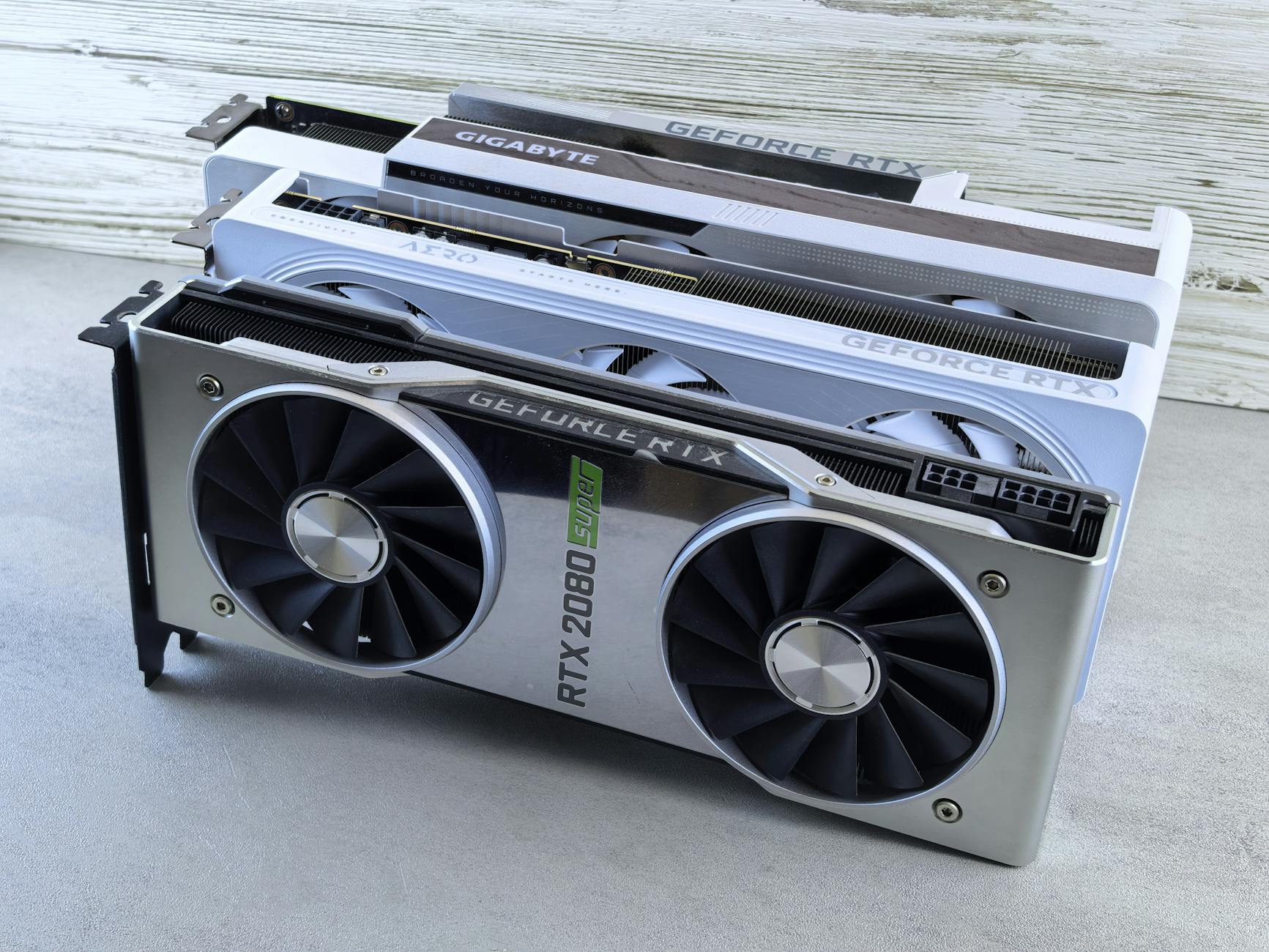
GPU(Graphics Processing Unit)は、映像・画像の処理を専門に担うプロセッサです。画面への描画だけでなく、動画のデコード・エンコード、3Dレンダリング、AIエフェクト処理など、並列計算が必要な処理全般を高速に実行します。
DaVinci Resolveのカラーグレーディングでは、グレードのリアルタイムプレビューにGPUが使われます。GPUが非力だとノードを追加するたびにプレビューが止まり、作業効率が大きく落ちます。
グラフィックボードとGPUの違い
GPUはチップ(処理ユニット)そのものを指す言葉で、グラフィックボード(グラボ)はそのGPUチップを搭載した拡張カード全体を指します。「RTX 4070」はGPUの型番であり、そのチップを搭載した基板ごとのカードがグラフィックボードです。
会話の中では「GPU」と「グラボ」が同じ意味で使われることがほとんどですが、厳密には別の概念です。
CPU内蔵グラフィックスとの違い
インテルCPUの多くはCPU内部にグラフィックス処理機能(Intel UHD GraphicsやIntel Arc Graphics)を内蔵しています。これは単独の専用VRAMを持たず、システムメモリ(RAM)の一部を共有して使うため、専用GPUと比べると映像処理性能は大きく劣ります。
内蔵グラフィックスのみの環境でDaVinci Resolveを起動すると、カラーページのプレビュー解像度を下げなければスムーズに動作しないケースが多くあります。
GPU性能が重要になる作業や用途
- DaVinci Resolveでのカラーグレーディング・Fusionページ処理
- After EffectsのGPUアクセラレーション対応エフェクト
- 動画の書き出し(特にH.264・H.265のハードウェアエンコード)
- 3Dソフト(Blender・Cinema 4D)のビューポートレンダリング
- 高解像度ゲームの描画処理
GPUを確認するべきタイミング
ゲームやソフトの推奨スペックを確認したいとき
ソフトウェアの推奨スペックには「NVIDIA RTX 3060以上」「VRAM 8GB以上」といった記載があります。自分のGPUがその基準を満たしているか確認するには、まず搭載GPUの型番とVRAM容量を把握することが出発点です。
動画編集・画像編集・3D制作を快適に行いたいとき
映像制作ソフトをインストールする前にGPUを確認しておくと、設定の最適化がスムーズになります。DaVinci Resolveの「基本設定 → メモリとGPU」でGPUを選択する際にも、搭載されているGPUの名称を知っておく必要があります。
グラフィックドライバーを更新したいとき
NVIDIAのStudio DriverやAMDのAdrenalinドライバーを更新する際は、搭載GPU型番に対応した正しいドライバーをダウンロードする必要があります。型番を誤認したままインストールすると、動作不良の原因になります。
PCの買い替えやグラボ交換を検討しているとき
現在の環境の性能を把握してから比較検討することで、「どのくらい性能が上がるか」「投資対効果はあるか」を数値で判断できます。感覚だけで買い替えを決めると、思ったほど改善しないケースがあります。
動作が重い・映像表示に不具合があるとき
プレビューのカクつき・画面の乱れ・書き出し中のクラッシュが発生したとき、GPUの状態とドライバーのバージョンを確認することが原因切り分けの第一歩になります。
WindowsでGPUを確認する主な方法
DirectX 診断ツールで確認する方法
検索欄に「dxdiag」と入力して起動する
Windowsのスタートボタン横にある検索欄に dxdiag と入力してEnterキーを押します。「DirectX 診断ツール」が起動します。初回起動時に確認ダイアログが表示された場合は「はい」を選択してください。
「ディスプレイ」タブでGPU情報を確認する
ツール上部の「ディスプレイ」タブをクリックします。専用GPUが搭載されている場合、「ディスプレイ1」または「ディスプレイ2」としてタブが分かれて表示されることがあります。
名前・チップの種類・表示メモリ・ドライバーを見る
「デバイス」欄に表示される「名前」「チップの種類」「表示メモリ(VRAM)」「ドライバーのバージョン」が、GPU確認で必要な主要情報です。この画面の詳しい見方は次のセクションで解説します。
タスクマネージャーで確認する方法
タスクバーからタスクマネージャーを開く
タスクバーの何もない部分を右クリックし「タスクマネージャー」を選択します。または Ctrl + Shift + Esc のショートカットキーで直接開くことができます。
「パフォーマンス」タブでGPU名を確認する
タスクマネージャー左側のメニューから「パフォーマンス」を選択します。画面左の一覧にGPUが表示されます。専用GPUと内蔵グラフィックスが両方搭載されている場合は「GPU 0」「GPU 1」と複数表示されます。
GPU使用率や専用GPUメモリも確認する
GPUをクリックすると、現在の使用率・専用GPUメモリの使用量・共有GPUメモリの使用量がリアルタイムで確認できます。DaVinci Resolve使用中にこの画面を開いておくと、どの処理でGPU負荷がかかっているかを把握できます。
設定アプリから確認する方法
「システム」内のディスプレイ情報を確認する
Windowsの設定(スタートメニュー →「設定」)を開き、「システム」→「ディスプレイ」と進みます。
詳細なディスプレイ設定でGPU名を見る
ディスプレイ設定画面の下部にある「ディスプレイの詳細設定」をクリックし、「ディスプレイ1のアダプターのプロパティを表示する」を選択するとGPU名と搭載VRAMを確認できます。簡易的な確認には十分ですが、ドライバー情報の詳細はDirectX診断ツールの方が見やすい形式で表示されます。
デバイスマネージャーで確認する方法
「ディスプレイアダプター」から搭載GPUを確認する
スタートボタンを右クリックし「デバイスマネージャー」を選択します。一覧の中から「ディスプレイアダプター」を展開すると、搭載されているGPU名が表示されます。
ドライバーの状態や更新状況を確認する
表示されたGPU名を右クリックし「プロパティ」を選択すると、ドライバーのバージョン・更新日・状態を確認できます。注意: ここから「ドライバーの更新」を実行するとWindows Update経由のドライバーが適用されますが、映像制作環境ではNVIDIAやAMDの公式サイトから直接ダウンロードする方法を推奨します。
| 確認方法 | 主な用途 | 確認できる主な情報 |
|---|---|---|
| DirectX診断ツール | 詳細なGPU情報の確認 | GPU名・VRAM・ドライバーバージョン |
| タスクマネージャー | リアルタイム負荷の確認 | GPU使用率・メモリ使用量 |
| 設定アプリ | 簡易確認 | GPU名・VRAM容量 |
| デバイスマネージャー | ドライバー状態の確認 | ドライバーバージョン・状態 |
DirectX 診断ツールで確認できるGPU情報の見方
DirectX診断ツールを使ったGPU確認方法は、Windows標準機能の中でもっとも詳細な情報を一画面で確認できる方法です。各項目の意味を理解しておくと、スペック比較や不具合調査の際に役立ちます。
名前で搭載GPUのモデルを確認する
「名前」欄にはGPUの製品名が表示されます。「NVIDIA GeForce RTX 4070」「AMD Radeon RX 7800 XT」「Intel UHD Graphics 770」のような形式です。この型番をもとに、公式スペックシートやベンチマーク結果を検索して性能を把握します。
チップの種類でGPUの系統を確認する
「チップの種類」欄にはGPUのアーキテクチャ名が表示されます。NVIDIAであれば「AD104」(Ada Lovelaceアーキテクチャ)のような形式です。通常の用途では「名前」欄の確認で十分ですが、ドライバーの互換性確認や細かいスペック調査の際に参照します。
表示メモリ(VRAM)で映像処理用メモリを確認する
「表示メモリ」欄の数値がVRAM容量です。映像制作における性能判断の重要指標になります。
DaVinci ResolveでのカラーグレーディングやFusionページ処理では、VRAMにノードの処理結果・フレームバッファ・LUTデータが展開されます。VRAM容量が足りないと、処理の途中でシステムメモリに退避が発生し、プレビューが止まる原因になります。
| 用途 | 推奨VRAM容量 |
|---|---|
| FHD編集・軽い色補正 | 6GB以上 |
| 4K編集・カラーグレーディング | 8GB以上 |
| 6K・8K編集・Fusion・ノイズリダクション | 16GB以上 |
| VFX・3D合成・高負荷マルチタスク | 24GB以上 |
※上記は目安です。使用するコーデック・ノード数・解像度により必要VRAMは変動します。
ドライバーのバージョンで更新状況を確認する
「ドライバーのバージョン」欄で現在インストールされているドライバーのバージョンを確認できます。NVIDIAの場合、公式サイトで最新のStudio Driverバージョンと比較し、大きく乖離している場合は更新を検討してください。
複数GPUが表示される場合の見方
ノートPCや一部のデスクトップPCでは「ディスプレイ1」に内蔵グラフィックス、「ディスプレイ2」に専用GPUが表示されることがあります。映像制作ソフトが使用するGPUを確認する際は、専用GPU側のタブ情報を参照してください。
タスクマネージャーでGPUを確認するときのポイント
GPU名と使用率を確認する
タスクマネージャーの「パフォーマンス」→「GPU」画面では、現在のGPU使用率がグラフで表示されます。DaVinci Resolve使用中にGPU使用率が常に90%を超えている場合、GPU性能がボトルネックになっている可能性があります。
専用GPUメモリと共有GPUメモリの違いを見る
「専用GPUメモリ」は物理VRAMの使用量、「共有GPUメモリ」はシステムRAMからGPU処理に転用されている量です。注意: 共有GPUメモリが大量に使われている状態は、VRAMが不足してシステムRAMに逃がしている状態です。この状態ではパフォーマンスが著しく低下します。
3D・コピー・ビデオエンコードなどの使用状況を確認する
GPU画面の右側には「3D」「コピー」「ビデオエンコード」「ビデオデコード」といった処理ごとの使用率が表示されます。DaVinci Resolveで書き出しを行うとビデオエンコードの数値が上昇します。どの処理がGPUを占有しているか把握するのに役立ちます。
ゲーム中や作業中の負荷を確認する
実際の作業中に別モニターまたはウィンドウでタスクマネージャーを開いておくと、リアルタイムの負荷状況を確認できます。「プレビューが重くなるタイミングでGPU使用率がどう動くか」を観察することで、ボトルネックの特定に役立ちます。
デスクトップPCとノートPCで異なるGPU確認の考え方
デスクトップPCはグラフィックボード搭載の有無を確認する
デスクトップPCの場合、PCケース内にグラフィックボードが物理的に搭載されているかを確認します。DirectX診断ツールやデバイスマネージャーで「NVIDIA」または「AMD」のGPU名が表示されていれば専用GPUが搭載されています。「Intel UHD Graphics」のみ表示される場合は内蔵グラフィックスのみの構成です。
ノートPCは内蔵GPUと専用GPUの両方を確認する
多くのゲーミングノートや クリエイター向けノートPCは、内蔵GPU(Intel UHD / Intel Arc)と専用GPU(NVIDIA GeForce)の両方を搭載しています。ノートPCのGPU確認方法と注意点として、用途に応じてどちらのGPUが動作しているかを確認することが重要です。
DaVinci ResolveやAdobe製品は通常、高負荷時に自動的に専用GPUを使用しますが、設定によっては内蔵GPUで動作しているケースがあります。ソフト側のGPU設定も合わせて確認してください。
CPU内蔵グラフィックスのみの場合の特徴
専用GPUなしの構成では、映像処理にCPUとシステムRAMの両方が使われるため、4K編集・カラーグレーディング・エンコード処理でパフォーマンスが大きく制限されます。DaVinci Resolveは起動・動作しますが、実用的な編集作業には厳しいケースが多いです。
ノートPCではGPU交換が難しい理由
ノートPC向けのGPUはマザーボードに直接実装されているため、デスクトップPCのようにグラフィックボードを交換することは原則できません。GPU性能を上げるには外付けGPU(eGPU)の活用か、PC本体の買い替えが現実的な選択肢になります。
GPU確認後にチェックしたい性能の目安
GPU名から世代やグレードを判断する
NVIDIAの場合、型番の数字が大きいほど新しい世代・高い性能帯を示します。「RTX 4070」の「40」が第4世代(Ada Lovelaceアーキテクチャ)、「70」が中〜上位グレードを意味します。AMDも同様に「RX 7800 XT」の「7」シリーズが現行世代です。
VRAM容量がゲームや制作作業に影響する理由
VRAMは作業中にGPUが直接参照する高速メモリです。容量が不足すると処理データがシステムRAMに逃げ、転送速度の遅さがボトルネックになります。4K編集とカラーグレーディングを同時に行う場合は8GBが最低ラインで、ノイズリダクションやFusionを多用するなら16GBを基準にすることを推奨します。
NVIDIA GeForce・AMD Radeon・Intel Arcの違い
| メーカー | シリーズ名 | 映像制作での特徴 |
|---|---|---|
| NVIDIA | GeForce RTX | CUDAコアによりDaVinci Resolveとの親和性が高い。Studio Driver対応。 |
| AMD | Radeon RX | OpenCL対応。コストパフォーマンスに優れるモデルが多い。 |
| Intel | Arc | 新興ブランド。内蔵型も含め映像制作での実績は積み上げ中。 |
DaVinci ResolveはCUDA(NVIDIA専用)とOpenCL・Metal(AMD・Intel対応)の両方に対応していますが、CUDA使用時にGPUアクセラレーションが最も安定して動作するケースが多く報告されています。注意: ソフトウェアのバージョンアップにより対応状況は変わります。最新情報はBlackmagic Design公式サイトで確認してください。
内蔵GPUと専用GPUの性能差
同世代で比較した場合、専用GPUは内蔵グラフィックスと比べて映像処理性能が数倍から十数倍異なるケースがあります。内蔵GPUでDaVinci Resolveを使う場合、カラーページのプレビュー解像度を「1/4」以下に下げて作業することが多くなります。
推奨スペックと現在のGPUを比較する
使用するソフトウェアの推奨スペックと自分のGPU情報を照合することで、「現在の環境で快適に動作するか」を事前に判断できます。Clip StudioなどのクリエイティブソフトのGPU推奨情報も、必要なスペックの参考になります。映像制作ソフトの多くは公式サイトに推奨スペック一覧を掲載しています。
GPUを確認して性能不足だった場合の対応
グラフィックドライバーを更新する
まず試すべきはドライバーの更新です。古いドライバーが原因でソフトが正常にGPUを認識しないケース・パフォーマンスが出ないケースがあります。NVIDIAはGeForce Experience、またはNVIDIA公式サイトからStudio Driverを直接ダウンロードして更新してください。
映像制作環境ではGame Ready DriverよりもStudio Driverの方が安定性が高い傾向があります。更新前に現在のドライバーバージョンをメモしておき、不具合が出た場合はロールバックできる状態にしておくことを推奨します。
ゲームやソフトの画質設定を下げる
GPU交換の前に、ソフト側の設定で改善できることがあります。DaVinci Resolveであれば「再生設定 → プロキシモード」の有効化、プレビュー解像度の「1/2」または「1/4」への変更で、編集中の作業負荷を大幅に下げられます。
デスクトップPCならグラフィックボード交換を検討する
設定面での改善に限界を感じたら、グラフィックボードの交換が根本的な解決策になります。グラフィックボードの確認と交換に関する詳細を参考にしながら、現在の構成に合ったモデルを選定してください。また、MotionWorks.JPではDaVinci Resolveの動作環境に関する実務的な情報も発信しています。
電源容量・ケースサイズ・補助電源を確認する
グラフィックボードを交換する前に、必ず以下の3点を確認してください。
- 電源容量(W数):新しいGPUの推奨電源容量を満たしているか
- PCケースのサイズ:カードの長さがケース内に収まるか
- 補助電源コネクタ:8ピン・16ピンなど、電源ユニット側に対応コネクタがあるか
ノートPCの場合は買い替えも選択肢に入れる
ノートPCでGPU性能が不足している場合、eGPU(外付けGPUボックス)によるThunderbolt接続が選択肢になりますが、コストと帯域幅の制約を考慮した上での判断が必要です。長期的に映像制作を続けるなら、専用GPUを搭載したクリエイター向けノートまたはデスクトップPCへの移行が現実的なルートです。
GPU確認時によくある疑問
GPU名が2つ表示されるのはなぜ?
内蔵グラフィックス(Intel UHD Graphicsなど)と専用GPU(NVIDIA GeForceなど)の両方が搭載されているためです。ノートPCや一部デスクトップPCに見られる構成で、OSが用途に応じて自動的に切り替えて使用します。映像制作ソフトが専用GPU側を使っているかは、ソフト内の設定画面で確認してください。
Intel UHD Graphicsだけでもゲームはできる?
軽量な2Dゲームやブラウザゲームなら動作しますが、3Dグラフィックスを使う現行タイトルや映像制作ソフトのGPUアクセラレーションには性能が不足するケースがほとんどです。快適な動作を求めるなら専用GPUが必要です。
VRAMはあとから増設できる?
VRAMはGPUチップに物理的に実装されており、増設・交換はできません。VRAMを増やすにはGPU(グラフィックボード)ごと交換する必要があります。
タスクマネージャーにGPUが表示されない場合は?
Windows 10バージョン1709以前ではGPUの表示機能に対応していません。OSを最新バージョンに更新することで解決するケースが多いです。更新後も表示されない場合は、グラフィックドライバーの再インストールを試してください。
DirectX 診断ツールとタスクマネージャーはどちらを見ればよい?
GPU名・VRAM・ドライバーバージョンを確認するならDirectX診断ツール、リアルタイムの負荷や使用状況を確認するならタスクマネージャーが適しています。用途に応じて使い分けることを推奨します。
GPUとグラボは同じ意味?
厳密には異なります。GPUはグラフィックス処理チップ(部品)そのもの、グラボ(グラフィックボード)はそのチップを搭載した拡張カード全体を指します。ただし日常会話や製品説明では同じ意味として使われることがほとんどです。
GPU確認はPC性能を把握するための第一歩
GPU名・VRAM・ドライバー情報を確認することが大切
GPUの確認は、DirectX診断ツールまたはタスクマネージャーで完結します。GPU名・VRAM容量・ドライバーバージョンの3点を把握しておくと、ソフトの推奨スペックとの照合・ドライバー更新の判断・グラボ交換の検討が正確に行えます。
用途に対して性能が足りているか比較する
確認したGPU情報は、使用するソフトウェアの推奨スペックと照合することで初めて意味を持ちます。「現在のVRAMでこの作業は快適にできるか」「レンダリング速度を上げるには何を変えるべきか」——この判断基準を持つことが、制作環境を効率よく整える出発点になります。
必要に応じて設定変更・ドライバー更新・グラボ交換を検討する
まずはドライバー更新とソフト側の設定最適化から試し、それでも改善しない場合にグラボ交換や買い替えを検討する——この順番で対処することで、不要なコストを避けながら環境を改善できます。GPUの確認は一度だけでなく、ソフトウェアの更新や新しいプロジェクトに取りかかるたびに習慣として行うことを推奨します。