「BTOパソコンって何?普通のパソコンと何が違うの?」「自作PCとはどう違うの?」――パソコン購入を検討していると、こうした疑問を感じる方は多いです。
BTOパソコンは、用途・予算・こだわりに合わせてパーツ構成を選んで注文できる受注生産型のパソコンです。ゲーミングPC・動画編集PC・仕事用PCなど、自分の目的にぴったり合った1台を手に入れやすいのが最大の特徴です。
この記事では、BTOの意味・既製品や自作PCとの違い・メリットとデメリット・パーツの選び方・用途別の構成まで、初心者でも迷わず選べるよう順番に解説します。
※本記事に記載のスペックや価格の目安は2025年5月時点の情報をもとにしています。購入前には各メーカーの公式サイトで最新情報をご確認ください。
BTOとは何か
BTOの正式名称
Build To Orderの意味
BTOは「Build To Order」の略で、直訳すると「注文を受けてから作る」という意味です。パソコンの分野では、顧客がパーツ構成を選んで注文し、メーカーがその構成で組み立てて出荷するビジネスモデルを指します。
日本語では受注生産を意味する
日本語では「受注生産」と訳されます。あらかじめ完成した製品を在庫として持つのではなく、注文が入ってから製造・組み立てを行う生産方式です。
BTOパソコンの基本的な仕組み
BTOパソコンは以下の流れで購入します。
- メーカーのWebサイトや店舗でベースモデルを選ぶ
- CPU・メモリ・SSD・グラフィックボードなどのパーツを自分の用途・予算に合わせて選択する
- 注文確定後にメーカーが指定した構成で組み立てて出荷する
- 完成品が自宅に届く
既製品パソコンとの違い
家電量販店などで販売されている既製品パソコン(完成品)は、メーカーがあらかじめパーツ構成を決めた製品です。BTOパソコンとの違いを整理すると以下の通りです。
| 比較項目 | 既製品パソコン | BTOパソコン |
|---|---|---|
| パーツ構成の自由度 | 選べない(固定) | 高い(カスタマイズ可能) |
| 購入のしやすさ | その場で購入可能 | 注文後に届く(数日〜数週間) |
| 価格の透明性 | 定価が決まっている | 構成によって変動 |
| 不要なソフトの付属 | 多い場合がある | 少ない・選択可能 |
| サポート | メーカー保証あり | メーカー保証あり |
自作PCとの違い
自作PCはパーツを個別に購入し、自分で組み立てるパソコンです。BTOパソコンとの主な違いは「組み立てを誰が行うか」です。
| 比較項目 | 自作PC | BTOパソコン |
|---|---|---|
| 組み立て | 自分で行う | メーカーが行う |
| カスタマイズ自由度 | 最高(制限なし) | 高い(選択肢の範囲内) |
| 技術的な知識 | 必要 | 不要 |
| 保証 | パーツ個別の保証のみ | 完成品としての保証あり |
| トラブル時の対応 | 自己対応が基本 | メーカーサポートに相談可能 |
BTOパソコンとはどのようなパソコンか
注文時にパーツ構成を選べるパソコン
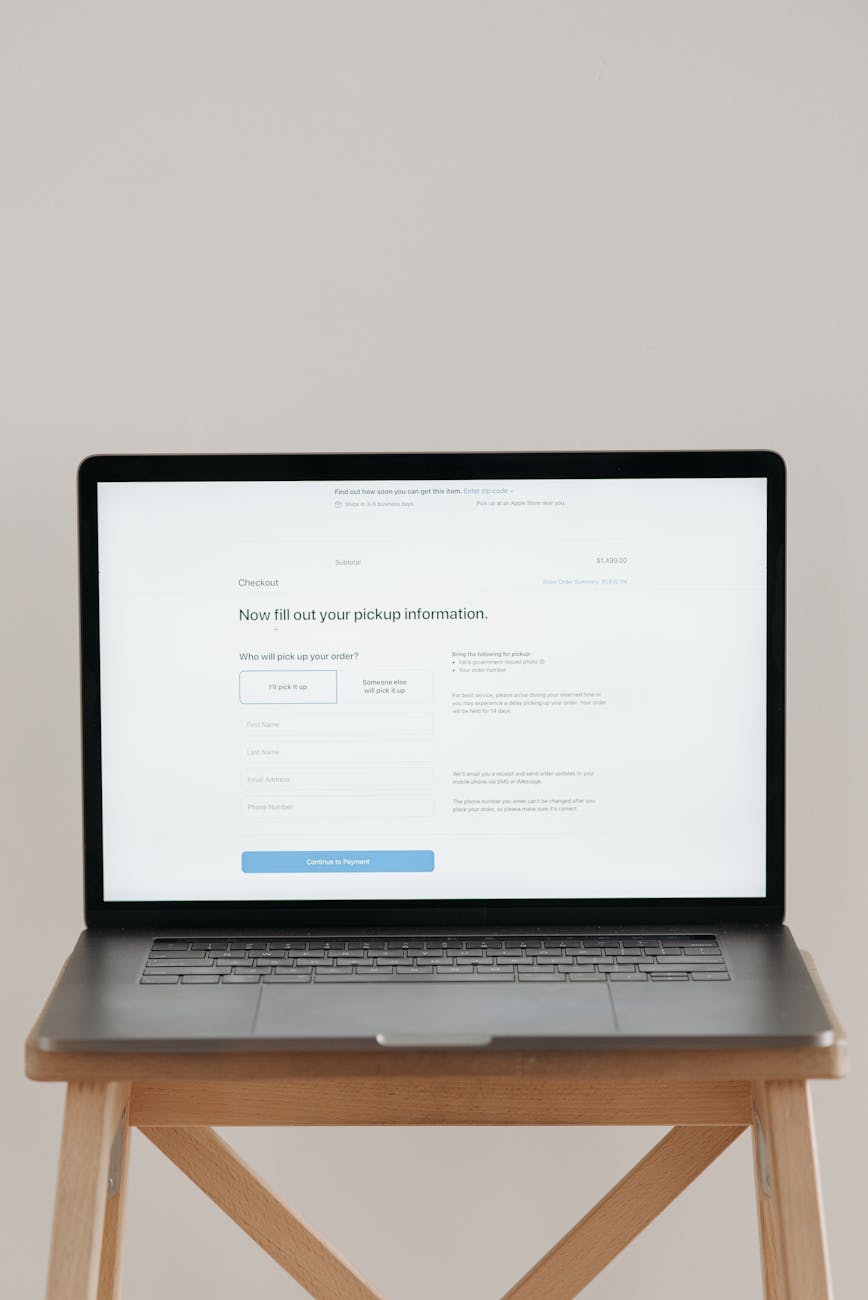
BTOパソコンの最大の特徴は、注文時にCPU・メモリ・ストレージ・グラフィックボードなどの主要パーツを自分で選んで組み合わせられる点です。ベースとなるモデルを選んだ後、各パーツのグレードをプルダウンメニューなどで変更する形が一般的です。
用途や予算に合わせてスペックを調整できる
「ゲームに使うのでGPUを強化したい」「動画編集用にメモリを多めに積みたい」「予算を抑えてコスパを重視したい」など、目的に応じてスペックを最適化できます。
メーカーが組み立てた状態で届く
注文後はメーカーが指定した構成でパーツを調達・組み立て・動作確認を行い、完成品として出荷します。届いたら電源ケーブルを接続してWindowsの初期設定を行うだけで使い始められます。
初心者でも使いやすい理由
パーツの知識がなくても、用途に合わせた構成例(ゲーミング向け・動画編集向けなど)をベースに選べます。組み立て作業も不要で、万が一のトラブル時はメーカーサポートに相談できます。自作PCのような専門知識がなくても、好みのスペックのパソコンを手に入れられる点が初心者に支持される理由です。
BTOパソコンのメリット

自分に合ったスペックを選べる
用途に応じて最適なスペックを選べることがBTOの最大のメリットです。
ゲーム用
高フレームレートを実現するためにグラフィックボードと高性能CPUを重視した構成を選べます。
仕事用
安定性・セキュリティ・バッテリー持続時間を重視した構成にできます。
動画編集用
書き出し速度に影響するCPUのコア数・メモリ容量・ストレージの速さを強化した構成を選べます。
普段使い用
必要十分なスペックに絞って余計なコストをかけない、シンプルでコスパの高い構成にできます。
必要なパーツだけに予算をかけられる
既製品では不要なパーツにも費用が含まれますが、BTOでは必要なパーツを強化し、不要な部分は省いた予算配分ができます。例えばグラフィックボード不要な事務用途ならGPUコストを削減し、その分ストレージを充実させることができます。
不要なソフトやサービスを省きやすい
既製品パソコンには試用版ソフトや不要なサービスアプリが多数プリインストールされているケースがあります。BTOパソコンは必要なソフト(Officeなど)を選んで追加できるため、不要なアプリのない環境でスタートできます。
メモリやSSDなどを細かくカスタマイズできる
メモリは8GB・16GB・32GB・64GBから選べるなど、パーツの容量・グレードを細かく選択できます。用途に対して過不足のない構成が組めます。
周辺機器をセットでそろえやすい
多くのBTOメーカーはパソコン本体と合わせてモニター・キーボード・マウス・ヘッドセットなどの周辺機器も販売しています。まとめて購入することで割引が適用される場合もあります。
メーカーサポートを受けられる
自作PCと異なり、BTOパソコンは完成品としてのメーカー保証が付きます。故障・不具合時にメーカーサポートに相談できる点は、特に初心者にとって大きな安心感につながります。
BTOパソコンのデメリット・注意点
パーツ選びに迷いやすい
自由度が高い分、どのパーツをどのグレードにすべきか判断が難しく、初心者は迷いやすいです。各パーツの役割と用途への影響を理解してから選ぶ必要があります。本記事の後半でパーツ選びの考え方を解説します。
カスタマイズ内容によって価格が上がる
標準構成からパーツのグレードを上げていくと価格が上昇します。「全部良くしたい」という考え方では際限なく高くなるため、優先順位を決めた上でカスタマイズすることが重要です。
注文後に構成変更しにくい場合がある
注文確定後は基本的に構成変更ができません。注文前に構成内容を十分確認してから確定することが大切です。
納期が製品や構成によって変わる
在庫があるパーツで構成したモデルは数日〜1週間程度で届きますが、特定のパーツが調達中の場合は2〜3週間以上かかることがあります。急いで必要な場合は納期を事前に確認してください。
用途に合わない構成を選ぶと性能を活かしにくい
自由度が高いゆえに、用途と合わない構成を選ぶと予算を無駄にする可能性があります。「何のために使うか」を明確にしてから構成を選ぶことが重要です。
BTOパソコンが向いている人
用途に合ったパソコンを選びたい人
ゲーム・動画編集・仕事・普段使いなど、特定の目的にぴったり合ったスペックのパソコンが欲しい方にBTOは最適です。
ゲーミングPCを購入したい人
ゲーミングPCはGPUの性能が特に重要で、プレイしたいゲームのスペック要件に合わせてカスタマイズしやすいBTOが向いています。
動画編集や配信に使うPCが欲しい人
動画編集はCPU・メモリ・ストレージをバランス良く強化した構成が効果的です。BTOなら各パーツを用途に最適化した構成を選べます。
既製品では欲しいスペックが見つからない人
家電量販店の既製品では「メモリは足りないがGPUは不要」「SSDはもっと大容量が欲しい」といった細かい要望に応えられないケースがあります。BTOならそうした要望を実現しやすいです。
自作は不安だがパーツ構成にはこだわりたい人
パーツ構成は自分で選びたいが、組み立て作業や技術的なトラブルへの対処には自信がない方にとって、BTOは「ちょうどいい自由度」を提供します。
サポート付きのPCを選びたい人
完成品としての保証とメーカーサポートが付くBTOは、トラブル時の対応に不安がある初心者に向いています。
BTOパソコンの主なラインアップ
ゲーミングPC
ゲームの快適さを重視した構成
高フレームレートでゲームを楽しむために最適化された構成です。高速メモリ・大容量SSD・高性能CPUが組み合わさったモデルが多く展開されています。
グラフィックボード性能が重要
ゲーミングPCではGPU(グラフィックボード)の性能がゲームの画質・フレームレートに直結します。プレイしたいゲームの推奨スペックに合わせたGPUを選ぶことが最優先事項です。
クリエイター向けPC
動画編集や画像編集に向いた構成
4K動画編集・3DCG・グラフィック制作などクリエイティブ作業向けに最適化された構成です。高解像度のカラーグレーディングや複雑なエフェクト処理にも対応できます。
CPU・メモリ・ストレージ性能が重要
動画書き出しにはマルチコアCPU、複数ソフトの同時起動には大容量メモリ、素材の高速読み書きには高速NVMe SSDが重要です。
デスクトップパソコン
拡張性や性能を重視しやすい
デスクトップ型は内部スペースが広く、ノートPCより高性能なパーツを搭載しやすいです。後からメモリ・ストレージ・GPUを追加・交換しやすい拡張性も特徴です。
ノートパソコン
持ち運びや省スペース性を重視できる
BTOのノートPCは外出先での使用・省スペース設置を重視しながら、メモリやSSDのカスタマイズが可能なモデルが用意されています。ゲーミングノートPCも人気があります。
BTOパソコンを選ぶときに重要なパーツ
CPU
パソコン全体の処理性能に関わる
CPUはパソコンの処理全体を制御する中核パーツです。アプリの起動速度・動画の書き出し速度・複数処理の同時実行に影響します。
用途別に必要なグレードが変わる
Web閲覧・事務作業ならミドルクラス、ゲームや動画編集には上位モデルを選ぶことを推奨します。コア数が多いほど並列処理が得意になります。
グラフィックボード
ゲームや映像処理に大きく影響する
GPU(グラフィックボード)は画像・映像処理を専門に担うパーツです。ゲームのフレームレート・動画編集のリアルタイムプレビュー・AI処理に影響します。
ゲーミングPCでは特に重要
ゲーミングPCにおいてはGPUがシステム全体のパフォーマンスを左右します。プレイしたいゲームの推奨GPUスペックを確認してから選んでください。
メモリ
複数作業や快適さに関わる
メモリ(RAM)は現在処理中のデータを一時保存する場所です。容量が足りないとアプリが遅くなったりフリーズしたりします。
ゲーム配信や動画編集では容量に余裕を持たせる
一般的な使い方なら16GB、ゲームと配信ソフトを同時に動かす場合や動画編集には32GB以上を推奨します。
SSD
OSやアプリの起動速度に影響する
SSDはパソコンの起動・アプリの読み込み速度に直結するストレージです。HDDより大幅に高速で、現在のBTOパソコンでは主流のストレージです。
ゲームや動画データを保存するなら容量も重要
ゲームは1タイトルで50〜100GB以上を占めることがあります。複数のゲームや動画素材を保存するなら1TB以上、本格的な制作環境には2TB以上を推奨します。
電源ユニット
各パーツへ安定して電力を供給する
電源ユニットは全パーツに電力を供給する基盤です。容量が不足すると高負荷時に突然シャットダウンするトラブルが発生します。
将来のアップグレードを考えるなら余裕を持たせる
後からGPUを交換する予定があるなら、現在の構成より余裕のある容量(W数)の電源を最初から選んでおくと、アップグレード時に電源交換が不要になります。
無線LAN
Wi-Fi接続したい場合に確認する
デスクトップPCは無線LAN非搭載のモデルも多いです。Wi-Fi接続で使いたい場合は、注文時に無線LANアダプターの追加を選択するか、対応マザーボードを選んでください。
HDD
大量の写真・動画・データ保存に向いている
HDDはSSDより読み書き速度は遅いですが、大容量を安価に確保できます。完成した動画データや写真のアーカイブ保存用のサブストレージとして追加する使い方が一般的です。
Officeソフト
仕事や学習でWord・Excel・PowerPointを使う場合に検討する
Microsoft Officeは単体で購入すると高価です。BTOパソコンの注文時に追加購入することでまとめて手配できます。ただし個人向けサブスクリプション(Microsoft 365)と価格を比較した上で選んでください。
用途別に見るBTOパソコンの選び方
ネット閲覧・動画視聴・事務作業向け
必要以上に高性能な構成にしない
WebブラウジングやOffice作業には高性能GPUは不要です。ゲーミング向け構成を選ぶと予算を無駄にします。
CPU・メモリ・SSDのバランスを重視する
ミドルクラスCPU・メモリ16GB・SSD512GB以上の構成で、一般的な事務作業や動画視聴は十分快適にこなせます。
ゲーミング向け
CPUとグラフィックボードを重視する
ゲームのフレームレートはGPUが最も影響します。予算の多くをGPUに割り当て、CPUはGPUとのバランスを取ることが効率的な配分です。
遊びたいゲームの推奨スペックを確認する
Steamなどのゲームストアで遊びたいタイトルの「推奨スペック」を確認し、それを上回る構成を選んでください。
動画編集・クリエイティブ作業向け
CPU・メモリ・ストレージ容量を重視する
動画書き出しの速度はCPUのコア数・スレッド数が影響します。大量の素材を扱う場合は大容量ストレージも重要です。
編集する動画の解像度に合わせて選ぶ
フルHD編集ならミドルクラス構成でも対応できますが、4K・8K編集を行うなら高性能CPU・32GB以上のメモリ・高性能GPUが必要です。
配信向け
ゲームと配信ソフトを同時に動かせる性能を選ぶ
ゲームをプレイしながらOBSなどの配信ソフトを同時に動かすため、CPUのコア数が重要です。Ryzen 7以上またはCore i7以上を推奨します。
メモリ容量に余裕を持たせる
ゲーム+配信ソフト+ブラウザなどを同時起動するため、32GB以上のメモリを推奨します。
ビジネス・学習向け
Officeソフトやサポート内容も確認する
ビジネス用途ではセキュリティ機能・長期保証・Officeソフトの有無も選択基準になります。リモートワーク用途ならWebカメラ・マイク付きモデルも検討してください。
LenovoのBTO解説ページでも、用途別のBTOパソコン選びの考え方が詳しく紹介されています。
BTOパソコンでおすすめのカスタマイズ
メモリを用途に合わせて増やす
標準構成が8GBの場合、16GBまたは32GBにアップグレードすることで複数タスクの快適さが大幅に向上します。メモリはコストパフォーマンスが高いカスタマイズの筆頭です。
SSD容量を余裕のある構成にする
標準構成のSSDが512GBの場合、1TBまたは2TBにアップグレードしておくと、ゲームや動画素材の容量不足に悩まされにくくなります。
電源ユニットを将来の拡張に備えて選ぶ
将来GPUを高性能モデルに交換する可能性があるなら、現在の構成より余裕のある容量(W数)の電源ユニットを最初から選んでおくことを推奨します。
無線LANを追加する
デスクトップPCで有線LANケーブルを使わないWi-Fi接続を希望する場合は、注文時に無線LANアダプターまたは対応マザーボードをオプションで追加してください。
HDDを追加して保存容量を増やす
動画素材・写真・完成データなど大量のファイルを保存する場合は、高速NVMe SSD(作業用)+大容量HDD(保存用)の2ドライブ構成が効率的です。
Microsoft Officeを追加する
仕事や学習でWordやExcelを使う場合は、注文時にOfficeを追加するとまとめて手配できます。後から単体で購入するよりコストを抑えられる場合があります。
周辺機器をセットで購入する
モニター・キーボード・マウス・ヘッドセットをまとめてBTOメーカーから購入すると、互換性の心配がなく、セット割引が適用される場合もあります。
BTOパソコンの保証・サポートで確認したいこと
標準保証の期間
BTOメーカーの標準保証期間は1年が多いですが、メーカーによって異なります。購入前に保証期間と保証内容(パーツ交換・修理の範囲)を確認してください。
延長保証の有無
標準1年保証を2〜3年に延長できるオプションを提供しているメーカーが多くあります。長期使用を予定している場合は延長保証の追加を検討してください。
物損保証に対応しているか
通常の保証は製造上の欠陥・故障が対象です。落下・水没などの物損(事故)にも対応した保証が必要な場合は、物損保証オプションの有無を確認してください。特にノートPCでは重要な項目です。
初期設定代行サービスがあるか
パソコンの初期設定(Windowsセットアップ・インターネット接続設定・セキュリティソフト導入など)を代行するサービスを提供しているメーカーもあります。初心者の方は確認しておくと安心です。
電話・メール・店舗相談に対応しているか
トラブル時の問い合わせ方法は電話・メール・チャット・実店舗など、メーカーによって異なります。自分が使いやすいサポート方法に対応しているかを確認してください。
不要なパソコンの下取りサービスがあるか
新しいBTOパソコンを購入する際に、現在使用中の古いパソコンを下取り・買取するサービスを提供しているメーカーもあります。処分の手間が省けて便利です。
BTOパソコンの注文方法
手順1:用途に合うモデルを選ぶ
BTOメーカーの公式サイトにアクセスし、ゲーミング・クリエイター・ビジネスなど用途別カテゴリーから目的に合うベースモデルを選びます。
手順2:商品ページで基本構成を確認する
選んだモデルの標準構成(CPU・メモリ・SSDなどのスペック)を確認します。用途に対して過不足がないか判断してください。
手順3:CPU・メモリ・SSDなどをカスタマイズする
商品ページのカスタマイズ欄で各パーツのグレードを変更します。用途に応じて重要なパーツを優先的にアップグレードしてください。
手順4:Officeや保証など必要なサービスを選ぶ
Microsoft Officeの追加・延長保証の選択・物損保証の追加など、本体以外のオプションを選択します。
手順5:構成内容と価格を確認する
重要ポイント:注文確定前に選択した構成の全内容と合計金額を必ず確認してください。注文後の構成変更は基本的にできません。
手順6:カートに入れて注文手続きへ進む
内容を確認したらカートに追加し、配送先・支払い方法を入力して注文を確定します。
手順7:到着後に初期設定や動作確認を行う
パソコンが届いたらWindowsの初期設定を行い、注文した構成通りのスペックになっているかデバイスマネージャーや「設定→システム→バージョン情報」で確認してください。
BTOパソコンを購入する前に確認したいポイント
何に使うパソコンなのかを明確にする
用途が曖昧なままでは最適な構成を選べません。「主にゲームをする」「動画編集が中心」「仕事のExcel作業がメイン」など主な用途を一つ決めることが選択の出発点です。
予算の上限を決める
カスタマイズを重ねると価格は際限なく上がります。あらかじめ予算の上限(例:10万円以内・15万円以内)を決めてから構成を選ぶと無駄な出費を防げます。
必要な性能と不要な性能を分ける
事務作業がメインならゲーミングGPUは不要、ゲーム専用なら高級サウンドカードは不要、というように不要なパーツへの予算を削ることで、必要な部分に予算を集中できます。
設置スペースや本体サイズを確認する
デスクトップPCは高性能な反面、設置スペースが必要です。ミドルタワー・ミニタワー・コンパクトなど本体サイズのバリエーションがあります。設置場所の寸法を測ってから選んでください。
モニターやキーボードなど周辺機器の有無を確認する
BTOのデスクトップPCは本体のみの販売が基本です。モニター・キーボード・マウスを別途用意する必要があるか確認してください。
納期やサポート内容を確認する
使い始めたい時期が決まっている場合は、注文時の納期目安をメーカーサイトで確認してください。また保証期間・サポート対応時間も購入前に確認しておくと安心です。
BTOパソコンに関するよくある質問
BTOとはどういう意味ですか
BTOは「Build To Order(ビルド・トゥ・オーダー)」の略で、「注文を受けてから製造する」受注生産方式を意味します。パソコンの場合は、顧客が選んだパーツ構成でメーカーが組み立てて出荷する形態を指します。ドスパラのBTO解説ページでも、BTOの仕組みが詳しく説明されています。
BTOパソコンは初心者でも使えますか
はい、使えます。届いた状態でWindowsがインストール済みのため、電源を入れて初期設定を行えばすぐに使えます。パーツ選びに迷う場合はメーカーの用途別おすすめ構成を参考にすれば初心者でも選びやすいです。
BTOパソコンと自作PCはどちらがよいですか
目的によって異なります。コストを最大限抑えつつパーツ構成の自由度を最高にしたいなら自作PCが向いています。組み立ての手間を省きながら構成を選びたい・保証・サポートが欲しいならBTOが向いています。初心者にはBTOを推奨します。サイコムのBTO解説ページでも、自作PCとの違いが詳しく説明されています。
BTOパソコンは必ずカスタマイズする必要がありますか
必須ではありません。標準構成のまま注文することも可能です。メーカーが用意した標準構成は一般的な用途に合わせてバランス良く設計されているため、特別なこだわりがなければそのまま購入しても問題ありません。
ゲーミングPCを選ぶならどこを重視すべきですか
GPUを最優先で選んでください。次いでCPU・メモリ(16〜32GB)・SSD(1TB以上)の順で重視します。プレイしたいゲームの推奨スペックを公式サイトで確認し、それを上回る構成を選ぶことが基本です。
BTOパソコンは注文してからどのくらいで届きますか
メーカーや構成によって異なりますが、一般的には注文確定から3〜10営業日程度が目安です。特定のパーツの在庫状況によっては2〜3週間かかることもあります。急ぎの場合は商品ページの納期目安を確認してください。
購入後にメモリやSSDを増設できますか
デスクトップPCは空きスロットがある場合、メモリの追加・SSDの増設が比較的容易です。ノートPCはモデルによって増設できないものもあります。将来の増設を想定する場合は、購入時に空きスロットの有無を確認しておくことを推奨します。
パソコンのPasoulのBTOパソコン解説記事でも、BTOパソコンの選び方に関するよくある疑問がまとめられています。
まとめ:BTOとは用途に合わせて構成を選べる受注生産型パソコン
映像制作やクリエイティブ作業の環境構築においても、BTOパソコンはCPU・GPU・メモリ・ストレージを用途に最適化した構成で選べるため、非常に合理的な選択肢です。
BTOパソコンは既製品より自由度が高い
家電量販店の既製品では選べないパーツ構成を、BTOなら用途・予算・こだわりに合わせて細かく選択できます。不要な機能にコストをかけず、必要な部分を強化した1台が手に入ります。
CPU・GPU・メモリ・SSDを用途に合わせて選ぶことが大切
ゲームならGPU・動画編集ならCPUとメモリ・事務作業ならCPUとSSDのバランス、というように用途によって重視すべきパーツが異なります。何に使うかを明確にしてから構成を決めることが、後悔しない選択につながります。
初心者は保証やサポートも含めて検討すると安心
BTOパソコンには完成品としての保証とメーカーサポートが付きます。延長保証・物損保証・初期設定代行などのオプションも活用することで、万が一のトラブル時でも安心して使い続けられます。
目的と予算を決めて自分に合ったBTOパソコンを選ぼう
「何に使うか」「予算はいくらか」「どのパーツを優先するか」の3点を決めることが、BTOパソコン選びの出発点です。本記事を参考に、用途と予算に合った最適な1台を見つけてください。