ゲーミングPCを組む・アップグレードするとき、グラフィックボードやCPUに注目しがちですが、電源ユニット(PSU)の選択ミスが原因でトラブルが発生するケースは非常に多いです。
「ゲーム中に突然シャットダウンする」「高負荷時に再起動してしまう」といった症状の多くは、電源容量不足または品質不足が原因です。
この記事では、ゲーミングPCに必要な電源容量の計算方法・電源ユニットの選び方・80PLUS認証の意味・交換時の注意点まで、初心者でも判断できるよう順番に解説します。
※本記事に記載の電源容量の目安・製品仕様は2025年5月時点の情報をもとにしています。パーツ構成や製品仕様は変動するため、購入前に最新情報をご確認ください。
ゲーミングPCの電源とは
電源ユニットがPC全体に果たす役割
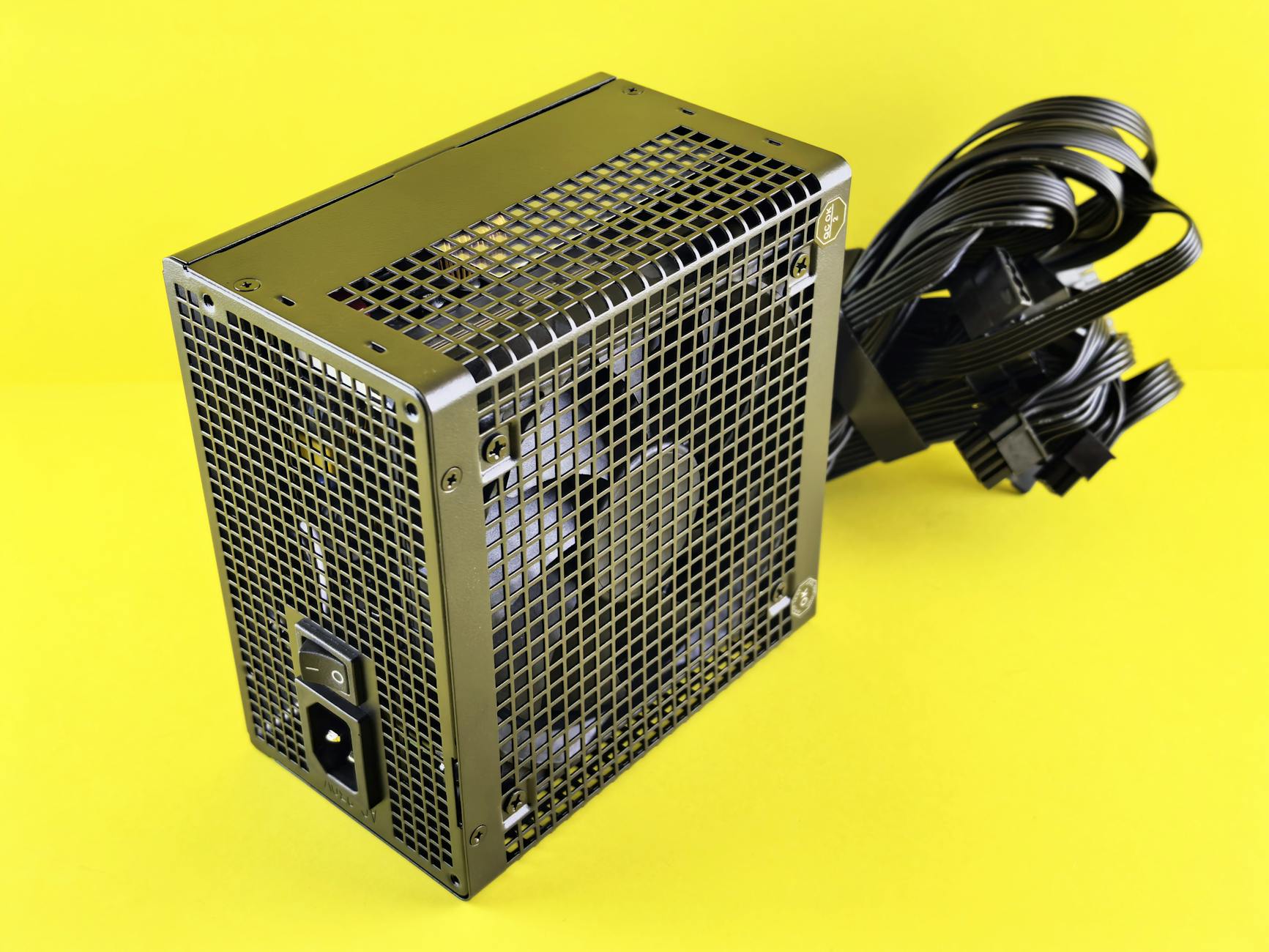
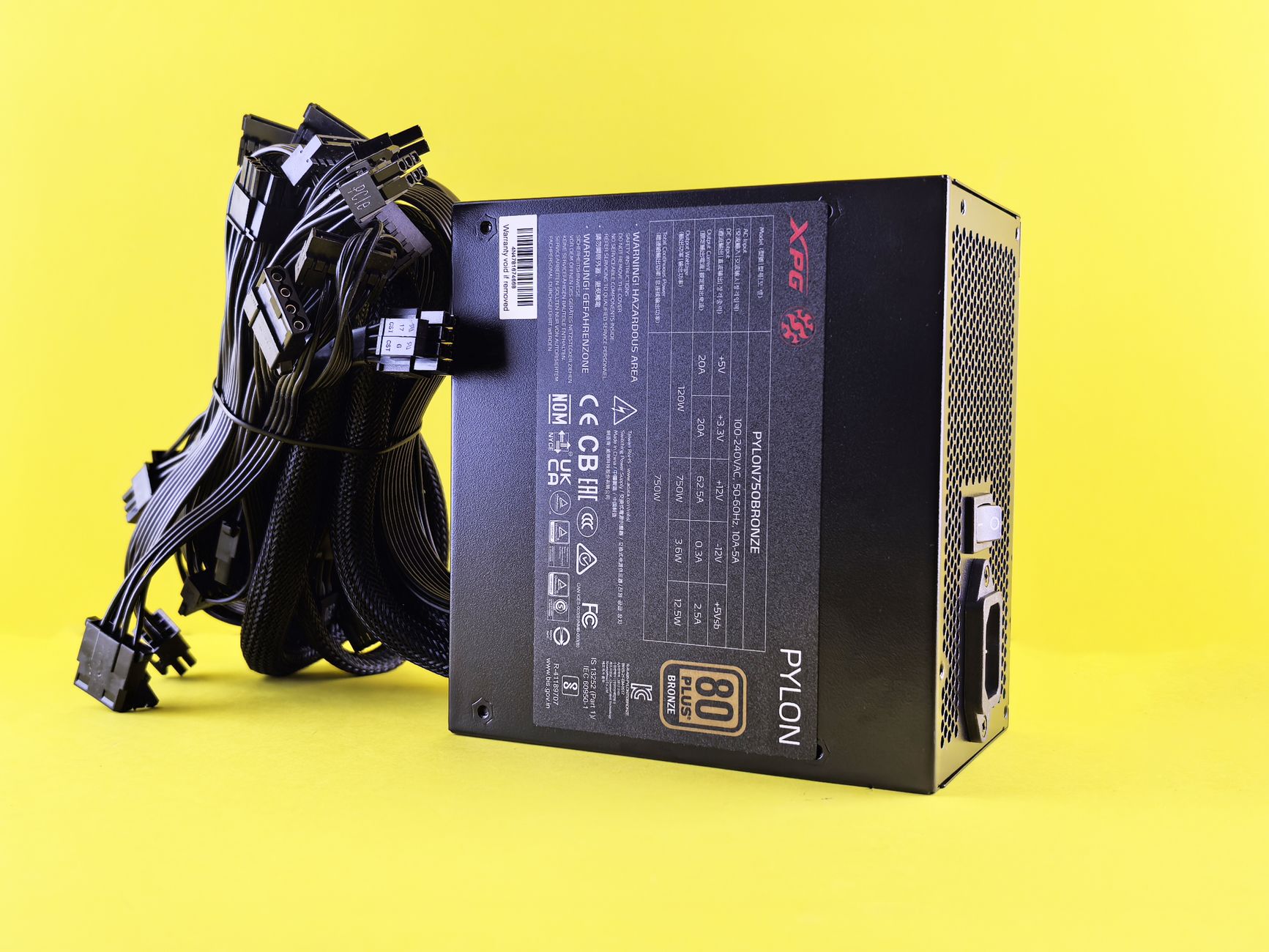
電源ユニット(PSU)は、コンセントから供給される交流電力(AC)を、PCパーツが使用できる直流電力(DC)に変換して各パーツへ供給するパーツです。CPU・GPU・マザーボード・ストレージ・冷却ファンなど、PC内部のすべてのパーツは電源ユニットから電力を受け取って動作しています。
ゲーミングPCで電源選びが重要な理由
一般的なオフィスPCと比べて、ゲーミングPCはGPU(グラフィックボード)の消費電力が圧倒的に大きいです。ハイエンドGPUは単体で300〜450W以上を消費するモデルもあり、システム全体では500〜900Wを超えることも珍しくありません。電源ユニットはPC全体の「基盤」となるパーツであり、容量不足や品質不足はシステム全体の安定性に直結します。
電源容量が不足すると起こりやすいトラブル
突然シャットダウンする
高負荷時に必要な電力を供給できなくなると、電源ユニットの保護回路が作動し、PCが突然シャットダウンします。ゲームの起動直後や高負荷シーンで頻発する場合、電源容量不足の典型的な症状です。
ゲーム中に動作が不安定になる
シャットダウンには至らないが電力が不安定な状態では、フレームレートの急落・画面のちらつき・フリーズが発生します。グラフィックボードが必要な電力を得られず、本来の性能を発揮できない状態です。
パーツの性能を十分に発揮できない
電源の供給電力が不安定だと、CPUやGPUが動作クロックを自動で下げるサーマルスロットリングに似た現象が起き、購入したパーツの本来性能が出ないことがあります。
将来のパーツ交換に対応しにくくなる
今の構成にギリギリ対応する電源を選んでしまうと、GPUをアップグレードした際に電源も交換が必要になります。最初から余裕のある容量を選ぶ方が長期的なコストを抑えられます。
ゲーミングPCに必要な電源容量の目安
基本は最大消費電力に余裕を持たせて選ぶ
電源ユニットは定格容量の50〜80%の負荷率で動作するときに最も変換効率が良く、安定した電力供給ができます。定格ギリギリや100%近い負荷での長時間運用は、電源ユニットの寿命を縮めるリスクがあります。
システム最大消費電力の2倍を目安にする考え方
エントリー〜ミドルクラスのゲーミングPCでは、システム全体の最大消費電力の約2倍を電源容量の目安にする考え方があります。例えばシステム全体が250W程度であれば500W電源が目安になります。
高性能構成では合計消費電力の1.5〜2倍を目安にする
ハイエンドGPU(消費電力350W以上)を搭載する構成では、合計消費電力の1.5〜2倍を目安にします。システム全体が500Wを超える高性能構成では850W〜1000W以上の電源が推奨されるケースが多いです。
電源容量に余裕を持たせるメリット
将来のグラフィックボード交換に対応しやすい
GPUをアップグレードしても電源の交換が不要になるケースが増えます。PCの総コストを長期的に抑えられます。
電源ユニットへの負荷を抑えやすい
常時60〜70%程度の負荷率で運用することで、電源ユニット自体の発熱・劣化を抑え、長寿命化につながります。
変換効率のよい負荷率で使いやすい
80PLUS認証の計測は20%・50%・100%負荷時の変換効率で行われます。50%負荷前後が最も効率が良い設計になっているため、余裕のある容量の電源を選ぶと効率の良い動作点で使えます。
ゲーミングPCの電源容量を計算する方法
各パーツの消費電力を確認する
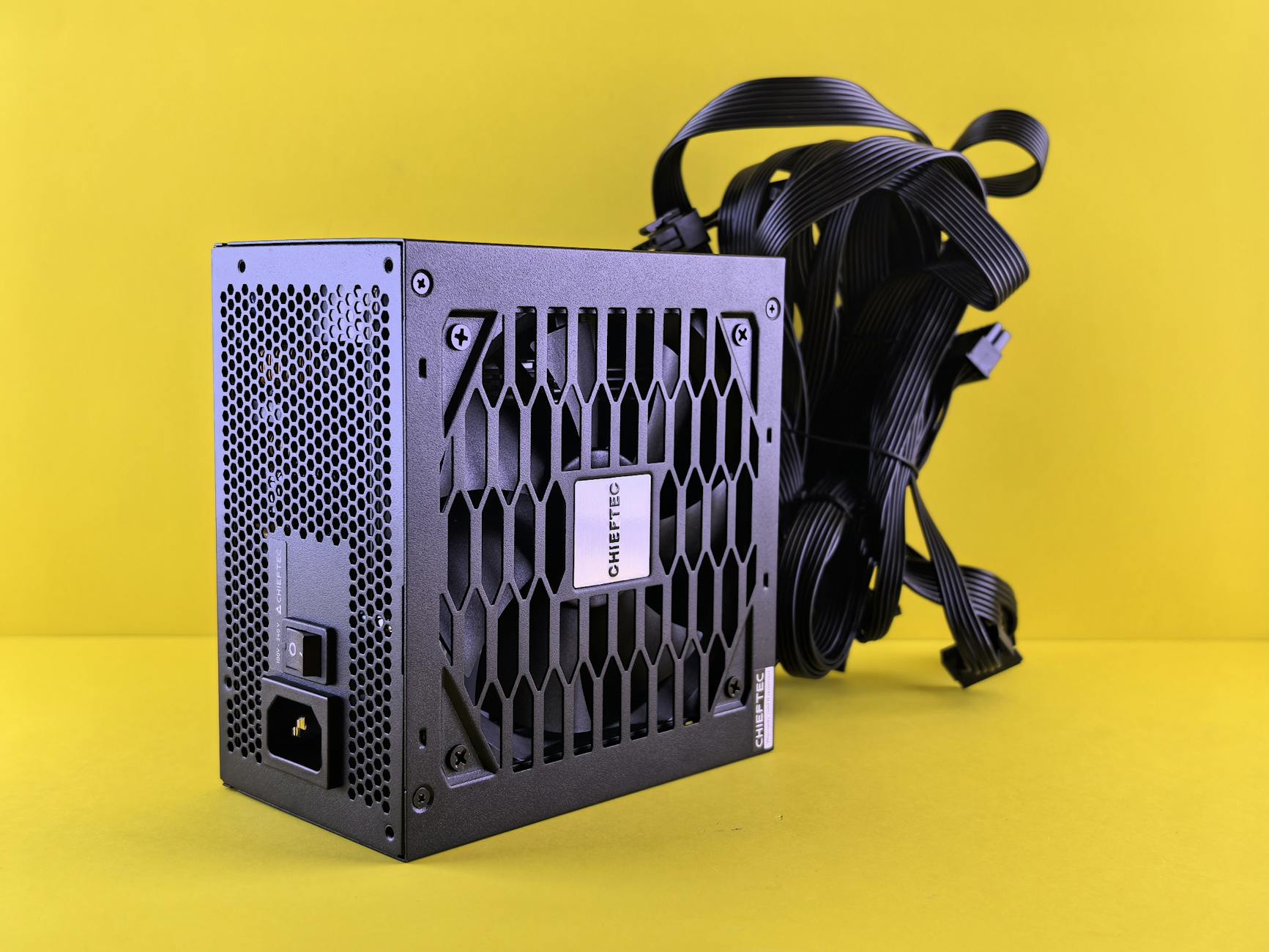
必要な電源容量を求めるには、搭載するすべてのパーツの消費電力を合計します。各パーツの消費電力はメーカー公式サイトの仕様欄(TDP)で確認できます。
CPUの消費電力を計算に入れる
CPUのTDPが計算の出発点になります。エントリー〜ミドルクラスのCPUは65〜125W程度、ハイエンドCPUは170W以上になるモデルもあります。オーバークロック運用時はTDPを大幅に上回ることがあります。
グラフィックボードの消費電力を重視する
ゲーミングPC全体の消費電力の中で最も大きな割合を占めるのがGPUです。エントリークラスで100〜150W、ミドルクラスで150〜250W、ハイエンドクラスで300〜450W以上が目安です。
メモリ・SSD・HDD・ファンの消費電力も確認する
それぞれ単体では小さいですが、合算すると無視できない量になります。DDR5メモリ32GBで10〜15W程度、NVMe SSD 1本で3〜10W程度、冷却ファン1基で2〜3W程度が目安です。
マザーボードなど基本構成の消費電力も考慮する
マザーボード自体の消費電力は30〜80W程度です。これにCPUクーラー(空冷なら5〜10W、水冷ラジエーターファン込みで15〜25W程度)を加えます。
| パーツ | 消費電力の目安 |
|---|---|
| CPU(ミドルクラス) | 65〜125W |
| CPU(ハイエンド) | 125〜230W以上 |
| GPU(エントリー) | 75〜150W |
| GPU(ミドル) | 150〜250W |
| GPU(ハイエンド) | 300〜450W以上 |
| DDR5メモリ 32GB | 10〜15W |
| NVMe SSD 1本 | 3〜10W |
| マザーボード | 30〜80W |
| 冷却ファン(1基あたり) | 2〜3W |
※上記はあくまで参考値です。正確な消費電力は各パーツの公式仕様を確認してください。
電源容量計算ツールを活用する
手動での計算が不安な場合は、各メーカーが提供する電源容量計算ツールを活用するのが確実です。
パーツ構成を選ぶだけで目安を確認できる
CPUやGPUのモデル名を選択するだけで推奨電源容量が自動的に算出されます。SeasonicやCorsair・be quiet!などのメーカーサイトで無料提供されています。
構成変更前の確認にも使いやすい
GPUをアップグレードする前に計算ツールで確認することで、現在の電源で対応できるかどうかを判断できます。
ゲーミングPCの電源容量を左右する主なパーツ
グラフィックボード
ゲーミングPCで特に消費電力が大きいパーツ
GPU(グラフィックボード)はゲーミングPCの消費電力の中心です。高負荷なゲームプレイ中はGPUが最大消費電力に近い状態で動作し続けるため、電源容量の計算においてGPUの消費電力を最も重視する必要があります。
高性能GPUほど余裕のある電源が必要
NVIDIA RTX 4090は公称最大消費電力450Wに達します。こうした最上位GPUを搭載する場合、GPU単体で消費する電力だけで多くの電源容量が必要になります。ドスパラのゲーミングPC電源解説ページでも、GPU別の推奨電源容量が紹介されています。
CPU
高性能CPUは発熱と消費電力も大きくなりやすい
Ryzen 9やCore i9クラスのハイエンドCPUはTDPが170〜230W以上になるモデルがあります。GPUと組み合わせると電源容量への要求がさらに高まります。オーバークロック設定を行う場合は公称TDPを上回る電力消費が発生します。
ストレージ
SSD・HDD・NVMe SSDの数を確認する
1本あたりの消費電力は小さいですが、複数のNVMe SSDやHDDを搭載する構成では合算すると20〜50W以上になることがあります。NASやRAID構成を組む場合はさらに考慮が必要です。
冷却ファン・水冷クーラー
ファンの数や冷却構成によって消費電力が増える
ケースファンを多数搭載する構成(6〜8基)では合計20W前後の消費電力が加算されます。360mmラジエーター搭載の水冷クーラーではポンプとファンを合わせて25〜40W程度が目安です。
周辺機器や拡張カード
USB機器や追加パーツの影響も考慮する
キャプチャーボード・サウンドカードなどのPCIe拡張カードや、ハブ経由で接続するUSB機器の電力もPCの電源から供給されます。合計で数十W程度が追加されることを想定してください。
電源容量別に見るゲーミングPCの目安
500W前後の電源が向いている構成
エントリークラスのゲーミングPC
RTX 4060(消費電力115W)やRX 7600クラスのエントリーGPUを搭載した構成に向いています。ミドルクラスCPU(TDP 65〜125W)との組み合わせで合計消費電力が250W前後に収まる構成が対象です。
消費電力の少ないグラフィックボード構成
フルHDゲーミングをメインとし、今後大幅なアップグレードを予定していない方向けです。
650W前後の電源が向いている構成
ミドルクラスのゲーミングPC
RTX 4060 Ti(165W)・RTX 4070(200W)クラスのGPUとミドルクラスCPUの組み合わせに対応できます。多くの人気ゲーミングPC構成がこの容量帯に収まります。
フルHDゲーム中心の構成
フルHD〜WQHD解像度でのゲーミングをメインとする方に適した容量帯です。将来のマイナーアップグレードにも対応しやすいです。
750W前後の電源が向いている構成
ミドルハイからハイクラスのゲーミングPC
RTX 4070 Super(220W)・RTX 4070 Ti(285W)クラスのGPUと高性能CPUの組み合わせに対応します。WQHD解像度での高フレームレートゲーミングを目指す構成に向いています。
高性能CPUとGPUを組み合わせる構成
Ryzen 7・Core i7以上のCPUと組み合わせても余裕を持って動作できます。
850W以上の電源が向いている構成
ハイエンドGPU搭載PC
RTX 4080(320W)・RTX 4080 Super(320W)クラスを搭載する構成では850W以上が推奨されます。高性能CPUとの組み合わせでも安定動作が期待できます。
WQHD・4Kゲームや配信向け構成
4K解像度・高フレームレートゲーミング・ゲーム配信の同時実行を想定する構成では、システム全体の消費電力が高くなるため850W以上が安心です。
1000W以上の電源が必要になるケース
最上位クラスのグラフィックボードを使う場合
RTX 4090(450W)やRTX 4080 Ti相当の最上位GPUを搭載し、ハイエンドCPU(170W以上)と組み合わせる場合は1000W以上が推奨されます。
将来の大幅なアップグレードを想定する場合
今後さらに高性能なGPUへの交換を見越して1000W以上を選んでおくことで、アップグレード時に電源を交換せずに済む可能性が高まります。
ゲーミングPC向け電源ユニットの選び方
必要なW数を確認する
まず前述の計算方法でシステム全体の最大消費電力を算出し、その1.5〜2倍を目安にW数を決めます。これが電源選びの出発点です。
80PLUS認証を確認する
80PLUS認証は電源ユニットの変換効率を示す第三者認証です。認証グレードが高いほど変換効率が良く、発熱・電力ロスが少なくなります。
| 認証グレード | 変換効率の目安(50%負荷時) | ゲーミングPCでの位置づけ |
|---|---|---|
| STANDARD | 約80% | 最低限。ゲーミングPCには非推奨 |
| BRONZE | 約85% | エントリー構成のコスパ重視向け |
| SILVER | 約87% | 市場での流通が少ない |
| GOLD | 約90% | ゲーミングPCの標準推奨グレード |
| PLATINUM | 約92% | 高性能構成・長期運用向け |
| TITANIUM | 約94%以上 | 業務用・最高効率を求める場合 |
STANDARD
最低限の認証で変換効率が低いため、ゲーミングPCへの使用は推奨しません。
BRONZE
コストを抑えたい場合の選択肢ですが、発熱と電力ロスがGOLDより多くなります。エントリー構成での短期使用に限られます。
SILVER
市場での流通が少なく、選択肢が限られます。
GOLD
ゲーミングPCの電源として最もバランスの良いグレードです。価格と効率のバランスが高く、多くのゲーマーに選ばれています。
PLATINUM
高性能構成・長時間稼働・電気代を重視する方向けです。GOLDより価格が高めですが、長期的な電気代削減効果があります。
TITANIUM
最高効率ですが価格も最高水準です。一般的なゲーミングPCではPLATINUMで十分なケースがほとんどです。
電源ユニットの規格を確認する
ATX電源
最も一般的な規格で、ミドルタワー・フルタワーケースのゲーミングPCに使われます。選択肢が最も豊富です。
SFX電源
Mini-ITXなどのコンパクトケース向けの小型規格です。ATX電源より容量の選択肢が少なく、価格もやや高めです。
EPS電源
ワークステーションやサーバー向けの規格です。一般的なゲーミングPCでは使用しません。
ケースに入るサイズか確認する
ATX電源でも奥行きサイズ(140〜200mm程度)がケースの対応サイズを超える場合があります。特に高容量(850W以上)の電源は奥行きが長くなる傾向があるため、ケースの電源スペース寸法を事前に確認してください。
必要な補助電源コネクタがあるか確認する
ハイエンドGPUは16ピン(PCIe 5.0)や8ピン×3の補助電源を必要とするモデルがあります。選んだ電源がGPUに対応したコネクタを持っているか確認が必要です。
信頼性や保証期間を確認する
電源ユニットは故障時にPC全体のパーツにダメージを与える可能性があります。保証期間5〜10年を提供する信頼性の高いメーカー製品を選ぶことを推奨します。
80PLUS認証とは
電源ユニットの変換効率を示す認証
80PLUS認証は、電源ユニットが20%・50%・100%の負荷条件それぞれで80%以上の変換効率を達成していることを第三者機関が認定する制度です。認証グレードが高いほど、同じ電力を消費してもPCパーツに供給できる有効電力が増え、ロスが減ります。
変換効率が高い電源を選ぶメリット
発熱を抑えやすい
変換効率が低いと、消費した電力の差分が熱として放出されます。高効率電源は発熱が少なく、電源ユニット内部の温度が低く保たれます。
電気のロスを減らしやすい
例えば変換効率80%の電源では1000W消費しても800Wしかパーツに届きません。90%効率の電源なら同じ1000W消費で900Wを供給できます。電気代への影響も長期的に積み重なります。
安定動作につながりやすい
高品質な電源ユニットは変換効率だけでなく、出力電圧の安定性も高い傾向があります。電圧の揺れが少ないとCPUやGPUが安定して動作できます。
ゲーミングPCではどのグレードを選ぶべきか
コスパ重視ならBRONZE
予算を極限まで抑えたいエントリー構成向けです。ただし長期使用や高負荷運用には向きません。
バランス重視ならGOLD
ゲーミングPCの電源として最もおすすめのグレードです。価格・効率・信頼性のバランスが高く、長期使用にも適しています。
高性能構成ならPLATINUM以上も選択肢
850W以上の高容量電源やハイエンド構成、常時稼働・長時間ゲームセッションが多い環境ではPLATINUMも検討する価値があります。
電源ユニットのケーブルタイプの違い
プラグイン型の特徴
必要なケーブルだけ接続できる
プラグイン型(フルモジュラー)は、すべてのケーブルが着脱式になっています。使用しないケーブルは接続しないため、ケース内の配線がすっきりします。
ケース内の配線を整理しやすい
余分なケーブルが発生しないため、ケース内の見た目が整い、メンテナンス性も向上します。
エアフローを確保しやすい
余ったケーブルが邪魔にならないため、ケース内の空気の流れを妨げません。冷却効率の維持にも貢献します。
直結型の特徴
ケーブルが本体に固定されている
直結型(非モジュラー)はすべてのケーブルが電源本体に固定されています。接触不良のリスクがなく、同容量のプラグイン型より価格が低い傾向があります。
余ったケーブルの収納が必要になる
使用しないケーブルもケース内に収める必要があり、配線の整理が手間になります。ケースのケーブル収納スペースを確認してから選ぶことを推奨します。
ゲーミングPCでは配線しやすさも重要
ゲーミングPCではケース内に多くのパーツが集まるため、重要ポイント:プラグイン型(フルモジュラー)を選ぶとケーブル管理が大幅に楽になります。価格差が許容できるなら、プラグイン型の選択を推奨します。
電源ユニットの品質で確認したいポイント
コンデンサーの品質
日本製コンデンサーが選ばれやすい理由
電源ユニット内部の電解コンデンサーは経年劣化するパーツです。日本製コンデンサー(ニチコン・日本ケミコン・ルビコンなど)は耐熱性・耐久性が高く、長期安定動作に貢献します。製品仕様に「日本製コンデンサー使用」と明記されている電源は品質の指標の一つになります。
冷却ファンの静音性
電源ユニット内蔵ファンの騒音はPC全体の動作音に影響します。低負荷時にファンが停止するセミファンレスモードを搭載した製品は、軽作業中の静音性が高まります。
保護回路の有無
過電流保護
OCPは各出力ラインに過大な電流が流れた際に自動遮断する保護機能です。GPUや他のパーツへのダメージを防ぎます。
過電圧保護
OVPは出力電圧が規定値を超えた際に電力供給を遮断します。電源回路の異常によるパーツへのダメージを防ぎます。
短絡保護
SCPは内部でショートが発生した際に即座に電力供給を遮断します。PCの組み立てミスや配線の不具合時のダメージを最小限に抑えます。
メーカーや保証期間の確認
信頼性の高い電源メーカー(Seasonic・Corsair・be quiet!・ASUS・Super Flower・FSPなど)の製品は設計品質が高い傾向があります。保証期間は最低5年、できれば7〜10年保証の製品を選ぶと安心です。
グラフィックボード交換時の電源チェック
新しいGPUの推奨電源容量を確認する
GPUメーカーはグラフィックボードのスペックページに「推奨システム電源容量」を記載しています。これはGPU単体の消費電力ではなく、システム全体に必要な電源容量の目安です。まずここを確認します。
補助電源コネクタの種類と数を確認する
最新のハイエンドGPUは16ピン(12VHPWRコネクタ / PCIe 5.0)を使用するモデルがあります。現在の電源が対応コネクタを持っているか確認が必要です。変換アダプターを使う方法もありますが、注意:変換アダプターは発熱リスクがあります。可能な限りネイティブ対応の電源を選ぶことを推奨します。
現在の電源容量で足りるか計算する
新しいGPUに変更した場合の推定システム消費電力を計算し、現在の電源容量の80%以内に収まるかどうかを確認します。超える場合は電源の交換を検討してください。
高性能GPUへ交換するなら電源も見直す
RTX 3000シリーズから4000シリーズへのアップグレードなど、2世代以上の性能差がある場合は消費電力も大幅に変わることがあります。ドスパラの電源ユニット解説ページでは、GPU別の電源選びについても参考になる情報が掲載されています。
電源容量だけでなく品質も確認する
長年使用した電源は劣化しています。容量が足りていても、5年以上使用した電源はGPUアップグレードのタイミングで交換を検討することを推奨します。
ゲーミングPCの電源容量が足りないときの症状
ゲーム中に電源が落ちる
高負荷シーンで必要電力を供給できなくなり、保護回路が作動してシャットダウンします。特にベンチマーク実行時や重いゲームシーン(爆発・多人数戦闘など)で発生しやすいです。
高負荷時に再起動する
完全なシャットダウンではなく、突然再起動する症状も電源容量不足の典型例です。ドライバークラッシュと症状が似ているため、両方を疑って切り分けが必要です。
グラフィックボードの動作が不安定になる
画面のちらつき・テクスチャの乱れ・フレームレートの急落などが断続的に発生します。GPU自体の故障との切り分けには、電源容量の確認が有効な手順の一つです。
USB機器やストレージの動作に不具合が出る
電源容量不足はGPUやCPUだけでなく、USB機器の突然の認識切れ・外付けドライブの接続不安定などとして現れることもあります。
起動しない・画面が映らない
電源容量が著しく不足している場合、POSTが完了せずWindowsが起動しないケースもあります。ビープ音なし・ファンは回るが画面に何も映らない状態は電源問題の可能性があります。
ゲーミングPCの電源を交換するときの注意点
作業前にPCの電源を完全に切る
電源スイッチをオフにしただけではマザーボードへの待機電力が残っている場合があります。電源ユニット背面のスイッチをオフにし、さらにコンセントからプラグを抜いてから作業を開始してください。
ケーブルの接続先を確認してから外す
外す前にどのコネクタがどのパーツに繋がっているかをスマートフォンで写真撮影しておくと、再接続時のミスを防げます。
マザーボード用・CPU用・GPU用のケーブルを間違えない
重要ポイント:プラグイン型電源では異なるメーカー間でコネクタ形状が似ていても、内部配線が異なる場合があります。電源に付属のケーブルのみを使用してください。他メーカーのケーブルを流用するとパーツが破損するリスクがあります。
ケース内の配線とエアフローを意識する
余ったケーブルはケース裏面のケーブルマネジメントスペースにまとめ、ファンやヒートシンクを塞がないよう配線します。エアフローの妨げになる配線は冷却効率を下げ、パーツ寿命に影響します。
不安な場合は専門店やサポートを利用する
電源交換に自信がない場合はBTOメーカーや地元のPC修理店に依頼することを推奨します。作業ミスによるパーツ破損リスクを考えると、専門家への依頼は合理的な選択です。
ゲーミングPCの電源に関するよくある質問
ゲーミングPCの電源容量は何Wあれば足りますか
搭載するGPUとCPUの組み合わせによって異なります。RTX 4060クラスのエントリー構成なら550〜650W、RTX 4070クラスのミドル構成なら750W、RTX 4080以上のハイエンド構成では850〜1000Wが目安です。必ずパーツ構成から計算して確認してください。
電源容量は大きければ大きいほどよいですか
必ずしもそうではありません。過剰に大きい電源は低負荷率での動作が多くなり、変換効率が下がる場合があります。システムの最大消費電力の1.5〜2倍程度が適切です。また、容量が大きいほど価格・サイズ・重量も増します。
グラフィックボードを交換すると電源も交換が必要ですか
必ずしも交換が必要なわけではありません。現在の電源容量が新しいGPUの推奨容量を満たしていれば交換不要です。ただし5年以上使用した電源は劣化している可能性があるため、GPUアップグレードと合わせて交換を検討することを推奨します。
80PLUS GOLDはゲーミングPCに必要ですか
必須ではありませんが、強く推奨します。GOLDグレードは価格と効率のバランスが高く、ゲーミングPCの長期安定運用に適しています。BRONZEとの価格差は数百〜数千円程度であることが多く、長期的な電気代・信頼性を考えるとGOLD以上が費用対効果に優れています。サイコムの電源ユニット選び解説記事でも、ゲーミングPC向けの電源グレードの考え方が詳しく紹介されています。
電源ユニットの寿命はどれくらいですか
使用環境・稼働時間・品質によって異なりますが、一般的に5〜10年程度が目安とされています。異音・焦げ臭・出力電圧の不安定が現れたら早めに交換を検討してください。
電源容量が足りないとPCは壊れますか
電源ユニットに保護回路が搭載されていれば、容量不足時は強制シャットダウンが働くためパーツへのダメージは最小限に抑えられます。ただし保護回路が不十分な低品質電源では、過負荷による電圧異常でパーツが破損するリスクがあります。
プラグイン型と直結型はどちらがおすすめですか
ゲーミングPC向けにはプラグイン型(フルモジュラー)を推奨します。ケーブル管理のしやすさとエアフローの確保において明確なメリットがあります。予算を最優先する場合は直結型でも問題ありませんが、配線の整理に手間がかかります。マウスコンピューターのラボ記事でも、電源ユニット選びのポイントが実例つきで解説されています。
まとめ:ゲーミングPCの電源は容量・効率・品質を確認して余裕を持って選ぼう
電源ユニットはゲーミングPCの「縁の下の力持ち」であり、システム全体の安定性を左右する重要なパーツです。映像制作や動画編集など高負荷作業が多いクリエイティブ環境でも、電源の選択はパフォーマンスと安定性に直結します。
必要電源容量はパーツ構成から計算する
CPU・GPU・メモリ・ストレージ・ファンの消費電力を合算し、その1.5〜2倍の容量を選ぶことが基本です。メーカーの電源計算ツールを活用すると確実に計算できます。
最大消費電力より余裕のあるW数を選ぶ
ギリギリの容量は長期使用・パーツアップグレード・電源寿命の観点からリスクがあります。将来のGPU交換も視野に入れた余裕のある容量選びが長期的なコスト削減につながります。
80PLUS認証やケーブルタイプも確認する
ゲーミングPCの電源には80PLUS GOLD以上・日本製コンデンサー搭載・保護回路完備・プラグイン型を基準に選ぶことを推奨します。価格だけで選ぶと品質面でのリスクが高まります。
グラフィックボード交換時は電源容量を必ず見直す
GPUアップグレードは電源容量への要求が大きく変わる場面です。新しいGPUの推奨電源容量・補助電源コネクタの種類・現在の電源の劣化状況を総合的に確認してから交換作業を進めてください。