レンダリング中にPCから聞き慣れない音がし始めた。ファンがいつもより明らかにうるさい。「カラカラ」という音が断続的に鳴り続けている——映像制作の現場では、こうした異音がパフォーマンス低下やデータ消失の前兆である可能性があります。
DaVinci ResolveやAfter Effectsを高負荷で長時間使用する編集環境では、冷却ファンは特に重要な役割を担っています。異音を放置したまま作業を続けることは、フリーズ・強制終了・最悪の場合はパーツの故障につながるリスクがあります。
この記事では、PCファンの異音の種類と原因の見分け方から、デスクトップPC・ノートPCそれぞれの対処法、交換・修理を検討すべきタイミングまで、安全に確認できる順番で解説します。
PCファンの異音とは?まず音の種類を確認する
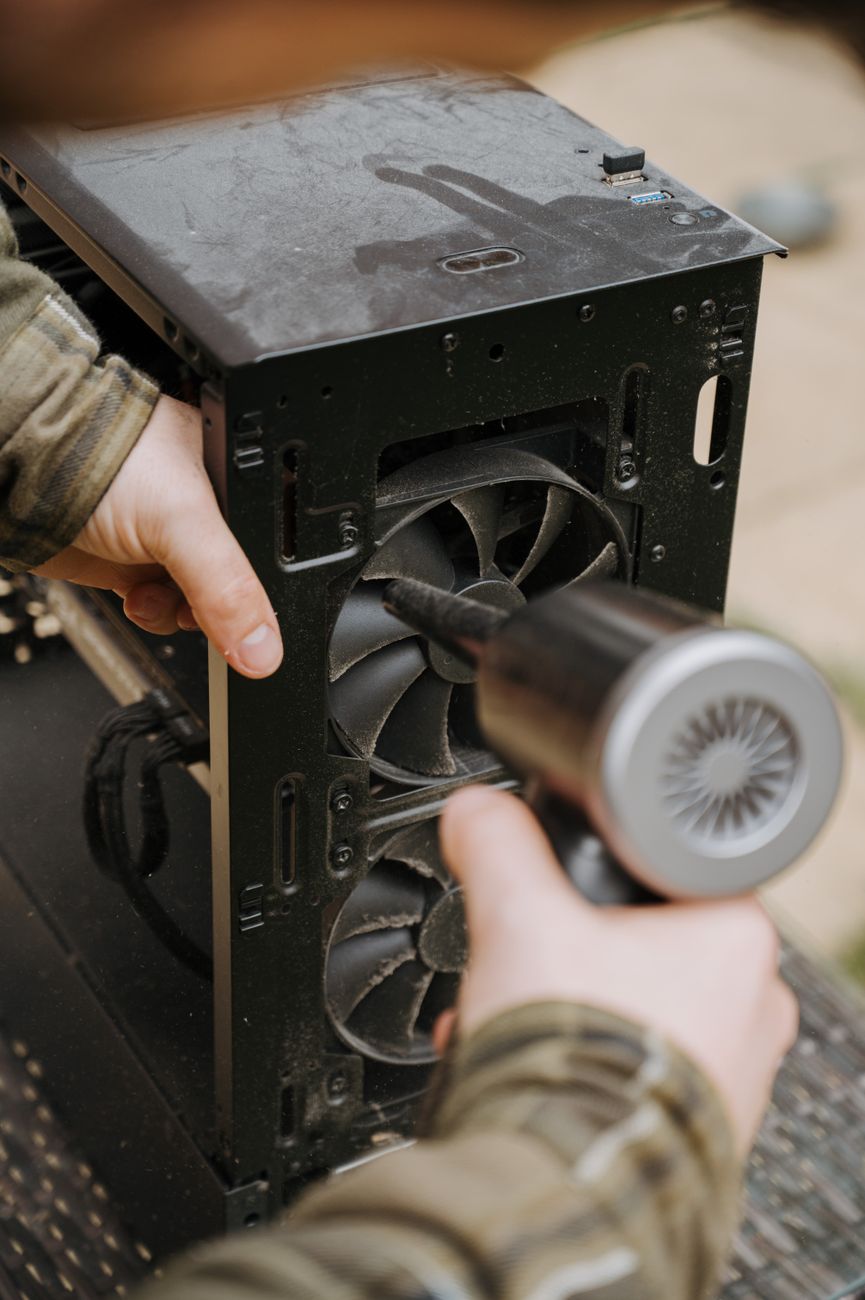
異音の種類と発生タイミングを正確に把握することが、原因特定の第一歩です。同じ「ファンがうるさい」でも、状況によって原因と対処法が異なります。
ファンの回転音がいつもより大きい状態
通常の動作音より明らかに大きい回転音がしている状態です。CPUやGPUへの負荷が高まってファン回転数が上昇しているケースと、冷却が追いつかずファンが常時高回転で動作しているケースがあります。前者は一時的なものですが、後者は対処が必要な状態です。
「カラカラ」「ガリガリ」といった異常音がする状態
金属や硬いものが接触しているような音です。ファンの羽根に異物(ホコリの塊・落下したケーブル)が当たっているか、ファン自体のベアリングが劣化・破損していることが疑われます。この音が発生している場合は放置せず、早期に原因を確認してください。
「ブーン」と大きな振動音が続く状態
低い振動音がPCケース全体から響いてくる状態です。ファンの固定ネジが緩んでいる・ファン自体がアンバランスな状態で回転している・ケース内のパネルが共振しているケースが考えられます。
高負荷時だけファン音が大きくなる状態
DaVinci Resolveのレンダリング中・After Effectsのプレビュー生成中などCPU・GPUに高負荷がかかる作業中だけ音が大きくなる状態です。これ自体は正常な動作ですが、通常よりも早いタイミングで音が大きくなる場合は冷却性能の低下を疑います。
起動直後から常に異音がする状態
PCの電源を入れた直後から継続的に異音がしている場合、ファン本体の劣化・破損・異物の混入が疑われます。作業内容に関わらず常時発生する異音は、ハードウェアの問題である可能性が高くなります。
PCファンから異音がする主な原因
通気口がふさがれて熱がこもっている
PCを壁に密着して設置している・ラック内に密閉状態で収納している・ノートPCを布団の上で使用しているといった環境では、吸気と排気が妨げられて内部温度が上昇します。温度が上がるとファンが高回転になり、音が大きくなります。
PC内部にホコリがたまっている
ファン・ヒートシンク・通気口にホコリが蓄積すると、空気の流れが悪くなり冷却効率が低下します。ホコリを巻き込んだファンは回転時の抵抗が増えて異音の原因になることがあります。映像制作機は長時間高負荷で稼働させるため、一般的なPC以上にホコリ対策が重要です。
室温が高くファンの回転数が上がっている
夏場や締め切った部屋でのレンダリング作業では、室温の上昇がCPU・GPU温度に直接影響します。冷却システムが室温に依存しているため、室温が高いほどファンはより高回転で動作します。
CPUやGPUに高い負荷がかかっている
DaVinci ResolveのノイズリダクションやFusionページ処理・Blenderのレンダリングなど、CPU・GPUを長時間フル稼働させる処理はファンの継続的な高回転を引き起こします。処理が終われば音が落ち着く場合は正常な動作です。
ファンの軸やベアリングが劣化している
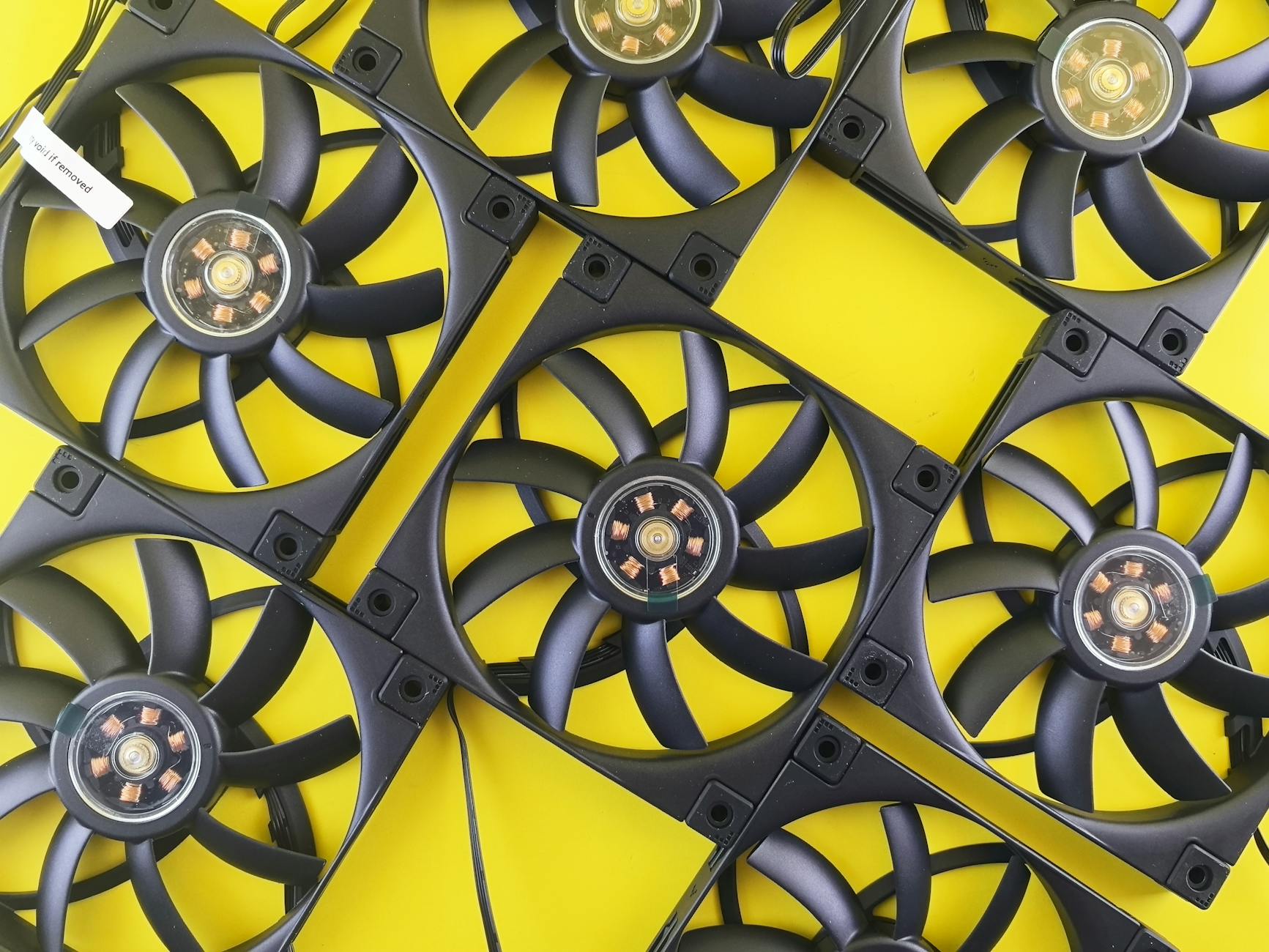
ファンの回転軸を支えるベアリングは消耗部品です。3〜5年の使用でグリスが乾燥したり摩耗が進んだりして、「カラカラ」「ガタガタ」という異音が発生するようになります。劣化が進むとファンが止まるリスクがあります。
ファンの羽が破損している
羽根が欠けたり変形したりすると回転バランスが崩れ、振動音や断続的な異音が発生します。物理的な衝撃・長期使用による劣化・異物の接触が主な原因です。
ケーブルや異物がファンに接触している
デスクトップPCの内部でケーブルがルーティングされていない場合、ファンの羽根にケーブルが当たって「カタカタ」という音が発生することがあります。ホコリの塊が固まってファンに引っかかっているケースもあります。
PCファンの異音が出た時に最初に確認すること
PC本体の設置場所を確認する
壁との距離を空けて排気しやすくする
デスクトップPCは排気口側(通常は背面)から壁まで最低10cm以上の空間を確保してください。ノートPCも背面・側面の排気口周辺に空間が必要です。
本体の上に物を置かない
PCケースの上に書類・外付けHDD・モニターを直置きしている環境では、上部排気口がふさがれているケースがあります。設置環境を見直すだけでファン音が改善することがあります。
吸気口・排気口がふさがっていないか確認する
PC本体の側面・背面・底面にある通気口が壁・家具・物で塞がれていないかを確認します。通気口の周辺にホコリフィルターが設置されている場合は、詰まりがないかを合わせて確認してください。
ファン音が出るタイミングを確認する
起動直後に鳴る場合
起動時に一時的に高回転になるのはBIOSがファンを全速で動かすセルフテストによるものです。数十秒で落ち着けば正常です。起動後もずっと鳴り続ける場合は別の原因を疑います。
ゲームや動画編集など高負荷時に鳴る場合
CPUやGPUの温度上昇に連動してファンが高回転になる正常な動作です。ただし通常よりも早い段階で音が大きくなる場合や、作業終了後も音が収まらない場合は冷却性能の低下を疑います。
何もしていなくても鳴り続ける場合
アイドル状態でもファンが高回転のままであれば、バックグラウンドプロセスの高負荷・ホコリ詰まりによる冷却不足・ファン制御の不具合・ファン本体の劣化が考えられます。タスクマネージャーでCPU・GPU使用率を確認し、異常なプロセスが動いていないかを確認してください。
PC内部の温度が高くなっていないか確認する
HWMonitorやCoreTemp(無料ツール)でCPU・GPU・マザーボードの温度をリアルタイムで確認します。アイドル時にCPU温度が60℃を超えている・高負荷時に90℃を超えているような状態は冷却に問題がある可能性があります。
デスクトップPCのファン異音への対処法
デスクトップPCのファン異音の原因と対処法の詳細として、以下の手順を安全な順番で試してください。
PC周辺の空間を確保する
まずはコストゼロで試せる対処です。デスク上や机下の設置位置を見直し、吸気口・排気口周辺に十分な空間を確保します。これだけでファン音が改善するケースが多くあります。
ケースの吸気口・排気口を掃除する
エアダスター(圧縮空気缶)を使用して通気口のホコリを吹き飛ばします。注意: 掃除前にPCの電源を切り、電源ケーブルを抜いた状態で作業してください。エアダスターはノズルを通気口に近づけすぎず、斜めから吹きかけることでホコリを外側に排出しやすくなります。
内部のホコリを除去する
ケース側面パネルを外し(ネジ止めまたはスライド式)、内部のファン・ヒートシンク・マザーボード上のホコリをエアダスターで除去します。ホコリを舞い上げないよう、屋外または換気のよい場所で作業することを推奨します。静電気防止のため、金属部分に触れる前にPCケースの金属部分に手を触れてアースを取るか、静電気防止グローブを使用してください。
ケースファンの固定がゆるんでいないか確認する
ケースに取り付けられているファンの固定ネジが緩んでいると振動音の原因になります。ネジが緩んでいる場合は適切に締め直します。締めすぎるとケースに亀裂が入るケースがあるため、軽く固定する程度にとどめてください。
CPUクーラーのファンに異常がないか確認する
CPUクーラーのファンが正常に回転しているか・ヒートシンクにしっかり取り付けられているかを目視で確認します。ファンのコネクタがマザーボードから外れかかっていることによるファン停止・不安定回転のケースもあります。
異音が続く場合はファン交換を検討する
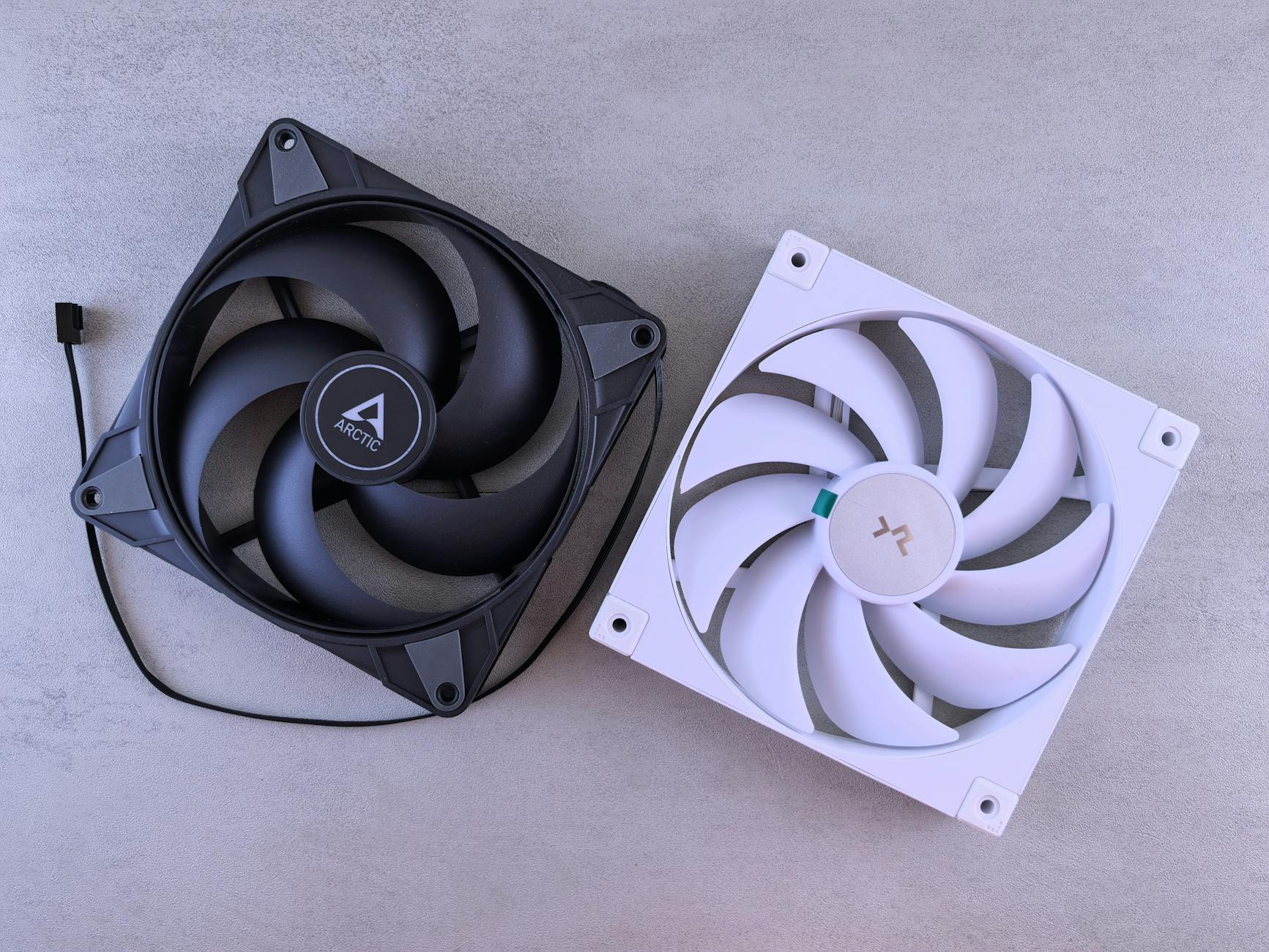
ホコリ除去・固定確認をしても異音が改善しない場合、ファン本体のベアリング劣化や羽根の破損が原因の可能性があります。デスクトップPCのケースファンやCPUクーラーファンは比較的安価に交換できるパーツです。型番を確認して同等品または上位モデルへの交換を検討してください。
ノートパソコンのファン異音への対処法
布団や毛布の上で使用しない
ノートPCの底面には吸気口があります。柔らかい素材の上に置くと吸気口が塞がれ、内部温度が急上昇してファンが高回転になります。これがノートPCのファン異音でもっとも多い原因のひとつです。
固く平らな場所に置いて使う
机・デスクトレー・板の上など固い平面に置くことで底面の吸気口が確保されます。これだけでファン音が改善するケースが多くあります。
底面の吸気口をふさがない
ノートPCを膝の上で使用する場合も、吸気口が体や衣類で塞がれていないことを確認してください。ノートPC用のひざ置きトレーを使用することで安定した通気が確保できます。
冷却台やスタンドを活用する
USBで動作するファン付き冷却台やノートPCスタンドを使用することで、底面の通気を確保しながら外部からの補助冷却が期待できます。長時間の映像編集作業でノートPCを使用する場合に有効な対策です。
室温が高い場合は冷房で環境を整える
室温が30℃を超えるような環境では、冷却能力の小さいノートPCは特に高温になりやすくなります。エアコンで室温を25℃程度に保つことでファン回転数を下げられます。
分解清掃やファン交換は専門店へ相談する
ノートPCの内部清掃やファン交換は、デスクトップPCと異なり専門知識と工具が必要です。メーカー保証が残っている場合は自己分解によって保証が無効になることがあります。内部のホコリ除去・ファン交換が必要な場合はメーカーサービスセンターまたは専門の修理店へ相談することを推奨します。
PCファンがうるさいだけの場合と故障の違い
| 症状 | 判断 | 対処の優先度 |
|---|---|---|
| 高負荷時だけ音が大きくなる | 正常な動作の可能性が高い | 低(様子を見る) |
| アイドル時も常に高回転 | 冷却不足・ホコリ詰まりの可能性 | 中(早めに確認) |
| 「カラカラ」「ガリガリ」音 | 接触・ベアリング劣化の可能性 | 高(速やかに対処) |
| 大きな振動音が続く | 固定不良・劣化の可能性 | 高(速やかに対処) |
| 異音+フリーズ・温度上昇 | 深刻な冷却問題の可能性 | 緊急(作業停止) |
高負荷時に一時的に音が大きくなるのは正常な場合がある
DaVinci Resolveのレンダリング開始直後にファン音が大きくなるのは、CPUやGPUの発熱を処理するためにファン制御が正常に機能している状態です。レンダリング完了後に音が落ち着けば問題ありません。
常に高速回転している場合は冷却不足の可能性がある
何も重い処理をしていないのにファンが常時高回転の場合は、ホコリ詰まりによる冷却効率の低下・バックグラウンドプロセスの高負荷・ファン制御の不具合が考えられます。タスクマネージャーとHWMonitorで状態を確認してください。
「カラカラ」「ガリガリ」は故障や接触の可能性がある
この種の音はファンの羽根への異物接触またはベアリングの物理的な劣化を示している可能性が高くなります。放置するとファンが停止するリスクがあるため、早期の対処が必要です。
振動音が大きい場合は固定不良や劣化を疑う
ケース全体が振動するような低音はファンの固定ネジの緩み・ファン自体のバランス崩壊・ケースのパネルとの共振が原因のことが多くあります。
異音と同時に温度上昇やフリーズがある場合は注意する
ファンの異音と同時にPCが熱くなる・プレビューが止まる・突然シャットダウンするといった症状が出ている場合は、作業を中断してPCを冷やしてから原因を確認してください。この状態でレンダリングを続行するとパーツが故障するリスクがあります。
PCファン以外から異音がしている可能性もある
HDDから異音がするケース
「カタンカタン」「ガリガリ」は故障の前兆になりやすい
HDDから「カタン」という規則的な音・「ガリガリ」という継続的な音がする場合、HDDの磁気ヘッドまたはプラッタに物理的な問題が発生している可能性があります。HDDの異音が示すデータ消失リスクと対処法として、この音が聞こえた時点でデータ消失の前兆と考えて行動することが重要です。
早めにデータをバックアップする
HDDから異音がしている場合は、直ちに重要なデータのバックアップを最優先で行ってください。この状態でのPC使用を続けるとデータが読み取れなくなるリスクがあります。バックアップ完了後にHDDの状態をCrystalDiskInfoで確認し、「注意」または「異常」の表示が出ている場合は早急な交換を検討してください。
ビープ音が鳴るケース
音の回数や長さでハードウェア異常を示す場合がある
PCの起動時にスピーカーから「ピッ」という音が繰り返し鳴る場合、マザーボードのBIOSがハードウェアの異常を検出してエラーコードを音で知らせているビープ音の可能性があります。ファンの音ではなく、短い・長い音の組み合わせが規則的に繰り返される場合はビープ音と判断します。
鳴り方を記録して修理相談に備える
ビープ音のパターン(短音何回・長音何回)を記録してください。マザーボードのメーカー・BIOSの種類によってエラーコードの意味が異なります。メモリ不良・GPU不良・CPU不良などを示すことが多く、修理相談時の重要な情報になります。
コイル鳴きが発生しているケース
「キーン」「ピー」という高周波音がする
コイル鳴きとは、電子部品のコイルに電流が流れる際に発生する高周波の鳴き音です。「キーン」「ピー」「ジーン」のような音が特定の作業負荷時に発生します。
電源・グラフィックボード・マザーボードが原因になる場合がある
電源ユニット・グラフィックボードのVRM(電圧変換回路)・マザーボードのコイル部品が原因になることが多くあります。DaVinci ResolveやゲームでGPU負荷が高まった時だけ音がする場合はグラフィックボードのコイル鳴きが疑われます。安全性への直接的な影響が小さいケースが多いですが、継続的に悪化する場合は専門家への相談を検討してください。
PCファンの異音を放置すると起こりやすいトラブル
冷却不足による性能低下
ファンが正常に機能しない状態ではCPUやGPUが設定温度を超え、サーマルスロットリング(自動クロック低下)が発生します。DaVinci Resolveのレンダリング速度が著しく低下する原因になります。
熱暴走によるフリーズや強制終了
冷却が限界を超えると保護機能が作動してPCが強制シャットダウンします。レンダリング中・書き出し中の強制終了は出力ファイルの破損やプロジェクトデータへのダメージにつながります。
CPUやGPUなどパーツへの負担増加
高温状態が長期間続くとCPU・GPU・マザーボードの電子部品の劣化が加速します。パーツの寿命が短縮され、本来の耐用年数より早い故障につながることがあります。
ファン停止による故障リスク
劣化したファンを放置するとベアリングの完全破損によりファンが停止するリスクがあります。ファンが止まった状態で高負荷作業を続けるとCPUやGPUが数分以内に限界温度に達します。
HDD異音の場合はデータ消失の可能性
HDDの物理的な異音は磁気ヘッドやプラッタの損傷を示すことがあり、突然の読み取り不能・データ消失につながります。映像制作の素材データや納品ファイルが保存されたHDDから異音がしている場合は、他のすべての作業より先にバックアップを優先してください。
PCファンの異音を予防する方法
PC周辺に十分な通気スペースを確保する
デスクトップPCは背面から壁まで10cm以上・側面も5cm以上の空間を確保することを基準にしてください。ラック収納の場合は前後の通気が確保された設計のラックを使用してください。
定期的に吸気口や排気口を掃除する
3〜6ヶ月に1回を目安に吸気口・排気口のホコリをエアダスターで除去することを推奨します。映像制作機のように長時間高負荷で動作させる環境では、2〜3ヶ月に1回の頻度が適切なケースもあります。
ホコリが多い場所での使用を避ける
カーペット敷きの部屋・ペットの毛が舞う環境・喫煙環境ではホコリや粉塵の吸い込みが多くなります。可能であれば設置場所を見直すか、吸気口にフィルターを設置することを検討してください。
高温環境で長時間使用しない
室温が30℃を超える環境での長時間レンダリングは避けてください。夏場の長時間書き出しでは冷房を使用して室温を管理することが、ファンの負担軽減と安定した動作の両方に有効です。
不要なアプリを終了して負荷を下げる
DaVinci Resolveのレンダリング中に不要なアプリを閉じ、CPU・GPU・メモリの使用率を下げることでファンへの負担を減らせます。クラウド同期・バックグラウンドスキャン・ブラウザの多数タブ開きは特に影響が大きいです。
定期的にPC内部の状態を確認する
HWMonitorでCPU・GPU温度を定期的に記録する習慣を持つことで、温度が以前より高くなっていることに気づきやすくなります。「以前より5〜10℃高い」という変化がホコリ詰まりや冷却性能低下のサインになることがあります。
PCファンの交換や修理を検討すべきケース
PCファンの異音が示す故障サインと交換・修理の判断基準として、以下のいずれかに該当する場合は早めの対処を検討してください。
掃除しても異音が改善しない
ホコリ除去・固定確認・設置環境の改善をすべて行っても異音が続く場合は、ファン本体のベアリング劣化や羽根の破損が原因の可能性が高くなります。
ファンが回転していない
電源を入れてもCPUクーラーやケースファンが回転していない場合は、ファンの完全故障またはコネクタの外れが疑われます。この状態でPCを動作させ続けることは危険です。即座に電源を切って確認してください。
異音が日に日に大きくなっている
同じ環境で使用しているのにファン音が週単位・日単位で大きくなっている場合は、ベアリングの劣化が進行中のサインです。完全停止になる前に交換を検討することを推奨します。
PC本体が異常に熱くなる
PCケースやノートPCの表面が触れないほど熱い・CPU温度が常時90℃を超えているといった状態では、冷却系全体の見直しが必要です。
フリーズや突然のシャットダウンが増えた
映像制作作業中のフリーズや強制シャットダウンが以前より増えてきた場合、熱によるシステム保護機能の作動が原因である可能性があります。PCのフリーズや強制終了が増えた場合の熱問題と修理の判断基準も参考に、早めに対処することを推奨します。
ノートPCで分解が難しい場合
ノートPCのファン清掃・交換は分解が必要なため、自己判断での作業はリスクが伴います。メーカー保証期間内はメーカーへ、保証期間外は専門の修理店への相談を検討してください。また、MotionWorks.JPでは映像制作環境のメンテナンスと安定運用に関する実務的な情報も発信しています。
PCファンの異音に関するよくある質問
PCファンが急にうるさくなった原因は?
もっとも多い原因はホコリの蓄積による冷却効率の低下と、それに伴うファン回転数の上昇です。次に多いのが室温上昇・CPUやGPUへの高負荷・バックグラウンドプロセスの急増です。まず設置環境の確認と通気口のホコリ除去から試してください。
ファンからカラカラ音がする時は故障?
ファンへの異物接触(ケーブル・ホコリの塊)またはベアリングの劣化が主な原因です。異物接触であれば除去で改善しますが、ベアリングの劣化であればファン交換が必要になることがあります。放置するとファンが停止するリスクがあるため早めに確認することを推奨します。
ノートパソコンのファン音は自分で直せる?
設置環境の改善(布団の上での使用をやめる・冷却台の導入など)や室温管理は自分で対処できます。ただし内部清掃やファン交換は分解が必要なため、保証状況を確認した上でメーカーまたは専門修理店への相談を推奨します。
PCファンの掃除はどのくらいの頻度で行う?
一般的な使用環境では3〜6ヶ月に1回が目安です。映像制作環境のように長時間高負荷で使用する場合や、ホコリが多い環境では2〜3ヶ月に1回の頻度を推奨します。CPU温度が以前より高くなったと感じたタイミングで確認することも有効です。
ファン交換は自分でできる?
デスクトップPCのケースファンとCPUクーラーのファンは、静電気対策を行った上で適切な型番のファンを用意すれば自己交換が可能なケースが多くあります。ノートPCのファン交換は分解難易度が高く、専門知識が必要です。自信がない場合は専門店への相談を推奨します。
異音がしてもPCを使い続けてよい?
「カラカラ」「ガリガリ」といった接触音・振動音が増大している状態でのレンダリングや長時間作業は推奨しません。異音と同時にフリーズ・温度異常・シャットダウンが発生している場合は即座に作業を中断し、PCを冷やした後に原因を確認してください。異音が単なる高回転音で温度・動作ともに正常であれば、原因を確認しながら引き続き使用できますが、早めの対処を推奨します。
PCファンの異音は音の種類と発生タイミングで原因を見分けることが大切
まずは設置場所と通気口を確認する
通気口のふさがり・設置環境の問題は最初に確認する項目です。コストゼロで改善できるケースが多く、設置場所の見直しと通気口のホコリ除去だけでファン音が解消することがあります。
ホコリや高負荷によるファン回転数の上昇を疑う
設置環境に問題がない場合は、ホコリ詰まりによる冷却効率の低下またはCPU・GPU使用率の異常な高さを確認します。タスクマネージャーとHWMonitorを活用して状態を数値で把握することが判断の基礎になります。
異常音が続く場合はファン故障や接触を確認する
「カラカラ」「ガリガリ」「ブーン」といった継続的な異常音は、ファン本体の問題である可能性が高くなります。デスクトップPCであれば内部の目視確認・ノートPCであれば専門店への相談が適切な次のステップです。
HDDやビープ音などファン以外の異音にも注意する
HDDの異音はデータ消失リスクと直結するため、確認が最優先です。異音の種類(継続的な「ガリガリ」か・ファンの風切り音か・規則的なビープ音か)を正確に把握することで、適切な対処につながります。
改善しない場合は早めに修理や交換を検討する
セルフでの対処をすべて試しても改善しない場合は、ファン交換・専門店への修理相談を先送りにしないことが、制作環境の安定維持とデータ保護につながります。納品直前の故障は最大のリスクです。異音のサインを早期に対処することが、作業を止めない環境づくりの基本です。