「大切なファイルが突然消えた」「パソコンが起動しなくなった」――こうしたトラブルは予告なく発生します。バックアップを取っていれば数時間で元の状態に戻せますが、準備していなければデータは二度と戻らない可能性があります。
Windows 10には複数のバックアップ機能が標準搭載されています。しかしどの機能が何を保存できるのか、どう使い分ければよいのかが分かりにくく、設定せずに使い続けているケースも多いです。
この記事では、ファイル履歴・バックアップと復元・システムイメージ・OneDriveの4つの方法について、特徴・手順・使い分けの考え方を初心者でも迷わず実行できるよう解説します。
※本記事はWindows 10環境を基準に解説しています。操作画面はバージョンやアップデート状況により異なる場合があります。重要なバックアップ作業の前には、PCに不具合がないことを確認してから作業してください。
- Windows10のバックアップとは
- Windows10でバックアップすべきデータ
- Windows10のバックアップ方法の種類
- Windows10の「バックアップ」と「システムイメージ」の違い
- Windows10のバックアップを外付けHDDに保存する方法
- Windows10でファイル履歴を使ってバックアップする方法
- Windows10でシステムイメージを作成する方法
- Windows10のバックアップをクラウドに保存する方法
- OneDriveでWindows10のデータをバックアップする方法
- Windows10のバックアップからデータを復元する方法
- Windows10のバックアップでよくある失敗と対処法
- Windows10のバックアップを安全に運用するコツ
- Windows10バックアップに関するよくある質問
- まとめ:Windows10のバックアップは外付けHDD・ファイル履歴・システムイメージを使い分けよう
Windows10のバックアップとは

バックアップが必要な理由
パソコンのデータが消失する原因は多岐にわたります。HDDやSSDの突然の故障・誤操作によるファイル削除・ランサムウェアなどのウイルス感染・Windows Updateの失敗・水没や落下による物理損傷など、いつ・どのような形で発生するかは予測できません。
バックアップは「万が一のときに元の状態に戻すための保険」です。バックアップがあれば、どんなトラブルが発生しても短時間で復旧できます。
データ消失を防ぐためにできること
データ消失のリスクを下げるために有効な対策は以下の通りです。
- 定期的なバックアップを自動で実行する設定を行う
- バックアップ先を複数用意する(外付けHDD+クラウドなど)
- ストレージの健全性を定期的に確認する
- セキュリティソフトを常時有効にしてウイルス感染を防ぐ
Windows10で使える主なバックアップ機能
ファイル履歴
ドキュメント・写真・デスクトップなど指定したフォルダーを自動で定期バックアップする機能です。ファイルの変更履歴を保持するため、過去の任意の時点のバージョンに戻せます。
バックアップと復元
Windows 7から引き継がれた従来型のバックアップ機能です。外付けHDDにデータをバックアップし、スケジュール設定による自動保存もできます。
システムイメージの作成
OS・インストール済みソフト・設定・個人データを含むPC全体のスナップショットを作成します。PCが起動しなくなった際に、バックアップ時点の状態に丸ごと復元できます。
OneDriveなどのクラウド保存
インターネット経由でファイルをクラウドサーバーに保存します。外付けHDDが不要で、別の端末からもデータにアクセスできます。
Windows10でバックアップすべきデータ

ドキュメントや写真などの個人ファイル
「ドキュメント」フォルダーに保存されているWordやExcelファイル、写真・画像データは代替がきかない重要データです。最優先でバックアップ対象に含めてください。
デスクトップ上のファイル
デスクトップに置いたファイルは見た目の利便性から多用されますが、Windows 10のデスクトップはCドライブ上に存在します。Cドライブのトラブル時に失われやすいため、バックアップ対象に必ず含めてください。
ダウンロードフォルダー
ブラウザでダウンロードしたファイルが蓄積されるフォルダーです。重要なファイルが混在していることが多く、見落とされがちなバックアップ対象です。
動画・音楽・画像データ
容量が大きい傾向がありますが、制作物・思い出の記録など代替できないデータが含まれます。外付けHDDへのバックアップが特に有効です。
仕事や学校で使う重要ファイル
プロジェクトファイル・提出書類・学習記録など、業務・学習に関わるファイルは消失時の影響が大きいです。クラウドとローカルの両方に保存することを推奨します。
復元に必要なシステム関連データ
OS設定・インストール済みソフトウェアの環境・Windowsの認証状態などはシステムイメージとして保存することで、PCトラブル時に環境ごと復元できます。
Windows10のバックアップ方法の種類

ファイル履歴を使ったバックアップ
変更されたファイルを自動で保存できる
ファイル履歴は指定したフォルダーの変更を検知し、設定した頻度(10分〜1日ごと)で自動的にバックアップします。外付けHDDや別のドライブに継続的に保存されます。
必要なファイルをあとから復元しやすい
ファイルを誤って削除・上書きした場合でも、バックアップ時点のバージョンを個別に選んで復元できます。PC全体を復旧するのではなく、特定のファイルだけを元に戻したい場合に適しています。
バックアップと復元を使ったバックアップ
外付けHDDなどにデータを保存できる
従来型のバックアップ機能で、外付けHDD・ネットワークドライブなどに指定したフォルダーのデータを保存します。
スケジュールを設定して定期保存できる
毎日・毎週・毎月など任意のスケジュールで自動バックアップを実行できます。手動操作を忘れがちな方に向いています。
システムイメージの作成
OSや設定を含めてPC全体を保存できる
Windows・インストール済みアプリ・設定・個人データをすべて含むPC全体のイメージファイルを作成します。復元時はバックアップ時点の状態をそのまま再現できます。
PCが起動しないトラブルへの備えになる
Windowsが起動不能になった場合でも、回復ドライブとシステムイメージを使えばPCを元の状態に戻せます。最悪のケースに備えた保険として機能します。
クラウドサービスを使ったバックアップ
OneDriveなどにファイルを保存できる
インターネット経由でファイルをクラウドに同期・保存します。物理的なメディアが不要なため、紛失・破損リスクがありません。
別の端末からデータへアクセスしやすい
スマートフォン・タブレット・別のPCなど複数の端末からファイルにアクセスできます。外出先でのデータ参照にも便利です。
Windows10の「バックアップ」と「システムイメージ」の違い
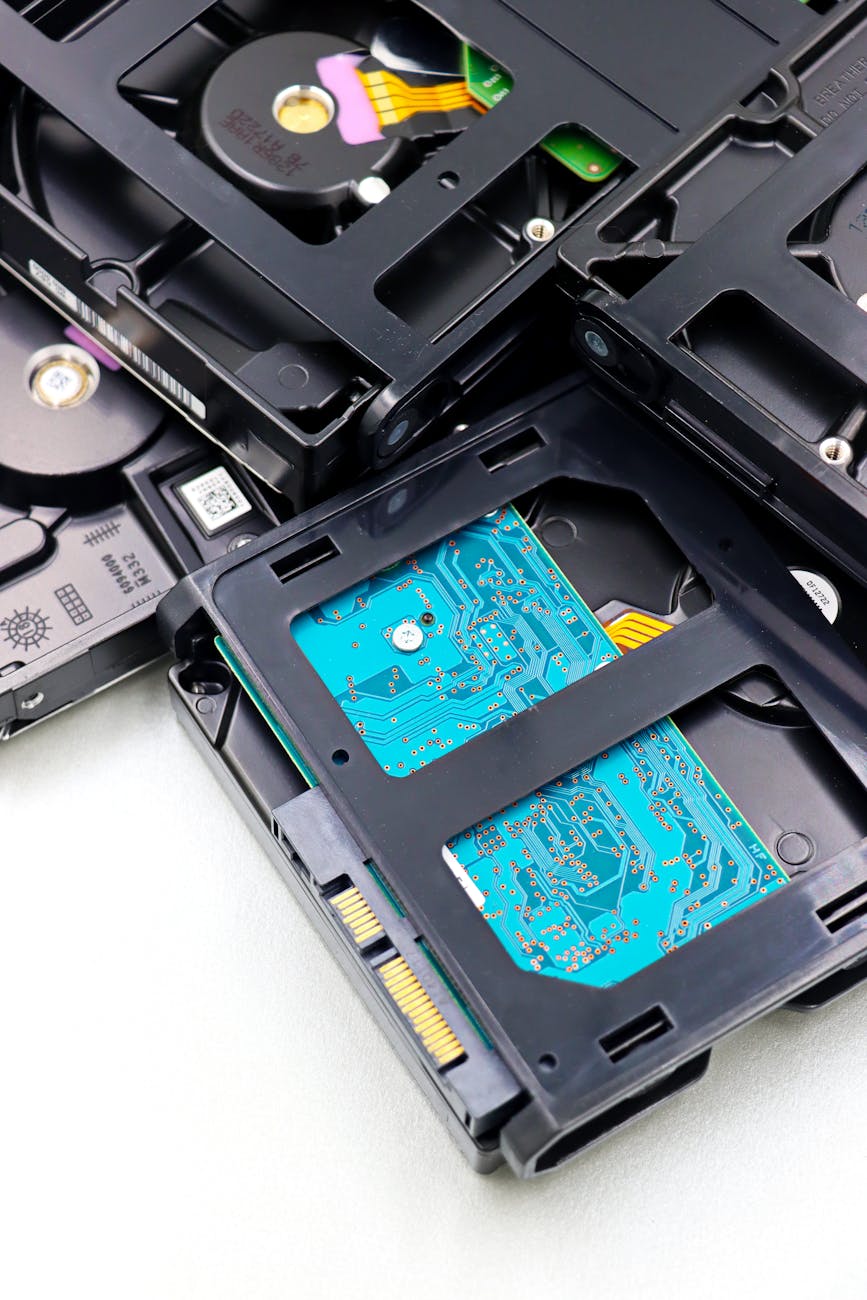
通常のバックアップで保存できるもの
ファイル履歴や「バックアップと復元」で保存されるのは、指定したフォルダー内のファイル・ドキュメント・写真・音楽などの個人データです。ファイル単位で選択して復元できます。
システムイメージで保存できるもの
システムイメージはCドライブ全体(Windowsシステムファイル・インストール済みアプリ・設定・個人データすべて)をまるごと保存します。作成時点のPC環境を完全に再現できます。
| 比較項目 | 通常のバックアップ | システムイメージ |
|---|---|---|
| 保存内容 | 個人ファイル・フォルダー | OS・アプリ・設定・個人データ全体 |
| ファイル単位の復元 | ◎ できる | △ 個別復元は難しい |
| PC全体の復旧 | ✕ できない | ◎ できる |
| 保存に必要な容量 | 比較的少ない | 大きい(Cドライブ容量に比例) |
| 作成頻度の目安 | 自動・毎日〜毎週 | 手動・月1回〜環境変更時 |
個別ファイルの復元に向いている方法
誤って削除したファイルや古いバージョンのファイルを戻したい場合は、ファイル履歴または「バックアップと復元」が適しています。特定のファイルだけを素早く復元できます。
PC全体の復旧に向いている方法
Windowsが起動しない・ストレージが故障して交換した・PCをクリーンな状態に戻したいという場合は、システムイメージからの復元が最も確実です。
用途に合わせて使い分ける考え方
ファイル履歴とシステムイメージは「どちらか一方」ではなく、両方を組み合わせて使うことが理想です。日常の個人ファイルはファイル履歴で自動保護し、環境が安定したタイミングでシステムイメージを作成する運用が効果的です。
Windows10のバックアップを外付けHDDに保存する方法
外付けHDDへのバックアップは「コントロールパネル」の「バックアップと復元(Windows 7)」から設定します。ドスパラのWindows 10バックアップ解説ページでも同様の手順が紹介されています。
手順1:外付けHDDを準備する
バックアップ先として使用する外付けHDDを用意します。容量はPCのCドライブ使用量の2倍以上を目安に選ぶと余裕を持って使えます。バックアップ専用として使うと管理がシンプルになります。
手順2:USBでパソコンに接続する
外付けHDDをUSBケーブルでPCに接続し、エクスプローラーでドライブとして認識されていることを確認します。
手順3:コントロールパネルを開く
スタートメニューの検索欄に「コントロールパネル」と入力して開きます。表示方法を「大きいアイコン」または「小さいアイコン」に変更すると項目が見つけやすくなります。
手順4:「バックアップと復元」を選択する
コントロールパネルの一覧から「バックアップと復元(Windows 7)」をクリックします。
手順5:「バックアップの設定」を開く
画面右側の「バックアップの設定」をクリックします。Windowsがバックアップ先のドライブを検索します。
手順6:保存先として外付けHDDを選択する
検出されたドライブ一覧から、接続した外付けHDDを選択して「次へ」をクリックします。
手順7:バックアップ対象を選ぶ
自動選択を使う
「自動選択(推奨)」を選ぶと、ライブラリ・デスクトップ・既定のWindowsフォルダーおよびシステムイメージが自動で対象になります。初めて設定する方にはこちらが簡単です。
自分で選択する
「自分で選択する」を選ぶと、バックアップするフォルダーを個別に指定できます。特定のフォルダーのみ保存したい場合や、容量を節約したい場合に使います。
手順8:スケジュールを設定して定期的に保存する
「スケジュールの変更」をクリックし、バックアップを実行する頻度(毎日・毎週・毎月)と時刻を設定します。PCを使っていない時間帯(深夜・早朝など)に設定しておくと処理が影響しません。
手順9:設定内容を確認してバックアップを開始する
設定内容の確認画面で「設定を保存してバックアップを実行」をクリックします。初回のバックアップが開始されます。データ量によって数十分〜数時間かかることがあります。
Windows10でファイル履歴を使ってバックアップする方法
ファイル履歴とは
ファイル履歴は、指定したフォルダーの変更を定期的に検知して外付けHDDや別のドライブに自動保存する機能です。ファイルを誤って削除・上書きした場合でも、過去の任意の時点のバージョンに戻せるのが大きな特徴です。
手順1:「設定」からバックアップ画面を開く
Win + Iで「設定」を開き、「更新とセキュリティ」→「バックアップ」を選択します。
手順2:バックアップ先のドライブを追加する
「ドライブの追加」をクリックし、表示されたドライブ一覧から外付けHDDまたは別のドライブを選択します。
手順3:「ファイルのバックアップを自動的に実行」をオンにする
ドライブを選択すると「ファイルのバックアップを自動的に実行」のトグルが表示されます。これをオンにするとファイル履歴が有効になります。
手順4:「その他のオプション」で対象フォルダーを確認する
「その他のオプション」をクリックすると、バックアップ対象フォルダーの一覧・バックアップ頻度・保存期間を確認・変更できます。
手順5:バックアップしたいフォルダーを追加する
「フォルダーの追加」をクリックし、バックアップしたいフォルダー(デスクトップ・ドキュメント以外のフォルダーなど)を追加します。
手順6:不要なフォルダーを除外する
「これらのフォルダーを除外する」欄で、バックアップ不要なフォルダーを追加して除外できます。容量の大きいフォルダーを除外することでストレージの節約になります。
手順7:バックアップ頻度と保存期間を設定する
「ファイルのバックアップ頻度」は10分〜1日ごとの範囲で選択できます。「バックアップを保持する期間」は1ヶ月〜2年または「容量がいっぱいになるまで」から選択します。重要なファイルが多い場合は頻度を短く設定することを推奨します。
Windows10でシステムイメージを作成する方法
システムイメージとは
システムイメージはPC全体(Windowsシステム・インストール済みアプリ・設定・個人データすべて)を丸ごとコピーしたファイルです。作成時点の環境をそのまま再現できるため、PCが起動不能になった際の最終手段として機能します。
作成前に確認しておきたいこと
保存先の空き容量
システムイメージのサイズはCドライブの使用量とほぼ同等です。保存先の外付けHDDに十分な空き容量があることを事前に確認してください。
PCに不具合がないか
注意:不具合が発生している状態でシステムイメージを作成すると、その不具合も含めた状態が保存されます。PCが安定して動作しているタイミングで作成してください。
外付けHDDの接続状態
作成中に外付けHDDが切断されるとイメージファイルが破損します。USBケーブルがしっかり接続されていることを確認してから作業を開始してください。
手順1:「バックアップと復元」から作成する
コントロールパネル→「バックアップと復元(Windows 7)」を開きます。
手順2:「システムイメージの作成」を選択する
画面左側の「システムイメージの作成」をクリックします。
手順3:保存先を選ぶ
ハードディスク上
外付けHDDに保存する方法で、最も一般的な選択です。高速で作成でき、容量も確保しやすいです。
DVD
DVDメディアに保存します。枚数が多く必要になるケースがほとんどで、現在ではあまり推奨されません。
ネットワーク上
NASなどのネットワークドライブに保存します。外付けHDDがない環境での代替手段として使えます。
手順4:バックアップ対象ドライブを確認する
バックアップに含めるドライブの確認画面が表示されます。通常はCドライブが自動選択されています。内容を確認して「次へ」をクリックします。
手順5:バックアップを開始する
確認画面で「バックアップの開始」をクリックします。Cドライブの使用量に応じて数十分〜数時間かかります。作業中はPCを使用できますが、負荷がかかるため重い作業は避けることを推奨します。
手順6:作成後のシステムイメージを保管する
作成完了後は外付けHDDを安全な場所に保管してください。PCと同じ場所に置いておくと、火災・水没などの際に同時に失われるリスクがあります。
Windows10のバックアップをクラウドに保存する方法
クラウドバックアップの特徴
クラウドバックアップはインターネット経由でデータをサーバーに保存します。物理的なメディアを持ち歩く必要がなく、インターネット環境があればどこからでもアクセスできます。
外付けHDDなしで保存できるメリット
外付けHDDの購入コスト・持ち運いの手間が不要です。デバイスを持っていなくてもすぐにバックアップを開始できる点が大きな利点です。
インターネット環境が必要になる注意点
クラウドへのアップロード・ダウンロードにはインターネット接続が必要です。大容量ファイルのバックアップ・復元には時間がかかり、通信容量が制限されているモバイル環境では注意が必要です。
クラウドサービスだけに頼らない方がよい理由
クラウドサービスはサービス停止・アカウント停止・料金プランの変更などのリスクがあります。また、ランサムウェアに感染するとクラウドに同期されているファイルも暗号化される可能性があります。クラウドのみへの依存は避けることを推奨します。
外付けHDDとクラウドを併用する考え方
最も安全なバックアップは「ローカル(外付けHDD)+クラウド」の組み合わせです。どちらか一方が使えない状況でも、もう一方からデータを復元できます。この考え方は前述の「3-2-1ルール」(3つのコピー・2種類のメディア・1つをオフサイトに)に基づいています。
OneDriveでWindows10のデータをバックアップする方法
OneDriveとは
OneDriveはMicrosoftが提供するクラウドストレージサービスです。Windows 10に標準搭載されており、Microsoftアカウントがあれば無料で5GBまで利用できます。
手順1:Microsoftアカウントでサインインする
タスクバーのOneDriveアイコン(雲の形)をクリックし、Microsoftアカウントでサインインします。アカウントがない場合は無料で作成できます。
手順2:OneDriveフォルダーを開く
エクスプローラーの左側に「OneDrive」フォルダーが表示されます。このフォルダーに保存したファイルは自動的にクラウドに同期されます。
手順3:バックアップしたいファイルを移動する
バックアップしたいファイルやフォルダーをOneDriveフォルダー内に移動またはコピーします。OneDrive設定の「バックアップ」タブから、デスクトップ・ドキュメント・画像フォルダーを自動同期対象にすることも可能です。
手順4:同期状態を確認する
ファイルアイコンに青い雲マークが表示されているものはクラウドのみに保存、緑のチェックマークはローカルとクラウド両方に保存されている状態です。同期が完了しているか確認してください。
手順5:別のPCやスマートフォンからデータを確認する
別のデバイスでOneDriveにサインインするか、ブラウザでonedrive.live.comにアクセスすることでファイルを確認・ダウンロードできます。
手順6:容量不足になった場合の対処法
無料の5GBを超える場合はMicrosoft 365のサブスクリプション(1TBまで対応)へのアップグレードを検討してください。または不要なファイルをOneDriveから削除して容量を確保します。
Windows10のバックアップからデータを復元する方法
ファイル履歴から復元する
復元したいファイルまたはフォルダーを右クリック→「以前のバージョンの復元」を選択します。または「設定」→「更新とセキュリティ」→「バックアップ」→「その他のオプション」→「現在のバックアップからファイルを復元する」からバックアップ時点のバージョンを選んで復元できます。
「バックアップと復元」から復元する
コントロールパネル→「バックアップと復元(Windows 7)」→「ファイルの復元」をクリックします。復元するファイルまたはフォルダーを選択し、保存先を指定して復元します。
システムイメージからPC全体を復元する
Windowsが起動できる場合は「設定」→「更新とセキュリティ」→「回復」→「今すぐ再起動」→「トラブルシューティング」→「詳細オプション」→「イメージでシステムを回復」から実行できます。Windowsが起動しない場合は回復ドライブから起動して同様の手順を実行します。
OneDriveからファイルを戻す
OneDriveフォルダー内のファイルを元の場所にコピーするか、onedrive.live.comからダウンロードします。誤って削除したファイルはOneDriveのごみ箱から30日以内であれば復元できます。
復元前に確認したい注意点
重要ポイント:システムイメージからの復元はPC全体がバックアップ時点の状態に上書きされます。復元後にバックアップ以降に作成・変更したファイルは失われます。復元前に最新のデータを別の場所に保存しておくことを強く推奨します。
Windows10のバックアップでよくある失敗と対処法
外付けHDDを接続しておらずバックアップが失敗する
スケジュールバックアップの実行時に外付けHDDが接続されていないとバックアップが失敗します。常時接続しておくか、接続を忘れた場合は手動でバックアップを実行する習慣をつけてください。バックアップの実行状況は「バックアップと復元」画面の「最後のバックアップ」欄で確認できます。
保存先の容量が足りない
外付けHDDの空き容量が不足するとバックアップが途中で止まります。古いバックアップデータを削除するか、より大容量の外付けHDDに変更してください。「バックアップと復元」画面で「容量を管理する」から古いバックアップを削除できます。
バックアップ対象フォルダーが不足している
デフォルトのバックアップ対象にはライブラリ外のフォルダーが含まれないことがあります。Dドライブや特定のフォルダーに重要なファイルを保存している場合は、バックアップ設定から手動で対象フォルダーを追加してください。
システムイメージ作成時にエラーが出る
「ボリューム シャドウ コピー サービス」のエラーが表示される場合はディスクのエラーチェックを実行してみてください。エクスプローラーでCドライブを右クリック→「プロパティ」→「ツール」→「チェック」から実行できます。NEC LAVIEのサポートページでも、バックアップエラーへの対処方法が詳しく解説されています。
OneDriveの同期が止まっている
インターネット接続の切断・容量超過・サインアウト状態になっているとOneDriveの同期が停止します。タスクバーのOneDriveアイコンをクリックして同期状態を確認し、必要に応じてサインインし直してください。
古いバックアップが増えて容量を圧迫している
ファイル履歴や「バックアップと復元」のバックアップは増え続けるため、定期的に古いバックアップを削除する必要があります。「バックアップと復元」→「容量を管理する」→「バックアップの表示」から古いバックアップを選んで削除できます。
Windows10のバックアップを安全に運用するコツ
定期的にバックアップを取る
バックアップは「一度設定したら終わり」ではありません。ファイル履歴は自動実行に任せ、システムイメージは月1回または大きな環境変更(ソフトウェアの大型アップデート・パーツ交換後など)のタイミングで作成する習慣をつけてください。
外付けHDDとクラウドを併用する
外付けHDDのみでは盗難・火災・水没のリスクがあります。OneDriveなどのクラウドサービスと組み合わせることで、物理的なトラブルでもデータを守れます。
重要データは複数の保存先に分散する
代替のきかない写真・制作物・業務データは外付けHDD・クラウド・別のPC・USBメモリなど複数の場所に保存してください。1か所に集中させるとその場所のトラブルで全データを失います。
バックアップ後に復元できるか確認する
バックアップは「取った」だけでは不十分です。定期的に試しに1ファイルを復元してみることで、バックアップデータが正常に機能しているか確認してください。バッファローのバックアップと復元解説ページでも復元テストの重要性が強調されています。
PCに不具合がある状態でシステムイメージを作らない
フリーズ・ブルースクリーン・異音などの不具合が発生している状態でシステムイメージを作成すると、不具合込みの環境が保存されてしまいます。PCが安定して動作しているときにのみ作成してください。
ウイルス感染や故障に備えて早めに保存する
「トラブルが起きてからバックアップを取ろう」では手遅れになります。PCを購入・セットアップした直後や、大切なファイルを作成した直後に即バックアップを取る習慣が最もリスクを下げます。
Windows10バックアップに関するよくある質問
Windows10のバックアップはどこから設定できますか
ファイル履歴は「設定」→「更新とセキュリティ」→「バックアップ」から設定します。外付けHDDへのバックアップとシステムイメージの作成は「コントロールパネル」→「バックアップと復元(Windows 7)」から設定します。
外付けHDDにはどれくらいの容量が必要ですか
個人ファイルのバックアップのみであれば、バックアップ対象ファイルの合計容量の2〜3倍が目安です。システムイメージも含めて保存する場合は、Cドライブの使用量+個人ファイル容量の2倍以上を確保することを推奨します。一般的には1TB〜2TBの外付けHDDがコストと容量のバランスが良い選択です。
ファイル履歴とシステムイメージはどちらを使うべきですか
どちらか一方ではなく、両方を使うことが理想です。日常的なファイルの保護にはファイル履歴を自動で動かし続け、PCの環境全体を守るためにシステムイメージを定期的に作成する運用が最も効果的です。
OneDriveだけでバックアップは十分ですか
十分ではありません。OneDriveはファイルの同期サービスであり、ランサムウェア感染時には同期を通じてクラウド上のファイルも暗号化されるリスクがあります。また無料プランは5GBの容量制限があります。外付けHDDへのローカルバックアップと組み合わせて使うことを強く推奨します。
バックアップ中にパソコンを使っても大丈夫ですか
使用できますが、バックアップ処理によりCPU・ディスク・メモリに負荷がかかるため、動画編集や重いゲームなどの処理は遅くなることがあります。就寝中や席を外す時間帯にスケジュール設定することで、作業への影響を避けられます。
Windows10が起動しない場合でも復元できますか
システムイメージと回復ドライブがあれば復元できます。回復ドライブ(USB)からPCを起動し、「トラブルシューティング」→「詳細オプション」→「イメージでシステムを回復」を選択してシステムイメージを適用します。Windows 10の回復手順を解説したページでも、起動不能時の対処方法が詳しく説明されています。
バックアップはどのくらいの頻度で取るべきですか
ファイル履歴は1時間ごとの自動設定が標準的です。システムイメージは月1回または大きな環境変更後が目安です。毎日更新する重要ファイルがある場合は、ファイル履歴の頻度をさらに短く設定することを推奨します。
まとめ:Windows10のバックアップは外付けHDD・ファイル履歴・システムイメージを使い分けよう
映像制作やクリエイティブ作業を行う方にとって、制作データや素材ファイルの消失は取り返しのつかないダメージになります。Windows 10のバックアップ機能を正しく設定することで、あらゆるトラブルへの備えができます。
個別ファイルはファイル履歴やOneDriveで守る
ドキュメント・写真・デスクトップファイルなどの個人データは、ファイル履歴を自動実行に設定することで常に最新バージョンが保護されます。OneDriveとの組み合わせでクラウドにも同時保存しておくと、さらに安心です。
PC全体の復旧にはシステムイメージを活用する
Windowsが起動しなくなった・ストレージが故障したという最悪のケースに備えるには、システムイメージの定期作成が不可欠です。PCの環境が安定しているタイミングで月1回の作成を習慣にしてください。
定期的なバックアップでデータ消失や故障に備える
バックアップは「設定したら終わり」ではなく、継続的に運用するものです。外付けHDDとクラウドの両方を活用し、定期的に復元テストを行うことで、いざというときに確実にデータを守れる環境を整えてください。