DaVinci Resolveのキャッシュが増え続けている。Windowsのアップデートを重ねるたびにストレージが圧迫されていく。書き出しフォルダに古いレンダリングデータが溜まっている——映像制作の現場では、ストレージ容量の管理が作業環境の安定性に直結します。
PCクリーンアップはWindows標準機能を使って不要ファイルを削除し、ストレージの空き容量を回復する作業です。正しい手順で定期的に行うことで、OSドライブの空き容量を確保しシステムの安定動作につなげられます。
この記事では、ディスク クリーンアップの起動方法から削除してよい項目の判断基準、クリーンアップ後も容量不足が続く場合の対処法まで、安全に一歩ずつ確認できる手順で解説します。
PCクリーンアップとは?不要ファイルを整理して容量を確保する作業
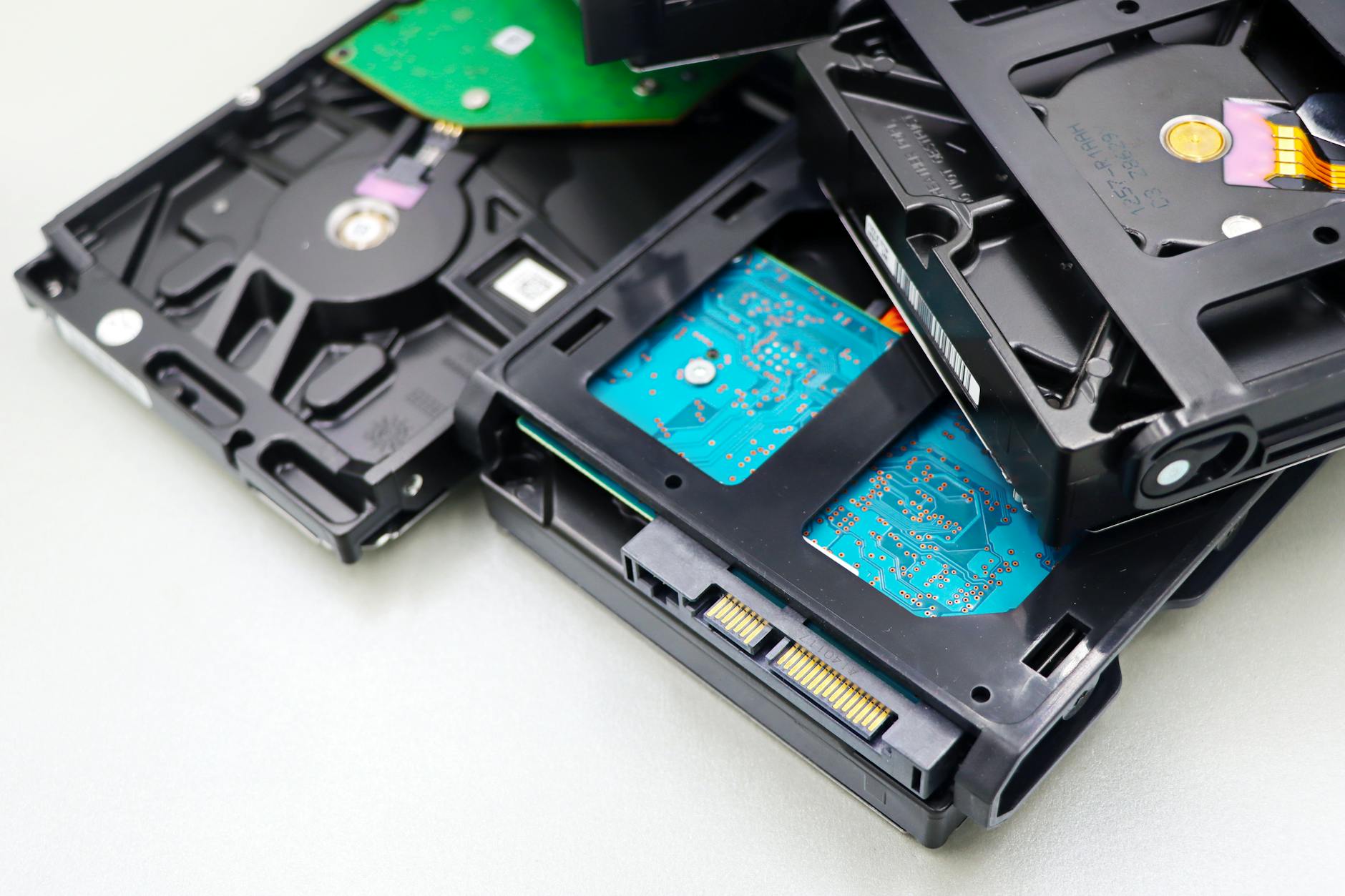
PC内に蓄積された不要データを削除する
PCクリーンアップとは、WindowsのOS・アプリケーション・ブラウザなどが通常の使用過程で生成した一時ファイル・キャッシュ・ログファイルなどの不要なデータを整理・削除する作業です。
DaVinci Resolveは動作中にプレビューキャッシュ・最適化メディア・ギャラリースチルなどのデータを自動生成します。これらはOSドライブやキャッシュドライブに蓄積し続けるため、定期的な整理が必要です。
SSDやHDDの空き容量を増やせる
不要ファイルを削除することでストレージの空き容量が回復します。特にOSがインストールされているシステムドライブ(通常はCドライブ)の空き容量はWindowsの動作安定性に直結します。Cドライブの空き容量が10%を下回ると、WindowsのUpdate・仮想メモリ・アプリの一時ファイル生成に支障が出始めます。
パソコンの反応速度改善につながる場合がある
ストレージの空き容量が少なくなると、Windowsの仮想メモリ(ページファイル)の書き込み先が不足し、動作が遅くなるケースがあります。空き容量を確保することで仮想メモリが正常に機能し、反応速度が改善するケースがあります。ただしクリーンアップがすべての動作問題を解決するわけではありません。
Windows標準機能で手軽に実行できる
Windowsにはディスク クリーンアップとストレージセンサーという2つの標準クリーンアップ機能が搭載されています。追加ソフトのインストールなしに、安全な範囲で不要ファイルを削除できます。
PCクリーンアップが必要になる理由
一時ファイルやキャッシュが蓄積する
アプリケーションはインストール・起動・処理のたびに一時ファイルを生成します。これらの多くは作業終了後も残り続けます。ブラウザのキャッシュ・アプリのログファイル・DaVinci Resolveの最適化メディアなどが代表的な蓄積データです。
Windows Update関連ファイルが残る
Windowsはアップデートの適用後も、元のシステムファイルを「ロールバック用」として保存しておく仕様があります。アップデートが正常完了した後もこれらのファイルは自動削除されないため、複数回の更新を経ると数GBから十数GB単位でストレージを占有することがあります。
ごみ箱内のファイルが容量を使い続ける
エクスプローラーで削除したファイルはごみ箱に移動するだけで、ストレージからは削除されていません。「削除した気になっている」ファイルが実際は容量を消費し続けているケースは非常に多くあります。
アプリやブラウザの利用で不要データが増える
ChromeやEdgeなどのブラウザは閲覧履歴・クッキー・キャッシュを蓄積します。Adobe Creative CloudやDaVinci Resolveも更新のたびに旧バージョンのファイルを残すことがあります。
ストレージ容量不足で動作が重くなる
Cドライブの空き容量が少ない状態でDaVinci Resolveを起動すると、キャッシュの書き出し先が確保できずプレビューの生成が止まったり、レンダリング中にエラーが発生したりすることがあります。映像制作ソフトは特にキャッシュ用の空き容量を必要とするため、定期的なクリーンアップが重要です。
WindowsでPCクリーンアップを行う主な方法
| 方法 | 対象 | 難易度 | 推奨タイミング |
|---|---|---|---|
| ディスク クリーンアップ | 一時ファイル・キャッシュ | 低 | 月1回程度 |
| システムファイルのクリーンアップ | Windows Update残存ファイル | 中 | 大型Update後 |
| アプリのアンインストール | 使っていないソフト | 低 | 不定期 |
| ごみ箱を空にする | 削除済みファイル | 低 | 随時 |
| ストレージセンサー | 一時ファイルの自動整理 | 低 | 常時有効化推奨 |
| 外付けストレージ・クラウド移動 | 大容量データ | 中 | 容量不足時 |
ディスク クリーンアップを使う
Windows標準のクリーンアップツールで、一時ファイル・ブラウザキャッシュ・ごみ箱・サムネイルキャッシュなどを一括で削除できます。削除前に対象ファイルの種類と容量を確認してから実行できる安全性の高い方法です。
システム ファイルのクリーンアップを使う
ディスク クリーンアップの拡張機能で、管理者権限が必要です。Windows Updateの古いファイル・ドライバーパッケージ・アップグレードログなどを削除でき、通常のクリーンアップより多くの容量を確保できます。
不要なアプリをアンインストールする
「設定」→「アプリ」→「インストール済みアプリ」から使っていないソフトを削除します。インストールしたまま使っていないアプリが積み重なると、数十GBの容量を占有することがあります。
ごみ箱を空にする
デスクトップのごみ箱アイコンを右クリックして「ごみ箱を空にする」を選択します。削除前にごみ箱を開いて中身を確認することを推奨します。
ストレージセンサーを活用する
「設定」→「システム」→「ストレージ」→「ストレージセンサー」から有効化できます。一定期間使用されていない一時ファイルを自動削除する機能で、常時有効にしておくことで容量の蓄積を抑えられます。
外付けストレージやクラウドへデータを移動する
写真・動画・過去プロジェクトの素材などの大容量データは外付けHDD・SSDまたはクラウドストレージに移動することで、OSドライブの空き容量を大幅に確保できます。映像制作データはこの方法が最も効果的なケースが多くあります。
ディスク クリーンアップの起動方法
ディスク クリーンアップの基本的な起動方法と操作手順はいくつかのアプローチがあります。
スタートメニューから起動する
スタートボタンをクリックし、「Windows 管理ツール」または「Windowsツール」フォルダの中から「ディスク クリーンアップ」を選択します。Windows 11では「すべてのアプリ」→「Windowsツール」の中に格納されています。
検索ボックスから起動する
タスクバーの検索ボックスに「ディスク クリーンアップ」または「cleanmgr」と入力してEnterキーを押します。もっとも素早く起動できる方法です。
クリーンアップしたいドライブを選択する
起動するとドライブ選択画面が表示されます。通常はCドライブ(OS・システムドライブ)を選択します。DaVinci Resolveのキャッシュを別ドライブに設定している場合は、そのドライブを個別に選択して確認することも有効です。
削除する項目を選んで実行する
ドライブを選択すると削除可能な項目の一覧と各項目の容量が表示されます。削除したい項目にチェックを入れて「OK」→「ファイルの削除」の順にクリックすると実行されます。
削除前に対象ファイルを確認する
注意: 各項目を選択すると下部に説明文が表示されます。内容を確認してから削除を判断してください。特に「ごみ箱」はクリーンアップ実行前に中身を確認し、必要なファイルが含まれていないことを確かめることを推奨します。
ディスク クリーンアップで削除できる主な項目
ダウンロードされたプログラムファイル
Webサイト表示時に使われる一時的なプログラム
Internet ExplorerやEdgeがWebサイトの表示に使用した一時的なプログラムファイルです。現在のブラウザ環境ではほぼ使われないファイルのため、削除して問題ありません。
インターネット一時ファイル
Webページ表示を速くするためのキャッシュ
ブラウザがWebページの再表示を速くするために保存したキャッシュファイルです。削除するとWebページの初回表示に若干時間がかかることがありますが、再閲覧時に再生成されます。削除して問題ありません。
Windows エラー報告とフィードバックの診断
エラー診断用に保存されたログファイル
Windowsがクラッシュやエラーを記録した診断ログです。エラーの調査・解決が完了している場合は削除できます。現在トラブルを調査中の場合は残しておくことを推奨します。
DirectX シェーダー キャッシュ
3Dグラフィック描画時に生成されるキャッシュ
GPUが3D処理を高速化するために生成するシェーダーキャッシュです。削除するとGPUが次回使用時に再生成するため、ゲームや3Dアプリの初回起動が若干遅くなることがあります。再生成後は影響がありません。削除して問題ない項目です。
配信の最適化ファイル
Windows Updateなどで使われた不要ファイル
Windows Updateのファイルを他のPCと共有するために使われた一時ファイルです。削除して問題ありません。
ごみ箱
削除済みでも容量を使っているファイル
エクスプローラーで削除したファイルが保管されている領域です。削除前に必ずごみ箱を開いて中身を確認し、必要なファイルがないことを確認してから削除してください。
一時ファイル
アプリや更新処理で一時的に作成されたファイル
アプリケーションが処理中に生成した一時ファイルです。通常は処理完了後に自動削除されますが、残存したものが対象になります。削除して問題ない項目です。
縮小表示
画像やアイコンのサムネイル表示用ファイル
エクスプローラーでフォルダ内の画像・動画をサムネイル表示するためのキャッシュです。削除すると次回フォルダを開いた際にサムネイルが再生成されます。映像素材フォルダを頻繁に閲覧する場合は再生成の手間が発生しますが、削除して問題ない項目です。
システム ファイルのクリーンアップで削除できる項目
システムファイルのクリーンアップで削除できる項目の詳細と注意点を把握しておくと、安全に大容量のファイルを整理できます。ディスク クリーンアップの画面下部にある「システム ファイルのクリーンアップ」ボタンから実行します(管理者権限が必要です)。
Windows Update のクリーンアップ
古い更新ファイルを削除して容量を確保する
Windowsが過去のアップデートを適用した際に残した旧バージョンのシステムファイルです。複数回のアップデートが蓄積すると数GB〜十数GBを占有することがあります。アップデートが正常完了し問題なく動作していることを確認してから削除することを推奨します。削除するとそのバージョンへのロールバックができなくなります。
Windows アップグレード ログ ファイル
更新時の履歴やログを整理する
Windows大型アップグレード時に生成されたログファイルです。アップグレードが正常完了し、問題が発生していないことを確認後に削除できます。
デバイス ドライバー パッケージ
古いドライバー関連ファイルを削除する
ドライバーの更新時に残された旧バージョンのパッケージファイルです。現在のドライバーが正常に動作していることを確認してから削除を検討してください。注意: ドライバーの問題が発生している状態での削除は避け、動作が安定してから実行することを推奨します。
言語リソースファイル
不要な言語関連ファイルを整理する
使用していない言語のリソースファイルです。日本語環境のみで使用している場合、他の言語リソースは削除できます。
通常のクリーンアップより多くの容量を空けられる場合がある
Windows Update のクリーンアップだけで数GB〜10GB以上の空き容量が確保できるケースがあります。大型アップデート後は特にこの項目の確認を推奨します。
PCクリーンアップで削除してよい項目と注意が必要な項目
基本的に削除しやすい一時ファイルやキャッシュ
インターネット一時ファイル・DirectXシェーダーキャッシュ・配信の最適化ファイル・縮小表示・一時ファイルは削除しても問題ありません。削除後に再生成されるファイルであり、削除によるシステムへの悪影響はほぼありません。
削除前に確認したいごみ箱の中身
ごみ箱の削除は不可逆操作です。クリーンアップを実行する前に、ごみ箱を開いて重要なファイルが含まれていないことを必ず確認してください。
更新直後は残しておきたいログファイル
Windowsやドライバーのアップデートをした直後は、ログファイルを残しておくことで問題が発生した際の原因調査に使えます。更新後1〜2週間問題なく動作していることを確認してから削除することを推奨します。
復元ポイントやシャドウコピーの削除には注意する
システムの復元ポイントやシャドウコピーを削除すると、Windowsを以前の状態に戻せなくなります。容量が逼迫していても、最低1つは復元ポイントを残しておくことを推奨します。
内容がわからない項目は確認してから削除する
ディスク クリーンアップの各項目は選択時に説明文が表示されます。内容が理解できない項目は削除せず、Microsoft公式サポートや信頼できる情報源で確認してから判断してください。
その他のオプションで容量を増やす方法
不要なプログラムをアンインストールする
ディスク クリーンアップの画面に「その他のオプション」タブがある場合、「プログラムと機能」のクリーンアップからアプリのアンインストール画面に直接アクセスできます。使っていないゲーム・試用版ソフト・重複した機能のアプリは削除の候補になります。
使っていないアプリを見直す
「設定」→「アプリ」→「インストール済みアプリ」から容量の大きいアプリを確認できます。サイズでソートすることで、ストレージを大量消費しているアプリを特定できます。
古い復元ポイントを削除する
「その他のオプション」タブの「システムの復元とシャドウ コピー」から古い復元ポイントを削除できます。最新の復元ポイントを1つ残して古いものを削除することで、数GBの容量を確保できることがあります。
システムの復元に必要なデータ削除は慎重に判断する
すべての復元ポイントを削除すると、Windowsが不具合を起こした際に以前の状態に戻せなくなります。映像制作機のように常時稼働している環境では、少なくとも直近の安定した状態の復元ポイントを残しておくことを推奨します。
大容量ファイルを探して移動・削除する
「設定」→「システム」→「ストレージ」→「ストレージの詳細設定」→「ドライブの使用状況の分析」から、Cドライブのどのフォルダが容量を使っているかを確認できます。DaVinci Resolveのキャッシュフォルダ・Adobeのメディアキャッシュ・ダウンロードフォルダが上位に来ることが多くあります。
PCクリーンアップを実行する時の注意点
重要なデータは事前にバックアップする
クリーンアップ作業の前に、制作中のプロジェクトデータ・納品素材・重要なファイルのバックアップを確認してください。特にシステムファイルのクリーンアップを実行する場合は、作業前にバックアップが完了していることを確認してから進めてください。
削除対象の内容を確認してから実行する
チェックを入れた項目が何のファイルかを理解してから「OK」を押してください。全項目にチェックを入れてまとめて実行するのではなく、内容を確認しながら1つずつ判断する習慣が安全な運用につながります。
クリーンアップ中は電源を切らない
ファイルの削除処理中に電源を切ると、ファイルシステムが破損するリスクがあります。クリーンアップの実行中はPCから離れず、完了するまで電源操作を行わないでください。ノートPCは電源アダプタを接続した状態で実行してください。
空き容量が少なすぎる場合は無理に作業を進めない
空き容量が1GB未満のような極端に少ない状態でのクリーンアップは、一時ファイルの生成すら困難な状態です。この場合は外付けストレージへの大容量データ移動を優先し、最低限の空き容量を確保してからクリーンアップを実行してください。
会社や共有PCでは管理者に確認する
企業環境やスタジオの共有PCでは、システム管理者が定めたルールに従ってください。独断でのシステムファイルの削除が業務システムに影響するケースがあります。
PCクリーンアップ後も容量不足が解消しない場合
ディスク クリーンアップ後も容量不足が続く場合の追加対処法として、以下の手順を順番に試してください。
写真・動画・ダウンロードファイルを整理する
ダウンロードフォルダ・デスクトップ・ドキュメントフォルダに大量のファイルが蓄積していることがあります。使用していないファイルを外付けストレージに移動するか削除することで、クリーンアップより大きな容量を確保できることが多くあります。
不要なアプリやゲームを削除する
使わなくなったゲーム・試用版ソフト・古いバージョンのアプリはアンインストールします。特に現代のゲームは50〜100GBを占有するものもあり、1本アンインストールするだけで大きな空き容量が生まれます。
外付けHDDやSSDへデータを移動する
映像制作データ・過去プロジェクトの素材・アーカイブデータは外付けストレージに移動することがもっとも効果的な容量確保方法です。DaVinci Resolveのキャッシュ保存先を外付けSSDに変更することも有効な対策です。
クラウドストレージを活用する
OneDrive・Google Drive・Dropboxのクラウドストレージにファイルを移動し、ローカルPCには最小限のデータだけを残す運用に変更することで、OSドライブの空き容量を常に確保しやすくなります。
ストレージ容量の大きいPCへの買い替えを検討する
4K・6K・8K映像の制作を本格的に行う場合、OSドライブ256GBでは根本的に容量が不足します。映像制作機では最低でもOSドライブ500GB・データドライブ2TB以上の構成を推奨します。定期的なクリーンアップを行っても常に容量不足になる環境では、ストレージの増設または買い替えが根本解決につながります。
PCクリーンアップを定期的に行うメリット
ストレージ容量に余裕を持たせやすい
月1回程度の定期クリーンアップを習慣にすることで、容量が逼迫する前に不要ファイルを整理できます。「容量不足でレンダリングが止まる」という事態を未然に防ぐことができます。
Windows Updateの失敗を防ぎやすい
Windows Updateは一時的にGBレベルの容量を使います。Cドライブの空き容量が不足していると更新が失敗するケースがあります。定期的なクリーンアップで空き容量を確保しておくことがUpdate成功率の向上につながります。
不要ファイルによる動作の重さを抑えやすい
大量の一時ファイルが蓄積した状態では、ウイルススキャン・インデックスサービス・バックグラウンドプロセスの処理対象が増えます。定期的に整理することでこれらの処理負荷を抑えられます。
PCの状態を把握しやすくなる
定期的にストレージの使用状況を確認する習慣を持つことで、異常な容量増加(マルウェアによるファイル生成・ログの異常な肥大化など)を早期に発見できます。
トラブル予防につながる
容量不足は動作不安定・Update失敗・アプリのクラッシュなど複数のトラブルの原因になります。定期的なPCクリーンアップによるトラブル予防の考え方として、クリーンアップを「問題が起きてから行う対処」ではなく「問題を起こさないための予防」として位置づけることが制作環境の安定維持につながります。MotionWorks.JPでは映像制作環境の安定運用に関する実務的な情報も発信しています。
PCクリーンアップに関するよくある質問
ディスク クリーンアップでファイルを削除しても大丈夫?
ディスク クリーンアップで表示される項目は、Windowsが削除しても問題ないと判断したファイルです。各項目の説明を確認した上で削除すれば、通常は問題ありません。ただしごみ箱の中身は削除前に必ず確認してください。
ごみ箱はクリーンアップで空にしてよい?
削除前にごみ箱を開いて中身を確認することを推奨します。必要なファイルが含まれていないことを確認した上で空にしてください。ごみ箱から削除したファイルはごみ箱内に残っているため、クリーンアップ実行前に一度確認する習慣が安全な運用につながります。
Windows Update のクリーンアップは削除してよい?
Windowsが正常に動作しており、アップデート後に問題が発生していないことを確認してから削除を検討してください。削除するとそのバージョンへのロールバックができなくなります。アップデート後1〜2週間の動作確認後に削除するのが安全な判断基準のひとつです。
PCクリーンアップでパソコンは速くなる?
ストレージの空き容量不足が原因で動作が重くなっていた場合は、クリーンアップ後に改善することがあります。ただしCPU・メモリ・GPU性能の問題はクリーンアップでは改善しません。動作の重さの原因がストレージ容量なのか他のパーツなのかをタスクマネージャーで確認することが先決です。
クリーンアップしても容量が増えないのはなぜ?
削除した一時ファイルよりも、写真・動画・ダウンロードデータなどのユーザーデータが大きな容量を占めているケースが多くあります。「設定」→「システム」→「ストレージ」でドライブの使用状況を確認し、容量を多く使っているフォルダやカテゴリを特定することが次のステップです。
どのくらいの頻度でPCクリーンアップを行えばよい?
月1回程度のディスク クリーンアップと、Windows大型アップデート後のシステムファイルのクリーンアップを行う運用が実務的な基準です。映像制作のようにキャッシュファイルが多く生成される環境では、2〜4週間に1回の頻度でCドライブの空き容量を確認することを推奨します。
PCクリーンアップは不要ファイルを安全に整理することが大切
まずはディスク クリーンアップで不要ファイルを確認する
Windowsの検索ボックスに「ディスク クリーンアップ」と入力してツールを起動し、削除可能な項目の種類と容量を確認することが最初のステップです。まず内容を確認し、理解できた項目から削除を進めることが安全な操作の基本です。
システムファイルは内容を理解してから削除する
管理者権限が必要なシステムファイルのクリーンアップは、Windows Updateが正常完了していること・動作が安定していることを確認してから実行してください。特にWindows Update のクリーンアップはロールバック不可になるため、更新後の動作確認を経てから判断することを推奨します。
重要データはバックアップしてから作業する
クリーンアップ作業の前に、制作データ・プロジェクトファイル・重要なファイルのバックアップを確認してください。削除は基本的に元に戻せない操作のため、バックアップの確認が安全な作業の前提条件です。
容量不足が続く場合はアプリや大容量ファイルも見直す
ディスク クリーンアップで解消しない容量不足は、使っていないアプリのアンインストール・ダウンロードフォルダの整理・外付けストレージへのデータ移動によって対処します。映像制作データが原因の場合は、キャッシュ保存先の変更・過去プロジェクトの外部アーカイブ化が根本的な解決策になります。