「最近パソコンの動作が重くなってきた」「起動に時間がかかる」「アプリの切り替えがもたつく」――こうした症状は設定の見直しやメンテナンスで改善できる場合がほとんどです。
PCの動作が遅くなる原因は複数あり、原因に合わない対処をしても改善しません。まず原因を把握してから、コストのかからない方法から順番に試すことが効率的です。
この記事では、PCが遅くなる原因の確認方法・無料でできる設定変更・不要ファイルの削除・デフラグ・スタートアップ整理・メモリ増設・SSD換装まで、初心者でも実践できるPC高速化の方法を段階的に解説します。
※本記事はWindows 10/11環境を基準に解説しています。設定変更やハードウェア作業の前には必ず重要データのバックアップを取ってください。
PC高速化とは
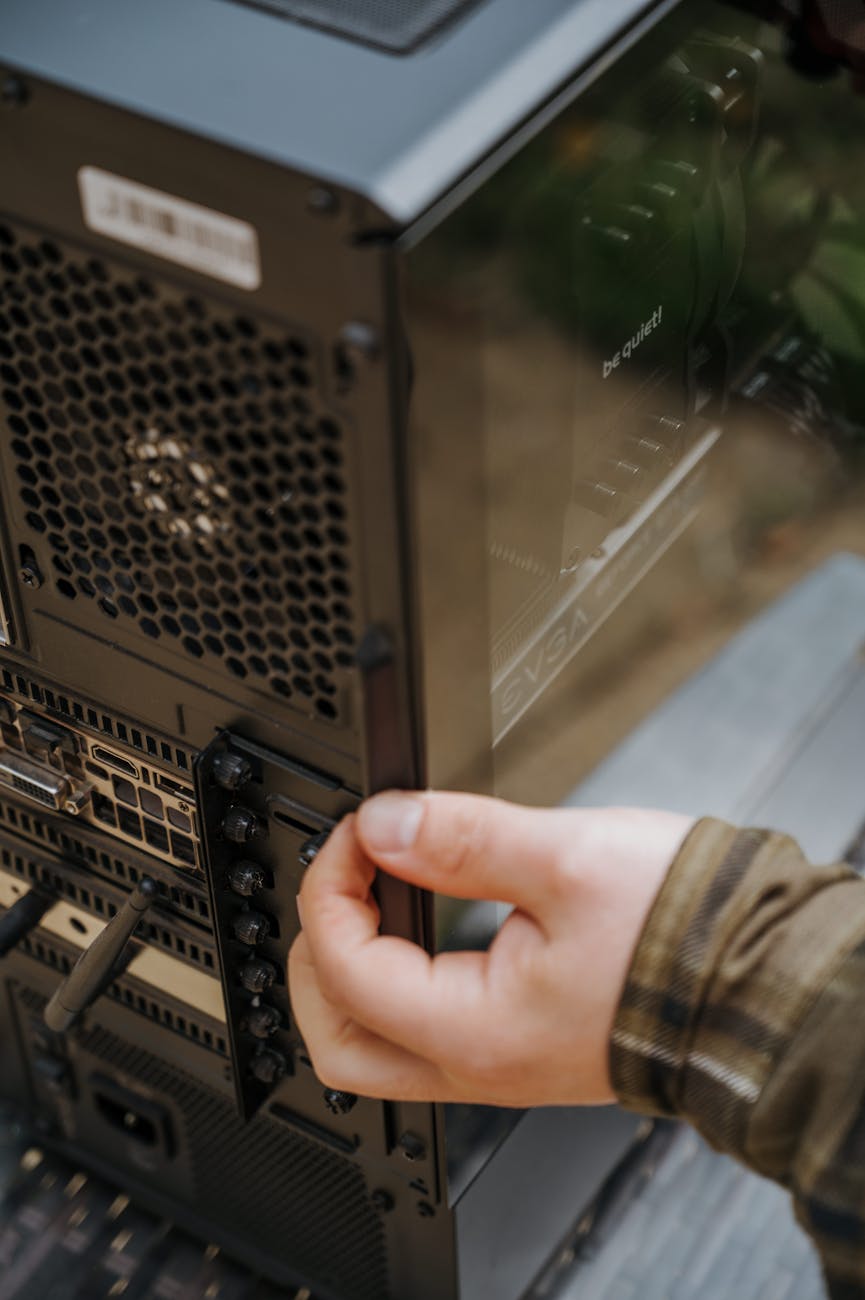
遅くなったパソコンの動作を改善すること
PC高速化とは、動作が遅くなったパソコンの起動時間・アプリの反応速度・ファイルの読み書き速度などを改善することです。新品時の快適さに近づけることを目的とした各種の対策を指します。
設定変更やメンテナンスで改善できる場合がある
パソコンが遅くなる原因の多くは、不要ファイルの蓄積・常駐ソフトの増加・設定の非最適化など、ソフトウェア的な問題です。これらはWindowsの設定変更や無料ツールで改善できます。
ハードウェアのアップグレードが必要な場合もある
メモリ不足・HDDの遅さ・ストレージの劣化など、ハードウェアが原因の場合はメモリ増設やSSD換装が根本的な解決策になります。
買い替え前に確認したい改善ポイント
「パソコンが古いから買い替え」と判断する前に、本記事で紹介する方法を試してみてください。設定変更やSSD換装で数年延命できるケースは少なくありません。
PCが遅くなる主な原因
不要なファイルが溜まっている
使用を続けるうちに一時ファイル・ログファイル・キャッシュが蓄積し、ストレージの空き容量が減ります。空き容量が少なくなるとWindowsの動作に支障が生じます。
HDD内のファイルが断片化している
ファイルの作成・削除・編集を繰り返すと、HDDのデータが断片化して読み書き効率が低下します。特に長期間使用しているHDD搭載PCで顕著です。
スタートアップアプリが多い
Windows起動時に自動実行されるアプリが増えるほど、起動時間が長くなりメモリを消費します。インストールしたソフトが自動起動設定になっている場合が多いです。
バックグラウンドで動くソフトが多い
画面には表示されていないが裏側で動作しているソフト(常駐ソフト)がCPUとメモリを消費し続けることで、全体の動作が遅くなります。
セキュリティソフトのスキャンが重い
ウイルススキャンの実行中はCPU・ディスクへの負荷が高まります。作業中にスキャンが実行されるとパソコンが著しく遅くなることがあります。
メモリ容量が不足している
物理メモリが不足するとWindowsが仮想メモリ(ストレージ上のページングファイル)を使用します。ストレージへのアクセスはRAMより大幅に遅いため、動作全体が重くなります。
HDDの読み書き速度が遅い
HDDはSSDと比べて読み書き速度が10〜20倍以上遅いです。HDDを搭載したPCでは、OSやアプリの読み込みに時間がかかることが動作の遅さの根本原因になっているケースが多いです。
ウイルスやマルウェアに感染している
マルウェアがCPU・メモリ・ネットワーク帯域を大量消費することで、パソコン全体の動作が急激に重くなることがあります。
PC高速化の前に確認すること
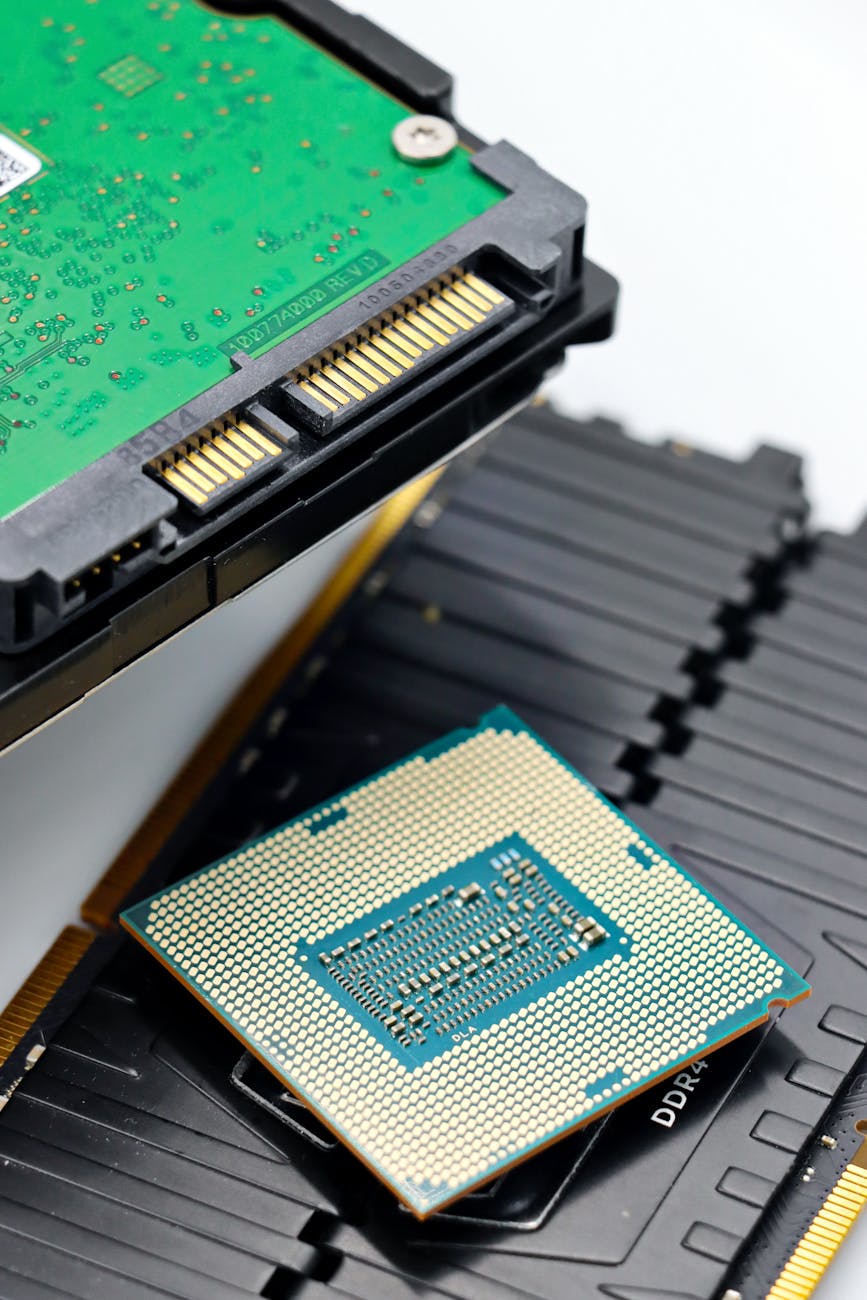
どのタイミングで遅いのか確認する
「どこが遅いか」を特定することで、効果的な対処法を選べます。
起動が遅い
電源ボタンを押してからログイン画面・デスクトップ表示までが遅い場合は、スタートアップアプリの整理またはSSD換装が有効です。
アプリの起動が遅い
特定のアプリを開く際に時間がかかる場合は、メモリ不足またはストレージの遅さが原因の可能性が高いです。
Webページの表示が遅い
ブラウザのページ読み込みが遅い場合は、ネットワーク環境・ブラウザの拡張機能・RAMの不足が原因として考えられます。
ファイルの保存や読み込みが遅い
ファイルの保存・コピー・読み込みが遅い場合はストレージの問題(HDD使用・劣化・空き容量不足)が主な原因です。
タスクマネージャーで使用率を確認する
Ctrl + Shift + Escでタスクマネージャーを開き、「パフォーマンス」タブで各リソースの使用状況を確認してください。
CPU使用率
何も作業していない状態で50%以上のCPU使用率が続く場合は、バックグラウンドプロセスの問題またはマルウェア感染が疑われます。
メモリ使用率
通常使用時に80〜90%以上を常時使用している場合はメモリ不足です。メモリ増設を検討してください。
ディスク使用率
ディスク使用率が常時90〜100%に達している場合は、HDDの遅さ・劣化・または仮想メモリへのアクセス多発が原因です。
ネットワーク使用率
ネットワーク使用率が高い場合は、バックグラウンドでのアップデート・クラウド同期・または不正な通信が行われている可能性があります。
重要なデータをバックアップしておく
設定変更やハードウェア交換の前に、重要なファイルを外付けHDDやクラウドにバックアップしておいてください。
Windowsの設定変更でPCを高速化する方法
視覚効果を調整する
Windowsには画面をきれいに見せるためのアニメーションや透明効果が多数設定されています。これらはGPUとCPUのリソースを消費するため、低スペックPCでは無効化することで動作が軽くなります。
パフォーマンスオプションを開く
スタートメニューの検索欄に「パフォーマンスの調整」と入力して「Windowsの外観とパフォーマンスを調整する」を開きます。または「システムのプロパティ」→「詳細設定」→「パフォーマンス」の「設定」からアクセスできます。
不要なアニメーションや表示効果をオフにする
「視覚効果」タブで以下を無効化すると動作が軽くなります。
- ウィンドウを最大化・最小化するときにアニメーションで表示する
- タスクバーのアニメーション
- コントロールと要素内のアニメーション
- ウィンドウの下に影を表示する
「パフォーマンスを優先する」設定を検討する
「パフォーマンスを優先する」を選択するとすべての視覚効果が無効化されます。画面の見た目はシンプルになりますが、動作が最も軽くなります。
見た目と快適さのバランスを調整する
「カスタム」を選んで必要な項目だけ残すことも可能です。「スクリーンフォントの縁を滑らかにする」は文字の読みやすさに影響するため残しておくことを推奨します。
不要ファイルを削除してPCを高速化する方法
ディスククリーンアップを実行する
スタートメニューで「ディスクのクリーンアップ」と検索して起動します。Cドライブを選択して「OK」をクリックすると、削除可能なファイルの一覧と容量が表示されます。
一時ファイルを削除する
ディスクのクリーンアップで「一時ファイル」「一時インターネットファイル」「Windowsの更新プログラムのクリーンアップ」にチェックを入れて削除します。「システムファイルのクリーンアップ」ボタンからは更に多くの項目を削除できます。
ログファイルを整理する
Windowsは動作ログを定期的に生成し、蓄積します。ディスクのクリーンアップの「セットアップ ログファイル」もチェックして削除対象に含めてください。
ゴミ箱を空にする
削除したファイルはゴミ箱に残ったままストレージを占有しています。デスクトップのゴミ箱を右クリック→「ゴミ箱を空にする」で完全削除してください。
ダウンロードフォルダーを見直す
ブラウザでダウンロードしたファイルが何年分も蓄積されているケースがよくあります。エクスプローラーで「ダウンロード」フォルダーを開き、不要なファイルを削除してください。
空き容量を増やして動作を安定させる
重要ポイント:Cドライブの空き容量がドライブ全体の10〜15%未満になると、Windowsの動作が不安定になりやすいです。少なくとも20〜30GB以上の空き容量を常に確保することを推奨します。
デフラグ・ドライブ最適化でPCを高速化する方法
デフラグとは
デフラグ(デフラグメンテーション)は、HDDに断片化して保存されたファイルデータを連続した領域に整理する処理です。断片化が解消されることでHDDの読み書き効率が改善します。
HDDでデフラグが有効な理由
HDDは物理的にディスクが回転し、ヘッドが目的のデータ位置まで移動してデータを読み込みます。断片化していると読み取りヘッドの移動が増えて読み込みが遅くなります。デフラグでデータを連続配置することでこの移動を減らせます。
「ドライブのデフラグと最適化」を開く
スタートメニューの検索欄に「デフラグ」と入力して「ドライブのデフラグと最適化」を起動します。
対象ドライブを分析する
最適化したいドライブを選択して「分析」をクリックします。断片化の状態が表示されます。
必要に応じて最適化を実行する
断片化率が高い場合(10%以上が目安)は「最適化」をクリックして実行します。HDDの容量によって数十分〜数時間かかります。ドスパラのデフラグ解説ページでも、デフラグの手順と注意点が詳しく紹介されています。
SSDでは通常のデフラグではなく最適化を確認する
SSDは構造上、断片化による速度低下が起きないため通常のデフラグは不要です。Windows 10/11はSSDを自動判別して適切な処理(TRIMコマンド)を実行します。SSDに対してデフラグを繰り返し実行することはSSDの寿命を縮めるリスクがあるため推奨しません。
デフラグの実行頻度に注意する
HDDのデフラグはWindowsのスケジュール設定(週1回)で十分です。頻繁に手動実行する必要はなく、HDDへの不要な負荷をかけないようにしてください。
使っていないソフトを停止してPCを高速化する方法
バックグラウンドで動くソフトを確認する
インストール済みのソフトの多くは、起動時に自動的にバックグラウンド動作を開始します。これらは使っていなくてもCPUとメモリを消費し続けます。
タスクマネージャーを開く
Ctrl + Shift + Escでタスクマネージャーを開き、「詳細」ボタンをクリックして全機能を表示します。
スタートアップタブを確認する
「スタートアップ」タブをクリックすると、Windows起動時に自動実行されるアプリの一覧が表示されます。「状態」列で「有効」になっているアプリが起動時に実行されています。「スタートアップへの影響」列で「高」と表示されているものが起動時間を特に遅くしている原因です。
不要なスタートアップアプリを無効化する
不要なアプリを右クリック→「無効化」を選択します。無効化してもアプリが削除されるわけではなく、自動起動しなくなるだけです。必要なときに手動で起動できます。
内容が分からないプログラムは停止前に確認する
注意:プログラム名が分からないものは検索エンジンで調べてから判断してください。セキュリティソフトや重要なシステムプロセスを無効化するとPCが不安定になることがあります。
常駐ソフトを減らしてリソース消費を抑える
タスクマネージャーの「プロセス」タブで「CPU」または「メモリ」列をクリックして降順に並べ替え、リソースを多く消費しているプロセスを確認してください。不要なアプリのプロセスは終了または無効化を検討します。
セキュリティソフトを見直してPCを高速化する方法
セキュリティソフトを最新状態にする
古いバージョンのセキュリティソフトは処理効率が低く、不必要に多くのリソースを消費することがあります。常に最新バージョンに更新してください。
ウイルスやマルウェアの感染を確認する
動作が急激に重くなった場合はまずセキュリティソフトでフルスキャンを実行してください。マルウェアがCPUやメモリを大量消費している場合があります。
スキャン時間を見直す
セキュリティソフトのスケジュールスキャンが日中の作業時間帯に設定されている場合、作業中に重くなる原因になります。スキャン時刻の設定を確認してください。
パソコンを使わない時間帯にスキャンを設定する
夜間・早朝など使用しない時間帯にスケジュールスキャンを設定し直すことで、作業中の動作への影響をなくせます。
複数のセキュリティソフトを同時に入れない
複数のセキュリティソフトを同時にインストールすると競合が発生し、PCが著しく重くなります。セキュリティソフトは1つだけにしてください。Windows標準のWindows Defenderと別のセキュリティソフトを両方有効にしている場合も同様です。
重いセキュリティソフトを使っていないか確認する
一部のセキュリティソフトはリソース消費が大きいです。タスクマネージャーでセキュリティソフトのCPU・メモリ使用量を確認し、過剰に消費している場合は軽量なソフトへの切り替えも検討してください。
メモリ増設でPCを高速化する方法
メモリが不足するとPCが遅くなる理由
物理メモリ(RAM)が不足すると、Windowsはストレージ上の仮想メモリにデータを退避させます。ストレージへのアクセスはRAMより大幅に遅いため、仮想メモリへのアクセスが頻発するとPC全体の動作が急激に重くなります。
タスクマネージャーでメモリ使用率を確認する
タスクマネージャーの「パフォーマンス」タブでメモリの使用量と空き容量を確認します。日常的な作業で使用率が80〜90%以上になる場合はメモリ不足です。
メモリ使用率が高い場合の対処法
すぐに対応できる暫定措置として、不要なアプリを終了する・ブラウザのタブ数を減らす・スタートアップアプリを整理するなどでメモリ消費を抑えられます。根本的な解決はメモリ増設です。
メモリ増設で改善しやすい作業
複数アプリの同時利用
ブラウザ・Officeアプリ・メールソフトなどを同時に使う場合、メモリが多いほど各アプリのレスポンスが安定します。
ブラウザのタブを多く開く作業
Chromeなどのブラウザは1タブあたり数百MB〜数GBのメモリを消費します。20〜30タブを常時開く作業スタイルには16GB以上のRAMを推奨します。
画像編集や動画編集
PhotoshopやDaVinci Resolveなどの映像・画像編集ソフトは大量のメモリを消費します。本格的な編集作業には32GB以上が推奨されます。
ゲームや配信
ゲームプレイと配信ソフト(OBSなど)を同時に動かす場合は16〜32GBが必要になるケースがほとんどです。
増設前に対応規格と空きスロットを確認する
メモリはDDR4・DDR5など規格があり、マザーボードの対応規格と一致したものを選ぶ必要があります。また空きスロットがなければ既存のメモリを交換する必要があります。CPU-Z(無料)でマザーボードとメモリの規格を確認してから購入してください。
SSD換装でPCを高速化する方法
HDDからSSDへ交換すると速くなりやすい理由
SSDはHDDと比べて読み書き速度が10〜20倍以上高速です。物理的なディスク回転がなく、電子的にデータにアクセスするため、あらゆるストレージアクセスが劇的に高速化されます。
起動時間の短縮が期待できる
HDD搭載PCで起動に1〜3分かかっていたものが、SSD換装後は10〜30秒程度に短縮されるケースが多いです。起動が遅いと感じている方にとって最も効果を体感しやすいアップグレードです。
アプリやファイルの読み込みが速くなりやすい
ソフトの起動時間・大きなファイルを開く速度・プロジェクトファイルの読み込みなど、ストレージアクセスを伴うすべての操作が高速化されます。
Excelやブラウザの動作改善につながる場合がある
大きなExcelファイルの開閉・ブラウザのキャッシュ読み込み・複数アプリの同時起動など、日常業務の全体的なレスポンスが向上します。
SSD換装前にバックアップを取る
重要ポイント:SSD換装ではデータが消える場合があります。作業前に必ず重要なファイルを外付けHDDやクラウドにバックアップしてください。Windowsごと移行する場合はシステムイメージバックアップも作成してください。
自分で交換するか専門サービスを利用するか検討する
デスクトップPCのSSD換装は比較的作業が容易ですが、ノートPCは機種によって難易度が異なります。作業に自信がない場合は家電量販店や専門のPC修理サービスへの依頼を検討してください。マウスコンピューターのPC高速化解説記事でも、SSD換装のメリットが詳しく説明されています。
PC高速化でやってはいけないこと
よく分からないシステムファイルを削除する
Windowsのシステムフォルダー(System32など)内のファイルを誤って削除するとOSが正常に動作しなくなります。削除するファイルが何であるか確認してから操作してください。
必要なスタートアップ項目まで無効化する
セキュリティソフト・ドライバー関連・IMEなど、無効化してはいけないスタートアップ項目があります。内容が不明なものは検索して確認してから判断してください。
セキュリティソフトを完全に無効化したまま使う
「重いから」という理由でセキュリティソフトを常時無効にすることは危険です。ウイルス感染がPC動作をさらに悪化させるリスクがあります。
デフラグを必要以上に頻繁に実行する
HDDのデフラグは週1回で十分です。毎日実行する必要はなく、SSDにデフラグを繰り返し実行することはSSD寿命を縮めます。
バックアップなしでSSD換装や初期化を行う
データが消える可能性のある作業の前には必ずバックアップを取ってください。「すぐ終わるから」という判断でバックアップを省略してデータを失うケースが多いです。
原因を確認せずにパーツ交換だけを行う
タスクマネージャーで原因を確認せずに「なんとなくメモリを増設したが改善しなかった」というケースがあります。まず原因を特定してから対処することがコストと時間の無駄を防ぎます。
PC高速化しても改善しない場合の原因
CPU性能が不足している
使用するソフトの要求CPUスペックを現在のCPUが下回っている場合、他の設定変更では改善しません。タスクマネージャーでCPU使用率が常時80〜100%に達している場合がこれに当たります。
メモリ容量が大きく不足している
RAMが4GB以下など大幅に不足している場合、仮想メモリへのアクセスが多発してスラッシングが起き、いくら設定変更をしても改善しません。メモリ増設が必要です。
HDDやSSDが劣化している
CrystalDiskInfo(無料)でS.M.A.R.T.情報を確認し「注意」「異常」が表示されている場合は、ストレージ自体の劣化が速度低下の原因です。交換が必要です。
Windowsやドライバーに不具合がある
Windows Updateの失敗・ドライバーの競合・システムファイルの破損が原因の場合があります。コマンドプロンプト(管理者)で sfc /scannow を実行してシステムファイルの整合性を確認してください。
ウイルス感染や常駐ソフトが影響している
マルウェアが常時CPUやメモリを消費している場合は、セキュリティソフトでのフルスキャンが先決です。常駐ソフトが多い場合もタスクマネージャーで整理してください。
PC本体の経年劣化が進んでいる
5〜10年以上使用したPCはCPU・マザーボード・電源ユニットなど複数のパーツが劣化している場合があります。全体的な劣化が進んでいる場合はPC本体の買い替えが最も根本的な解決策になります。
用途別におすすめのPC高速化方法
起動が遅い場合
スタートアップ整理
タスクマネージャーの「スタートアップ」タブで「スタートアップへの影響:高」の不要なアプリを無効化することで起動時間を短縮できます。
SSD換装
HDD搭載PCの場合、SSDへの換装が起動時間短縮で最も効果的です。体感できる改善が期待できます。
不要ファイル削除
Cドライブの空き容量が少ない場合は、ディスクのクリーンアップを実行して空き容量を確保することで起動安定性が向上します。
アプリの動作が遅い場合
メモリ増設
メモリ使用率が常時高い場合は増設が最も効果的です。特に複数アプリを同時使用する方に効果が大きいです。
不要ソフト停止
バックグラウンドで動作している不要なソフトを停止することで、使用中のアプリが使えるリソースが増えます。
セキュリティソフトの見直し
スキャンスケジュールを夜間に変更し、リソース消費が少ない軽量なソフトへの切り替えを検討してください。
Web閲覧が遅い場合
ブラウザのタブ整理
不要なタブを閉じるだけでメモリ消費が大幅に減り、ブラウザ全体のレスポンスが改善します。
拡張機能の見直し
ブラウザの拡張機能(アドオン)が多いとページ読み込みが遅くなります。使っていない拡張機能は無効化または削除してください。
ネットワーク環境の確認
回線速度そのものが遅い場合はPC側の問題ではありません。スピードテストサイトで回線速度を確認し、Wi-Fiルーターの再起動や有線接続への切り替えも試してください。
ゲームや動画編集が重い場合
メモリ増設
ゲームと配信の同時実行・4K動画編集には16〜32GBのRAMが推奨されます。
SSD換装
ゲームのロード時間短縮・動画素材の読み込み高速化にはSSD(できればNVMe SSD)への換装が効果的です。
CPUやGPU性能の確認
ゲームの推奨スペックや動画編集ソフトの推奨スペックを確認し、現在のCPU・GPUが対応しているかを確認してください。スペック不足の場合はPC自体のアップグレードを検討してください。
PC高速化に関するよくある質問
PCを高速化するには何から始めればよいですか
まずタスクマネージャーでCPU・メモリ・ディスクの使用率を確認して原因を特定してください。コストのかからない方法から順番に試すなら、①スタートアップ整理→②不要ファイル削除→③視覚効果の調整が基本の流れです。Windows 10高速化の詳細ガイドも参考にしてください。
無料でできるPC高速化方法はありますか
はい、多くあります。スタートアップアプリの無効化・ディスクのクリーンアップ・視覚効果の調整・不要な常駐ソフトの停止はすべて無料でできます。これらを実施するだけで体感速度が改善するケースも多いです。
デフラグはPC高速化に効果がありますか
HDDを使用しているPCには効果があります。ただしSSDには通常のデフラグは不要で、繰り返し実行するとSSDの寿命を縮めます。Windows 10/11はドライブの種類を自動判別して適切な最適化を実行します。
SSDに交換すると本当に速くなりますか
はい、HDD搭載のPCではSSD換装が最も効果的な高速化方法の一つです。起動時間・アプリ起動・ファイルアクセスなど、ストレージに関わるすべての動作が大幅に改善します。
メモリ増設とSSD換装はどちらを優先すべきですか
タスクマネージャーで判断します。メモリ使用率が常時高い(80%以上)ならメモリ増設を優先し、ディスク使用率が常時高い(90%以上)またはHDD搭載ならSSD換装を優先してください。両方が問題なら起動・全体的な動作改善に直結するSSD換装から始めることを推奨します。Windows 10最適化の詳細解説も参考にしてください。
セキュリティソフトを消すとPCは速くなりますか
一時的に軽くなることはありますが、推奨しません。セキュリティソフトなしで使用するとウイルス・マルウェア感染リスクが大幅に高まり、感染した場合はさらにPCが重くなります。スキャン時刻を夜間に変更するか、より軽量なソフトへの切り替えを検討してください。
古いPCでも高速化できますか
はい、できます。特にHDDからSSDへの換装はPC年齢に関わらず大きな改善効果が期待できます。ただし5〜10年以上のPCでCPU性能が根本的に不足している場合は、設定変更やパーツ交換よりもPC本体の買い替えが長期的にコストパフォーマンスが高いケースもあります。
まとめ:PC高速化は設定見直し・不要ファイル整理・メモリ増設・SSD換装を段階的に試そう
映像制作や動画編集など高負荷作業を行うクリエイターにとって、PCの快適な動作は制作効率に直結します。原因を正確に把握した上で段階的に対処することで、コストを抑えながら効果的な高速化が実現できます。
まずはWindows設定と不要ファイルを見直す
費用ゼロでできる視覚効果の調整・ディスクのクリーンアップ・スタートアップ整理から始めてください。これだけで体感速度が改善するケースは多くあります。
常駐ソフトやセキュリティソフトの影響を確認する
タスクマネージャーでリソースを多く消費しているプロセスを確認し、不要な常駐ソフトを停止します。セキュリティソフトのスキャン時刻を夜間に変更するだけでも日中の作業快適性が大きく向上します。
メモリ不足やHDDの遅さが原因ならアップグレードを検討する
タスクマネージャーでメモリ使用率が常時高いならメモリ増設を、ディスク使用率が常時高いまたはHDD搭載ならSSD換装を検討してください。これらはPC高速化の中でも最も費用対効果が高いアップグレードです。
改善しない場合は専門診断や買い替えも選択肢に入れる
上記の対策をすべて試しても改善しない場合は、CPU性能の限界・複数パーツの劣化・Windowsの深刻な不具合などが原因の可能性があります。PCのプロフェッショナル診断を受けるか、新しいPCへの買い替えも選択肢として検討してください。