「パソコンの画面をテレビの大画面に映したい」「HDMIケーブルで接続したのに映らない」「テレビを2台目のモニターとして使いたい」――こうした場面で困っている方は多いです。
パソコンとテレビをHDMIで接続する手順は、慣れてしまえばとても簡単です。ケーブルを挿してテレビの入力切替をするだけで、多くの場合すぐに大画面で表示できます。
この記事では、接続前の確認事項・必要なもの・接続手順・映らないときの対処法・Windowsの表示設定・注意点まで、初心者でも迷わず設定できるよう順番に解説します。
※本記事はWindows 10/11環境とHDMI接続を基準に解説しています。テレビ・パソコンの機種によって操作が異なる場合があります。
- パソコンをテレビに接続するとできること
- パソコンとテレビを接続する前に確認すること
- パソコンとテレビの接続に必要なもの
- HDMIでパソコンをテレビに接続する方法
- パソコン画面がテレビに映らないときの確認ポイント
- テレビをマルチモニターとして使う方法
- Windowsでテレビ表示を設定する方法
- パソコンとテレビを接続したときの表示モード
- パソコン側にHDMI端子がない場合の接続方法
- テレビをパソコン用モニターとして使うメリット
- テレビをパソコン用モニターとして使う注意点
- テレビではなくPC用モニターを選ぶべきケース
- パソコンとテレビ接続の活用例
- パソコンとテレビ接続に関するよくある質問
- まとめ:パソコンとテレビはHDMI接続で手軽に大画面表示できる
パソコンをテレビに接続するとできること
パソコン画面をテレビの大画面に映せる
パソコンの画面をそのままテレビに出力できます。15〜24インチ前後のパソコンモニターでは見づらかった映像や資料を、32〜65インチ以上のテレビ画面で表示できます。
動画やライブ配信を大画面で楽しめる
YouTubeやNetflix・Amazon Prime Videoなどの動画配信サービスをパソコンで再生しながら、テレビの大画面で楽しめます。スマートTV機能のないテレビでも動画配信サービスを大画面で視聴できます。
テレワークや資料確認に活用できる
オンライン会議・プレゼンテーション資料・Excelの大きな表など、複数人で確認が必要な内容をテレビに映して共有できます。
テレビを2台目のモニターとして使える
既存のパソコンモニターと合わせてテレビを2台目のディスプレイとして使用できます。画面を拡張することで作業できるスペースが広がります。
作業領域を広げて効率よく使える
パソコン画面で資料を作成しながら、テレビ画面で参考資料や動画を表示するといった使い方ができます。
パソコンとテレビを接続する前に確認すること
パソコン側の映像出力端子を確認する
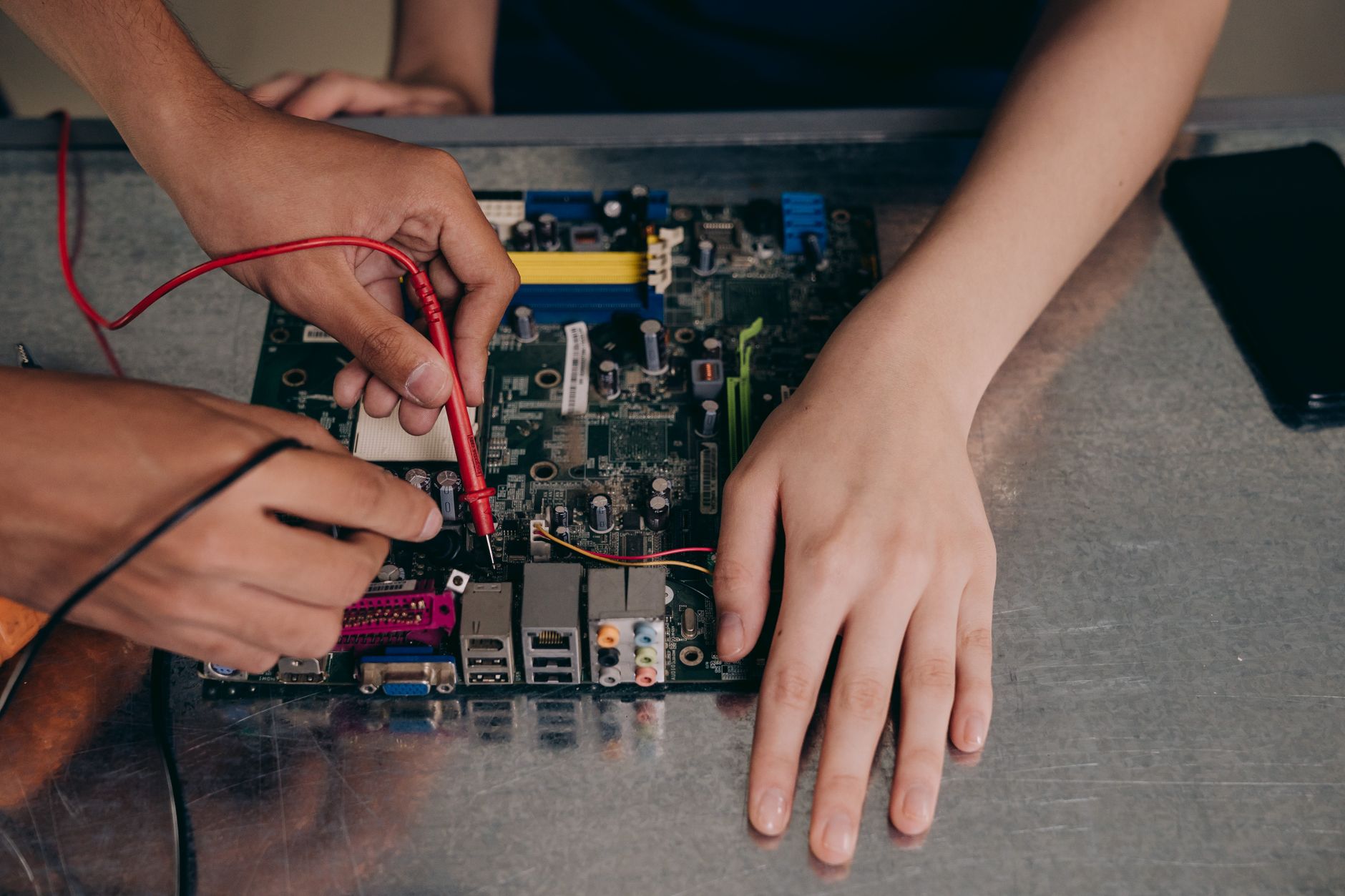
接続前に、パソコンにどの映像出力端子があるかを確認してください。端子の種類によって必要なケーブルが変わります。
HDMI端子
台形の形をした端子です。映像と音声を1本のケーブルで同時に伝送できるため、最もシンプルに接続できます。現在販売されているデスクトップPC・ノートPCの多くに搭載されています。
DisplayPort端子
片側が斜めにカットされた形状の端子です。主にデスクトップPC・ゲーミングPC・PC用モニターに搭載されています。テレビにはDisplayPort端子がほとんどないため、変換ケーブルが必要です。
DVI端子
やや大きめの白い端子です。主に古いデスクトップPCに搭載されています。映像のみの伝送で音声は別途対応が必要です。
テレビ側の入力端子を確認する
現在販売されているほとんどのテレビにはHDMI入力端子が複数搭載されています。テレビの背面または側面にあるHDMI端子の数と番号(HDMI1・HDMI2など)を確認してください。
必要なケーブルの種類を確認する
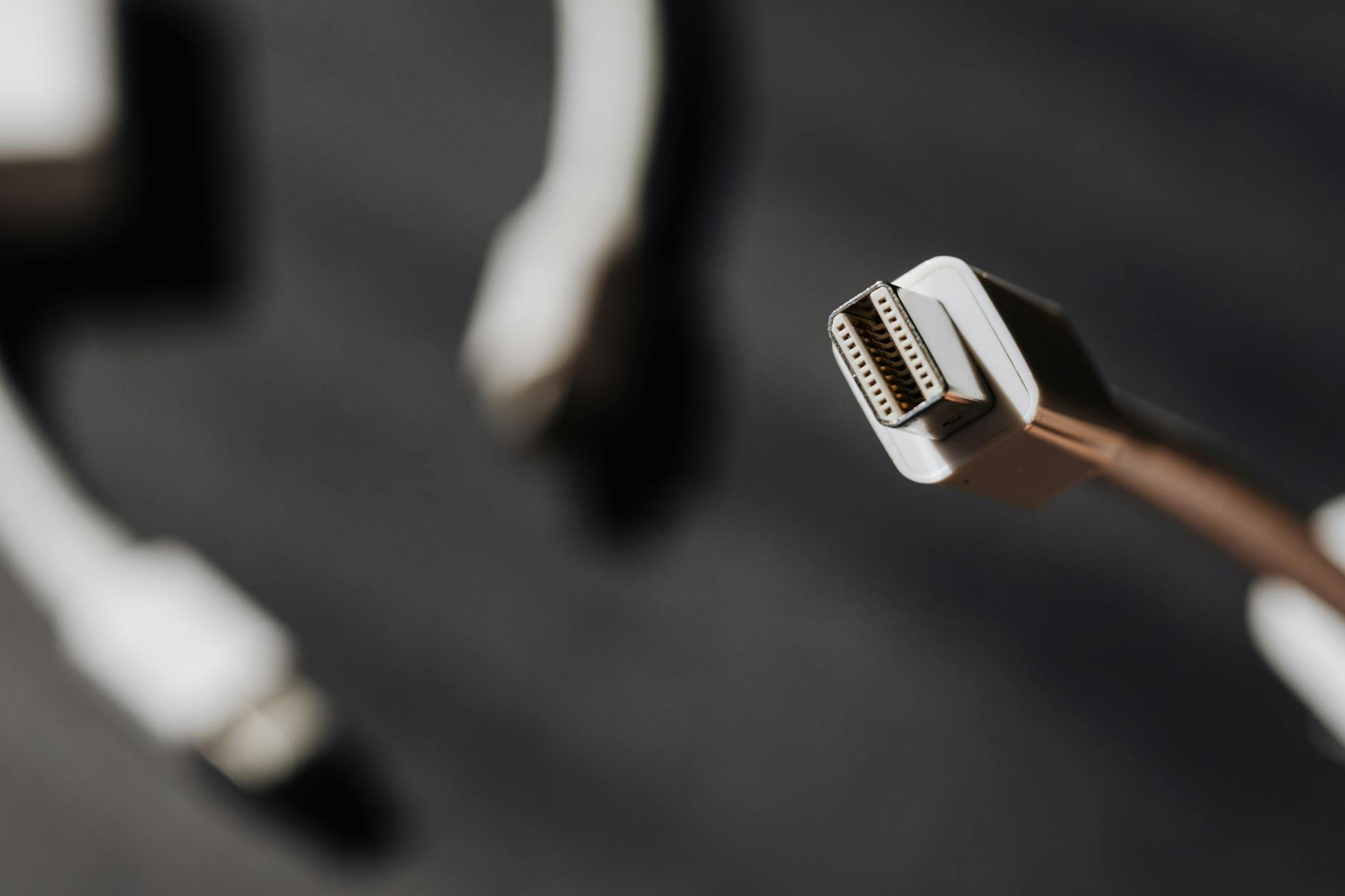
パソコンにHDMI端子がある場合はHDMIケーブル1本で接続できます。DisplayPort・DVI端子しかない場合は変換ケーブルまたは変換アダプターが別途必要です。
テレビの設置場所とケーブルの長さを確認する
パソコンとテレビの距離に合わせたケーブル長を選んでください。一般的なHDMIケーブルは1m・2m・3m・5mなどのラインアップがあります。ケーブルが長すぎると取り回しが不便になり、短すぎると届かない可能性があります。
音声もテレビから出したいか確認する
HDMIケーブルは映像と音声を同時に伝送します。接続後はテレビのスピーカーからパソコンの音声が出力されます。パソコンのスピーカーやヘッドフォンから引き続き音声を出したい場合は、Windowsの音声出力先の設定変更が必要です。
パソコンとテレビの接続に必要なもの
| 必要なもの | 確認ポイント |
|---|---|
| パソコン | 映像出力端子の種類を確認 |
| テレビ | HDMI入力端子の数と番号を確認 |
| HDMIケーブル | 両端ともHDMIの場合に使用 |
| 変換ケーブル(必要な場合) | HDMI端子がない場合に用意 |
パソコン
デスクトップPC・ノートPC問わず接続できます。ただし古いパソコンでは対応解像度や出力できる最大解像度に制限がある場合があります。
テレビ
HDMI入力端子搭載のテレビが必要です。現在市販されているほとんどのテレビはHDMI入力を備えています。
HDMIケーブル
両端がHDMIのケーブルです。パソコンとテレビの距離に合った長さのものを用意してください。4K・8K映像を出力する場合はHDMI 2.0以上(または2.1対応)のケーブルを選ぶことを推奨します。
HDMI端子がない場合の変換ケーブル
DisplayPortからHDMIへの変換
「DisplayPort to HDMI」変換ケーブルまたは変換アダプター+HDMIケーブルで接続できます。音声も一緒に出力できます。
DVIからHDMIへの変換
「DVI to HDMI」変換ケーブルで映像は出力できますが、DVI端子は音声信号を伝送しないため音声は別途対応が必要です。
必要に応じてパソコン用モニターも検討する
テレビを一時的に使うのではなく、日常的なパソコン作業のために大きな画面が欲しい場合は、文字表示に最適化されたPC用モニターも選択肢に入れてください。
HDMIでパソコンをテレビに接続する方法
ドスパラのパソコンとテレビ接続解説ページでも、HDMIを使った接続手順が詳しく紹介されています。
手順1:パソコンのHDMI端子にケーブルを接続する
HDMIケーブルの一方をパソコンのHDMI出力端子に挿し込みます。「カチッ」という感触があるまでしっかり差し込んでください。ノートPCではHDMI端子が側面にある場合が多いです。
手順2:テレビのHDMI端子にケーブルを接続する
HDMIケーブルのもう一方をテレビのHDMI入力端子に接続します。テレビに複数のHDMI端子がある場合は、接続した端子番号(HDMI1・HDMI2など)を覚えておいてください。
手順3:テレビの電源を入れる
テレビの電源を入れます。テレビの電源が入った状態でHDMIケーブルを接続しても問題ありません。
手順4:テレビ側で入力切替を行う
テレビのリモコンで「入力切替」「入力選択」「ソース」などのボタンを押して、接続したHDMI端子を選択します。
HDMI1
テレビのHDMI1端子に接続した場合はHDMI1を選択します。
HDMI2
テレビのHDMI2端子に接続した場合はHDMI2を選択します。
接続した端子番号を選ぶ
テレビにHDMI端子が複数ある場合は、ケーブルを差し込んだ端子と同じ番号を選んでください。番号が違うと映像が映りません。
手順5:パソコン画面がテレビに映るか確認する
入力切替が正しく選択されると、テレビにパソコンの画面が表示されます。初回接続時はWindowsが自動でテレビを認識して画面を出力します。
パソコン画面がテレビに映らないときの確認ポイント
HDMIケーブルが正しく接続されているか確認する
ケーブルが途中まで刺さっているだけで接触不良になっている場合があります。一度抜いて、カチッと音がするまで確実に差し直してください。
テレビの入力切替が合っているか確認する
最も多いトラブルの原因がこれです。テレビのリモコンで「入力切替」を選び、ケーブルを接続したHDMI番号と一致しているか確認してください。
パソコン側で外部ディスプレイが認識されているか確認する
Windowsのデスクトップを右クリック→「ディスプレイ設定」を開き、テレビが「2」として認識されているか確認してください。認識されていない場合は「検出」ボタンをクリックします。
ケーブルや変換アダプターの不具合を確認する
別のHDMIケーブルに交換して試してみてください。ケーブルの断線・接触不良が原因の場合があります。変換アダプターを使っている場合もアダプターの不具合を疑ってみてください。
パソコンを再起動して再接続する
テレビに接続した状態でパソコンを再起動すると、起動時に自動でテレビを検出して正常に表示されるケースがあります。
テレビとパソコンの電源を入れる順番を変えてみる
テレビの電源を先に入れてから、パソコンを起動する順番に変えると認識されることがあります。逆に、パソコンを先に起動してからテレビを接続する方法も試してみてください。
テレビをマルチモニターとして使う方法
マルチモニターとは
マルチモニター(デュアルモニター)とは、パソコンに2台以上のディスプレイを接続して使う環境のことです。テレビをパソコンの2台目のディスプレイとして追加することで、画面を広く使えます。
テレビを2台目のディスプレイとして使うメリット
パソコンのモニターで作業しながら、テレビに別のウィンドウを表示したり動画を流したりできます。画面を行き来する手間が減り、作業効率が上がります。
PCモニターとテレビを同時に使う構成
パソコンのHDMI端子にテレビを接続し、DisplayPortまたは別のHDMI端子にPCモニターを接続することで、2台のディスプレイを同時に使えます。パソコンに複数の映像出力端子がある場合に可能です。
作業用画面と動画表示用画面を分ける使い方
小さいPCモニターで文字入力・編集作業を行い、大きいテレビで動画視聴・参考資料の表示を行う分担が効率的な使い方の一例です。
大画面をメインディスプレイとして使う方法
Windowsのディスプレイ設定でテレビをメインディスプレイとして設定すると、スタートメニューや通知がテレビ側に表示されるようになります。
Windowsでテレビ表示を設定する方法
手順1:「設定」を開く
Win + Iを押して「設定」を開きます。またはスタートメニューの歯車アイコンをクリックします。
手順2:「システム」を選択する
設定画面の「システム」をクリックします。
手順3:「ディスプレイ」を開く
左側メニューの「ディスプレイ」をクリックします。接続されているディスプレイが番号付きで表示されます。
手順4:「複数のディスプレイ」を確認する
ページを下スクロールすると「複数のディスプレイ」セクションが表示されます。ここで表示モードを選択できます。
手順5-A:「表示画面を複製する」を選ぶ
パソコンとテレビに同じ画面を映す
「表示画面を複製する」を選ぶと、パソコンのモニターとテレビの両方に同じ画面が表示されます。
手順5-B:「表示画面を拡張する」を選ぶ
テレビを作業領域として追加する
「表示画面を拡張する」を選ぶと、テレビが独立した2台目のディスプレイとして機能します。別々のウィンドウを表示できます。
手順6:画面の配置をドラッグして調整する
ディスプレイ設定の画面上部にある画面(「1」と「2」)をドラッグして、実際のテレビとモニターの物理的な配置と一致させます。テレビがモニターの右にある場合は「2」を右に移動させてください。
手順7:メインディスプレイを設定する
「このディスプレイをメインディスプレイにする」のチェックボックスにチェックを入れると、そのディスプレイがメイン画面になります。スタートメニューや通知がメインに表示されます。
重要ポイント:Win + P キーを押すと「表示画面を複製する」「表示画面を拡張する」「セカンドスクリーンのみ」「PC画面のみ」をすばやく切り替えられます。設定画面を開かずに切り替えできる便利なショートカットです。
パソコンとテレビを接続したときの表示モード
複製表示
同じ画面をテレビに映したい場合に便利
パソコンのモニターとテレビに同じ画面が表示されます。パソコンを操作した内容がそのままテレビにも映ります。
プレゼンや動画視聴に向いている
複数人にプレゼンを見せる場面・家族みんなで動画を楽しむ場面などに適しています。
拡張表示
作業領域を広げたい場合に便利
パソコンとテレビがそれぞれ独立した画面として機能します。デスクトップの広さが2画面分になります。
複数ウィンドウを使う作業に向いている
片方で資料作成・もう片方で参考サイトや動画を表示するなど、複数の作業を並行して行う場合に効率的です。
テレビのみ表示
テレビをメイン画面として使いたい場合に便利
パソコンのモニターへの表示を停止し、テレビのみに表示します。リビングのテレビで作業する場合などに使います。
PC画面のみ表示
テレビ接続を一時的に使わない場合に便利
テレビへの出力を停止し、パソコンのモニターのみに表示します。テレビを他の用途に使いたいときやケーブルを接続したまま通常作業に戻りたいときに使います。
パソコン側にHDMI端子がない場合の接続方法
DisplayPort端子を使う
パソコンにDisplayPort端子がある場合は「DisplayPort to HDMI」の変換ケーブルまたは変換アダプターを使ってテレビに接続できます。映像と音声の両方を伝送できます。
DVI端子を使う
古いパソコンに搭載されているDVI端子は「DVI to HDMI」の変換ケーブルで映像を出力できます。ただしDVI端子は音声信号を含まないため、テレビから音声を出す場合は別途音声ケーブルの接続が必要です。
変換ケーブルや変換アダプターを使う
パソコン側の端子種別に合わせた変換ケーブルを選んでください。変換ケーブルは家電量販店やネットショップで購入できます。
パソコンとテレビの端子に合う変換方式を選ぶ
パソコン側の出力端子とテレビ側の入力端子の組み合わせを確認し、適切な変換ケーブルを選んでください。
音声出力に対応しているか確認する
変換ケーブルによっては映像のみで音声非対応のものがあります。テレビから音声を出したい場合は音声出力に対応した変換ケーブルを選んでください。
古いパソコンでは対応解像度も確認する
古いパソコンでは出力できる最大解像度に制限があります。テレビがフルHD(1920×1080)や4K(3840×2160)対応でも、パソコン側が低い解像度しか出力できない場合があります。
テレビをパソコン用モニターとして使うメリット
大画面で見やすい
32〜65インチ以上のテレビを使えば、パソコン用モニターでは難しい大画面での表示が実現できます。
動画視聴や配信視聴に向いている
動画・映画・スポーツ中継などのコンテンツをパソコンで再生してテレビで大画面視聴できます。
家にあるテレビを活用できる
すでに所有しているテレビをパソコン用モニターとして活用できます。モニターを追加購入するよりコストがかかりません。
複数人で画面を見やすい
テレビの大画面は複数人が同時に画面を確認できるため、会議・プレゼン・写真・動画の共有に適しています。
一時的な作業用モニターとして使える
モニターが壊れた・増やしたいなど、一時的な代替手段としてテレビを活用できます。
テレビをパソコン用モニターとして使う注意点
テレビをPC表示用に使っている間はテレビ番組を見にくい
テレビがパソコンの入力を表示している間は通常のテレビ放送を受信・視聴できません。家族と共有しているテレビでは使用時間帯の調整が必要です。
机上作業では画面が大きすぎる場合がある
40〜65インチのテレビをデスクの上に置いて近距離から見ると、画面全体を首を動かさずに見渡せないほど大きい場合があります。
文字表示が見づらい場合がある
テレビは映像コンテンツの視聴向けに設計されており、パソコンの文字(特に小さいフォント)の表示がPC用モニターより見づらく感じる場合があります。富士通のパソコンとテレビ接続サポート情報でも、接続時の注意点が解説されています。
入力遅延が気になる場合がある
テレビは画質処理を内部で行うため、PC用モニターと比べて映像に遅延(ラグ)が生じることがあります。文書作成・表計算などでは気にならない場合が多いですが、ゲームなどリアルタイム入力が重要な用途では注意が必要です。テレビの「ゲームモード」を有効にすることで遅延が改善されるモデルもあります。
長時間作業にはPC用モニターの方が使いやすい場合がある
毎日長時間パソコン作業をする場合は、文字表示の精細さ・目への負担・視聴距離の最適化などの観点からPC用モニターの方が快適なことが多いです。
テレビではなくPC用モニターを選ぶべきケース
毎日長時間パソコン作業をする
日常的に長時間パソコンを使う場合は、目の疲れ・首への負担・文字の見やすさを重視したPC用モニターが向いています。
テレワークで画面を常用する
在宅勤務で1日中パソコン画面を見る環境には、ブルーライトカット・フリッカーフリーなどの機能を持つPC用モニターが適しています。
文字入力や表計算を快適に行いたい
WordやExcelなどのテキスト・数値入力作業は、ピクセル密度が高く文字表示に最適化されたPC用モニターの方が読みやすく疲れにくいです。
テレビを家族と共有している
リビングのテレビを家族が使う場合、パソコン作業のために占有することが難しいです。作業用に専用モニターを用意する方が現実的です。
デスク周りに合うサイズで使いたい
デスクのスペース・パソコンとの最適な距離・部屋の広さを考慮すると、PC用モニター(24〜32インチ程度)の方が使い勝手がよい場合が多いです。
フルHD以上のモニターを検討する
現在のPC用モニターはフルHD(1920×1080)・WQHD(2560×1440)・4K(3840×2160)など解像度の選択肢が豊富です。作業内容・予算・設置スペースに合わせて選んでください。
パソコンとテレビ接続の活用例
動画配信サービスを大画面で見る
Netflix・YouTube・Amazon Prime VideoなどをパソコンのブラウザやアプリでHDMI接続したテレビで再生します。スマートTV機能がないテレビでも動画配信サービスを大画面で楽しめます。
写真や動画を家族で見る
スマートフォンで撮影した写真・旅行動画などをパソコン経由でテレビに映して家族みんなで楽しめます。
オンライン会議の画面を大きく表示する
ZoomやTeamsのオンライン会議をテレビに映すことで、参加者全員が画面を見やすくなります。複数人が参加する会議室での活用に向いています。
資料やスライドをテレビに映す
PowerPointのプレゼンテーション・PDFの資料・Excelのグラフなどをテレビに表示して、複数人で確認しながら説明できます。
ゲーム画面をテレビで楽しむ
PCゲームをテレビの大画面でプレイできます。ただしテレビの入力遅延(ラグ)が気になる場合はテレビの「ゲームモード」を活用してください。
作業用のサブディスプレイとして使う
拡張表示設定でテレビをサブディスプレイとして設定し、参考資料・動画・コミュニケーションツールを表示しておくことで作業効率が上がります。
セカンドストリートのパソコンとテレビ活用ガイドでも、様々な活用シーンが紹介されています。
パソコンとテレビ接続に関するよくある質問
パソコンをテレビに映すには何が必要ですか
基本的に必要なものはHDMIケーブルだけです。パソコンとテレビの両方にHDMI端子があれば、HDMIケーブル1本で映像と音声を同時に接続できます。パソコンにHDMI端子がない場合は、端子の種類に合った変換ケーブルが別途必要です。
HDMIケーブルだけでパソコン画面はテレビに映りますか
はい、HDMIケーブル1本で映像と音声の両方をテレビに出力できます。接続後はテレビの入力切替でHDMIを選択し、Windowsが自動でテレビを検出すれば画面が映ります。
パソコンの音声をテレビから出すことはできますか
はい、HDMIケーブルは映像と音声を同時に伝送するため、接続後はテレビのスピーカーからパソコンの音が出力されます。音声出力先がテレビに切り替わらない場合は、Windowsのサウンド設定で出力デバイスをテレビ(HDMI)に変更してください。
テレビに映らない場合はどうすればよいですか
①HDMIケーブルの差し込みが甘くないか確認する、②テレビの入力切替がケーブルを挿したHDMI番号と一致しているか確認する、③パソコンを再起動する、④別のHDMIケーブルで試す、の順に確認してください。ドスパラのPC・テレビ接続トラブル解決ページでも詳しい対処法が紹介されています。
ノートパソコンでもテレビに接続できますか
はい、接続できます。ほとんどのノートPCにはHDMI端子が搭載されています。端子が見つからない場合は、USB-CやThunderbolt端子からHDMIへの変換アダプターを使う方法もあります。
テレビを2台目のモニターとして使えますか
はい、使えます。Windowsのディスプレイ設定で「表示画面を拡張する」を選択することで、テレビをパソコンの2台目のディスプレイとして使えます。パソコンのモニターとテレビに別々のウィンドウを表示できます。
HDMI端子がないパソコンでもテレビに接続できますか
はい、接続できます。DisplayPort端子があれば「DisplayPort to HDMI」の変換ケーブルで、DVI端子であれば「DVI to HDMI」の変換ケーブルで映像出力できます。ただしDVI端子は音声非対応のため、テレビから音を出す場合は別途対応が必要です。
まとめ:パソコンとテレビはHDMI接続で手軽に大画面表示できる
映像制作やモーショングラフィックスの作業でも、テレビへの接続は制作物のプレビュー確認・クライアントへの見せ方・自宅でのモニタリング環境として活用できます。
HDMIケーブルで接続し、テレビ側の入力切替を行う
パソコンのHDMI端子とテレビのHDMI端子を1本のHDMIケーブルで繋ぎ、テレビのリモコンで接続したHDMI番号に入力切替するだけで映像と音声が出力されます。接続手順はシンプルで初心者でも簡単にできます。
Windowsのディスプレイ設定で複製・拡張表示を選ぶ
接続後はWin + P キーまたは「設定」→「ディスプレイ」から「複製」(同じ画面を両方に表示)・「拡張」(2台目として独立使用)・「テレビのみ」「PCのみ」の4つのモードを用途に合わせて切り替えられます。
HDMI端子がない場合は変換ケーブルを活用する
DisplayPort・DVI端子しかない場合でも、対応する変換ケーブルを使うことでテレビへの接続が可能です。音声対応の有無を事前に確認してから適切な変換ケーブルを選んでください。
長時間作業にはPC用モニターも選択肢に入れる
テレビへのHDMI接続は動画視聴・一時的な大画面使用・プレゼンなどに非常に便利ですが、毎日長時間の文書作成・テレワークには文字表示や目への配慮が最適化されたPC用モニターの導入も検討してください。