パソコンの電源を入れた瞬間、Windowsが起動する前にどんな処理が行われているか、気にしたことはありますか。その裏側で動いているのがBIOS(バイオス)です。
BIOSは普段意識する機会がほとんどありませんが、OSのインストールや回復ドライブからの起動、自作PCのパーツ設定など、ここぞという場面で必ず必要になる知識です。
この記事では、BIOSの基本的な仕組みから起動方法・メニューの見方・Boot順の変更まで、初心者でも迷わず操作できるよう順番に解説します。
※本記事の内容はWindows 11/10環境および一般的なUEFI搭載PCを基準としています。メーカーやマザーボードの種類によって画面構成やキー操作が異なる場合があります。設定変更は自己責任で慎重に行ってください。
BIOSとは何か

BIOSの正式名称と基本的な意味
BIOSは「Basic Input/Output System」の略で、日本語では「基本入出力システム」と訳されます。マザーボード上のチップに書き込まれたファームウェアであり、パソコンの最も基礎的な制御を担うソフトウェアです。
パソコン起動時にBIOSが果たす役割
電源ボタンを押した瞬間、最初に動き出すのはWindowsでもなく、インストールされたアプリでもありません。BIOSです。BIOSはCPU・メモリ・ストレージ・キーボードなどのハードウェアが正常に接続されているかをチェックし、問題がなければOSの起動処理をストレージに引き渡します。
OSが起動する前にハードウェアを制御する仕組み
この起動時の自己診断処理をPOST(Power-On Self Test)と呼びます。POSTが正常に完了すると、BIOSはあらかじめ設定された起動デバイス(SSDやHDDなど)を探し、そこに書き込まれたOSのブートローダーを実行します。この一連の流れがWindowsの起動画面が表示されるまでの間に、数秒以内で完了しています。
普段のPC利用でBIOSを意識する機会が少ない理由
BIOSの設定は一度決まれば変更する必要がほとんどなく、起動時も画面に表示されずに処理が完了します。そのため、日常的なPC利用ではその存在を意識しないまま使い続けることができます。しかし特定の作業やトラブル時には、BIOSへのアクセスが必要になります。
BIOSが必要になる主な場面

OSをインストールするとき
WindowsをクリーンインストールするにはインストールメディアからPCを起動する必要があり、そのためにBIOSでBoot順を変更する操作が必要になります。
回復ドライブやUSBメモリから起動するとき
Windowsが起動しないトラブルが発生した場合、回復ドライブ(USBメモリ)から起動して修復を行います。この場合もBIOSでUSBメモリを最初の起動デバイスに設定する必要があります。
起動ドライブの優先順位を変更するとき
新しいSSDを追加した場合や、デュアルブート環境を構築する場合など、どのドライブからOSを起動するかをBIOSで指定します。
自作PCやパーツ交換後に設定を確認するとき
新しいメモリを追加した際のXMP/EXPO設定の有効化、新しいCPUの認識確認、NVMe SSDの認識状態の確認などは、BIOSで行います。
パソコンの不具合原因を切り分けたいとき
BIOSでハードウェアが正常に認識されているかを確認することで、不具合の原因がハードウェア側にあるのかOS・ソフトウェア側にあるのかを判断する手がかりになります。
BIOSとUEFIの違い
従来型BIOSの特徴
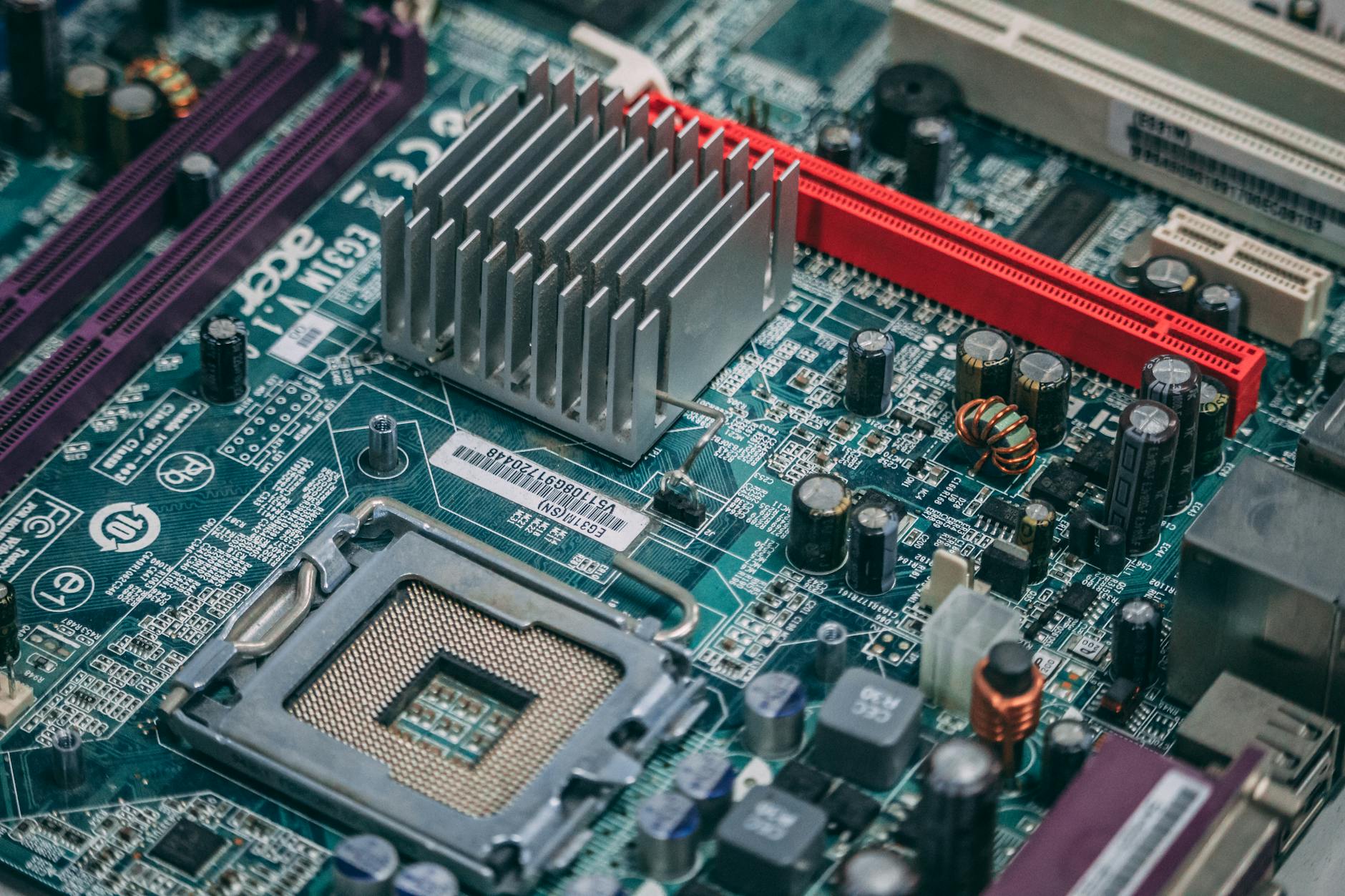
従来型のBIOSは1970年代に設計された古い規格で、16ビット処理・最大2TBのドライブ制限・マウス非対応のテキスト画面が特徴です。現在の大容量ストレージや高速起動の要件には対応しきれない限界がありました。
UEFI BIOSの特徴
UEFI(ユーエフアイ)は従来型BIOSの後継規格です。32/64ビット処理に対応し、2TBを超えるドライブも扱えます。グラフィカルな操作画面でマウス操作にも対応しており、Secure Boot機能によるセキュリティ強化も特徴です。
現在のパソコンでUEFIが主流になっている理由
大容量SSDの普及・高速起動(Fast Boot)への対応・セキュリティ要件の高まりにより、2010年代以降に製造されたPCのほぼすべてがUEFIを採用しています。Windows 11はUEFIとSecure Bootを必須要件としているため、現在のPCでは事実上UEFIが標準です。
BIOSと呼ばれていても実際はUEFI画面の場合がある
現在でも「BIOS設定」「BIOSを開く」という表現が広く使われていますが、実際に表示される画面はUEFIの設定画面です。本記事でも慣習的に「BIOS」という呼称を使用しますが、実態はUEFIを指しています。
BIOS設定情報とCMOSの仕組み
BIOS設定が保存される仕組み
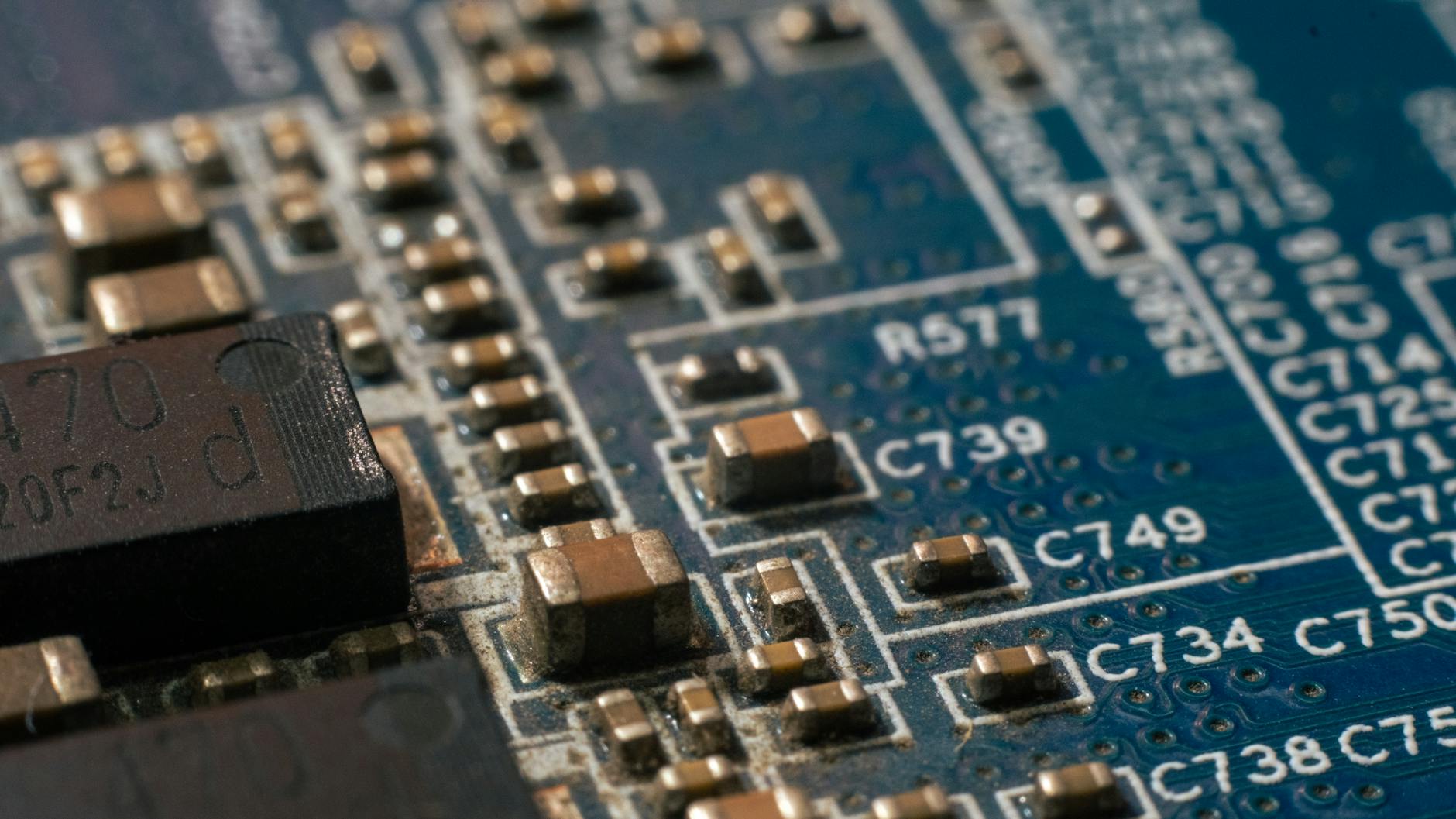
BIOSで変更した設定(Boot順・日時・パスワードなど)は、マザーボード上のCMOS(シーモス)と呼ばれる不揮発性メモリに保存されます。PCの電源を切っても設定が消えないのはこのためです。
マザーボード上の電池が果たす役割
CMOSメモリは非常に微弱な電力で動作しており、その電力をマザーボード上のボタン型電池(CR2032など)が供給しています。この電池が消耗すると、PCの電源を切るたびに日時がリセットされたり、BIOS設定が初期化されたりする症状が現れます。
CMOS情報とは
CMOSに保存されている主な情報は、日付と時刻・Boot順の設定・管理者パスワード・各種ハードウェアの有効/無効設定などです。これらはBIOS画面から変更でき、変更内容はCMOSに書き込まれます。
CMOSクリアで初期化できる内容
CMOSクリアとは、CMOS上の設定情報をすべて工場出荷時の初期値に戻す操作です。マザーボード上の専用ジャンパーピンを操作するか、CMOS電池を一時的に取り外すことで実行できます。
日付と時刻のリセット
CMOSクリア後は日付と時刻が初期値(多くの場合2000年や2001年など)にリセットされます。Windowsが起動した後にインターネット時刻同期を行うか、BIOS画面で手動設定が必要です。
起動順や各種設定の初期化
Boot順・パスワード・XMP設定・Secure Boot設定など、BIOSで変更した設定がすべて初期値に戻ります。
実行前に確認すべき注意点
重要ポイント:CMOSクリアはBIOS設定のみを初期化します。ストレージ上のWindowsデータやファイルは消えません。ただしBIOS管理者パスワードも消えるため、設定していた場合は事前にメモしておいてください。
BIOS設定画面の起動方法
電源投入直後に特定のキーを押す方法
最も一般的なBIOS起動方法は、PCの電源を入れた直後(またはメーカーロゴが表示された瞬間)に特定のキーを連打する方法です。タイミングが早すぎても遅すぎても開けないため、電源投入と同時に押し始めるのがコツです。
よく使われるBIOS起動キー
F2キー
多くのノートPC(ASUS・Acer・Lenovo・Dell・富士通・NECなど)で使われる起動キーです。デスクトップPCでも採用されているケースが多くあります。
Delキー
自作PC向けマザーボード(ASUS・MSI・Gigabyte・ASRockなど)ではDelete(Del)キーがBIOS起動キーとして広く使われています。BTOデスクトップPCでも多く採用されています。
メーカーやマザーボードによる違い
| メーカー/ブランド | 主なBIOS起動キー |
|---|---|
| ASUS(ノートPC) | F2 |
| ASUS(マザーボード) | Del |
| MSI | Del |
| Gigabyte / AORUS | Del |
| ASRock | F2 / Del |
| Dell | F2 |
| Lenovo | F1 / F2 |
| HP | F10 |
| NEC / 富士通 | F2 |
| Surface(Microsoft) | 音量小ボタン長押し |
※確認が必要:公式サイト、公式マニュアル、または販売元サポートで確認してください。
タイミングが合わずBIOSが開けないときの対処法
高速起動(Fast Boot)が有効なPCでは、メーカーロゴが一瞬しか表示されずキー入力が間に合わないことがあります。その場合は次に説明するWindows経由の方法が確実です。また、USBキーボードを使用している場合、USBの初期化が完了する前にキー入力が無効になることがあります。PS/2接続のキーボードがある場合はそちらを試してみてください。
WindowsからUEFI設定画面を開く方法
Windows 10/11では、起動中のWindowsからBIOS(UEFI)設定画面を呼び出すことができます。キーのタイミングを気にせず確実にBIOSを開けるため、初心者に特におすすめの方法です。
NEC製PCでのBIOS起動方法など、メーカー別の詳細についてはNEC LAVIEの公式サポートページでも確認できます。
手順1:設定画面から回復メニューを開く
スタートメニュー→「設定」→「システム」→「回復」を開きます。Windows 10の場合は「更新とセキュリティ」→「回復」です。
手順2:詳細オプションからUEFIファームウェア設定を選ぶ
「回復オプション」内の「PCの起動をカスタマイズする」にある「今すぐ再起動」をクリックします。再起動後に表示されるブルーの画面で「トラブルシューティング」→「詳細オプション」→「UEFIファームウェアの設定」を選択します。
手順3:再起動してBIOS画面を表示する
「再起動」をクリックするとPCが再起動し、自動的にBIOS(UEFI)設定画面が表示されます。
BIOSメニュー画面の主な項目
BIOSの画面構成はメーカーやモデルによって異なりますが、多くの場合、以下のような大項目で構成されています。
Mainで確認できる基本情報
最初に表示されることが多いメインタブです。PCの基本情報を確認する画面です。
日付と時刻
BIOSが管理する現在の日付と時刻です。ここでの設定がWindowsの時刻基準になります。
メモリ容量
搭載されているRAMの総容量と動作クロックが表示されます。メモリ増設後に正しく認識されているか確認できます。
ストレージ情報
接続されているSSD・HDD・光学ドライブの認識状況が一覧表示されます。新しいストレージを追加した際の確認に使います。
Advancedで設定できる詳細項目
ハードウェアの詳細な動作設定を行う上級者向けの項目群です。
CPU関連設定
仮想化技術(Intel VT-x / AMD-V)の有効化、ハイパースレッディングの設定などが含まれます。仮想マシン(VirtualBoxやHyper-V)を使う場合は仮想化技術を有効にする必要があります。
メモリ関連設定
XMP(Extreme Memory Profile)またはEXPO(AMD)の有効化設定がここにあります。購入したメモリの定格速度で動作させるためにはXMP/EXPOをオンにする必要があります。
USBや内蔵デバイス設定
USBポートの有効/無効・内蔵オーディオ・内蔵LANなどのオン/オフ設定が含まれます。
Securityで設定できるセキュリティ項目
管理者パスワード
BIOS設定画面を開く際に要求するパスワードを設定します。第三者による設定変更を防げます。
起動時パスワード
PC起動時(OS起動前)にパスワード入力を要求する設定です。紛失・盗難対策として有効です。
Secure Boot
デジタル署名のない未承認のOSやブートローダーの実行をブロックするセキュリティ機能です。Windows 11の動作要件の一つです。OSインストール時に一時的に無効化が必要になるケースがあります。
Bootで設定できる起動関連項目
Boot Option
起動デバイスの優先順位を一覧で管理する項目です。ここで順序を変更することで、どのデバイスからOSを起動するかを指定できます。
Boot device priorities
具体的な起動デバイス(SSD・USBメモリ・光学ドライブなど)の優先順位を数字で指定します。
USBメモリやSSDの起動優先順位
通常は内蔵SSDが最優先ですが、OSインストール時や回復ドライブからの起動時にはUSBメモリを最上位に移動させます。
Exitで行う保存・終了操作
Save Changes and Exit
変更した設定を保存してBIOSを終了し、PCを再起動します。設定変更後は必ずこれを選んでください。ショートカットキーは多くの場合F10です。
Discard Changes and Exit
変更した内容を破棄し、設定を元に戻した状態でBIOSを終了します。誤って設定を変更してしまった場合に使います。
Load Defaults
すべての設定を工場出荷時の初期値(Optimized Defaults)に戻します。設定内容が分からなくなったときのリセット手段として使えます。
BIOSで日付と時刻を設定する方法
日付と時刻がずれる主な原因
BIOSの時刻がずれる主な原因は、マザーボード上のCMOS電池の消耗です。電池が切れると電源オフ中に時刻を維持できなくなり、起動するたびにリセットされます。また、BIOSとWindowsの時刻管理の差異(UTC設定)も原因になることがあります。
BIOS画面で日時を変更する手順
BIOS画面の「Main」タブを開き、「System Date」と「System Time」の項目を選択します。キーボードの矢印キーまたはマウスで値を変更し、年・月・日・時・分・秒をそれぞれ設定します。
設定を保存して再起動する方法
日時の変更が完了したら「Exit」タブ→「Save Changes and Exit」(またはF10)を選択し、保存して再起動します。Windows起動後に時刻が正しく表示されているか確認してください。
何度も日時がずれる場合に確認したいポイント
注意:電源を切るたびに日時がリセットされる場合は、CMOS電池の交換が必要です。一般的なマザーボードではCR2032型のボタン電池が使われており、家電量販店や100円ショップでも入手できます。交換前には必ずPCの電源を完全に切ってください。
BIOSでBoot順を変更する方法
Boot順とは何か
Boot順(ブート順)とは、PCの電源を入れたときにOSを探す順番のことです。BIOSは設定された順番でデバイスを確認し、最初に起動可能なOSが見つかったデバイスからOSを読み込みます。
起動ドライブの優先順位を変更する目的
通常はWindowsがインストールされた内蔵SSDが最優先ですが、OSの再インストールや回復作業時にはUSBメモリや光学ドライブを最優先にする必要があります。
Boot順の変更手順については、ドスパラのBIOS解説ページでも詳しく紹介されています。
Bootメニューで起動デバイスを選ぶ手順
- BIOS画面の「Boot」タブを開く
- 「Boot Option #1」(または「1st Boot Device」)を選択する
- 表示されたデバイス一覧から起動させたいデバイスを選ぶ
- 同様に「Boot Option #2」以降も必要に応じて設定する
設定変更後に保存して再起動する方法
Boot順の変更後は「F10」または「Exit」→「Save Changes and Exit」を選択して保存します。再起動後に意図したデバイスから起動するかを確認してください。
Boot順を変更しても起動できないときの確認ポイント
- 選択したデバイスが正しく接続・認識されているか
- USBメモリが正しく起動用に作成されているか
- Secure Bootが原因でブロックされていないか
- 起動デバイスの表示名に「UEFI:」が付いているものを選んでいるか
BIOSでUSBメモリから起動する方法
USBメモリを使った起動が必要になる場面
Windowsの新規インストール・クリーンインストール・回復ドライブからの修復・Linux等の別OSを試す場合など、内蔵ストレージ以外から起動が必要な場面で使います。
起動用USBメモリを事前に接続する
BIOSを開く前にUSBメモリをPCに接続しておきます。BIOS起動後に接続しても認識されないことがあるため、電源を入れる前に挿しておくのが確実です。
BIOSでUSBメモリの優先順位を上げる
「Boot」タブで「Boot Option #1」にUSBメモリを設定します。USBメモリが複数ある場合は対象のデバイス名を確認して選択してください。
「UEFI:USB」と表示される項目を選ぶ場合
UEFIモードで起動用USBを認識している場合、デバイス名の先頭に「UEFI:」が付いた項目が表示されます。WindowsのインストールメディアはUEFIモードで起動することを推奨します。「UEFI:」なしの項目はレガシー(Legacy/CSM)モードでの起動となり、Windows 11のインストール要件を満たさない場合があります。
Windowsインストール時にSecure Bootを確認する
重要ポイント:Windows 11をインストールする場合、Secure BootはオンのままでUEFIモードで起動することが必要です。古いインストールメディアや一部のLinuxではSecure Bootをオフにする必要がある場合がありますが、作業後は必ずオンに戻してください。
BIOSによるハードウェア診断
BIOSで確認できるパソコンの基本情報
BIOS画面の「Main」タブでは、搭載CPU名・メモリ容量・BIOS(ファームウェア)バージョン・接続されているストレージの一覧を確認できます。これだけでも「パーツが正常に認識されているか」の基本確認ができます。
メモリやストレージの状態確認
増設したメモリが認識されていない場合や、SSDが表示されない場合は、物理的な接続不良や互換性の問題が疑われます。BIOSに表示されない場合はOS以前の問題であるため、ケーブルの再接続やスロットの差し直しを試みてください。
不具合がハードウェア由来か確認する考え方
BIOSでハードウェアが正常に認識されているにもかかわらずWindowsが起動しない場合は、OS側またはドライバの問題と切り分けられます。逆にBIOSでも認識されていない場合は、ハードウェアの故障・接続不良・相性問題が原因と判断できます。
診断機能がない場合の代替手段
BIOSに詳細な診断機能がない場合は、メーカーが提供するハードウェア診断ツール(HP PC Hardware Diagnostics・Dell SupportAssistなど)やWindowsのメモリ診断ツール(mdsched.exe)、CrystalDiskInfoなどのサードパーティツールを活用してください。
BIOSを日本語表示にする方法
BIOSが英語表示になっている理由
BIOSはOSよりも低いレイヤーで動作するファームウェアであり、もともと英語を基本言語として設計されています。日本語フォントを含まない軽量設計のBIOSも多く、英語のみ対応という製品が今も少なくありません。
Language設定を確認する
BIOS画面内に「Language」や「System Language」という項目がある場合は、そこから日本語(Japanese)を選択できます。ASUSやGigabyteの一部マザーボード、国内メーカーのノートPCでは日本語表示に対応していることがあります。
日本語表示に対応していない場合の対処法
Language項目がない、または日本語の選択肢がない場合は英語のまま使用するしかありません。BIOSのバージョンアップで日本語対応が追加される場合がありますが、アップデートはリスクを伴うため後述の注意点を必ず確認してから行ってください。
英語メニューで覚えておきたい基本用語
| 英語表記 | 意味 |
|---|---|
| Boot Priority / Boot Order | 起動順位 |
| Save & Exit | 保存して終了 |
| Discard Changes | 変更を破棄 |
| Load Defaults / Optimized Defaults | 初期設定に戻す |
| Enabled / Disabled | 有効 / 無効 |
| Storage / Drive | ストレージ・ドライブ |
| Secure Boot | セキュアブート(セキュリティ機能) |
| System Date / System Time | 日付 / 時刻 |
BIOS操作で困ったときの対処法
設定内容が分からなくなった場合
どの項目をどう変更したか分からなくなったときは、保存せずに終了するか、初期設定に戻す方法を使います。焦って保存してしまわないことが大切です。
保存せずに終了する方法
「Exit」タブの「Discard Changes and Exit」を選ぶか、キーボードのEscキーを押すと変更を破棄してBIOSを終了できます。保存前であればどの変更も元に戻せます。
初期設定に戻す方法
Load Defaultsを使う
「Exit」タブの「Load Optimized Defaults」(または「Load Setup Defaults」)を選ぶと、すべての設定が工場出荷時の推奨値にリセットされます。その後「Save Changes and Exit」で保存して再起動します。
設定保存前に変更内容を確認する
Load Defaults後は、XMP/EXPOの設定など意図的に変更していた項目が初期値(無効)に戻っている点に注意してください。必要な設定は再度有効化してから保存してください。
誤った設定で起動しなくなった場合の注意点
注意:誤った設定でPCが起動しなくなった場合は、CMOSクリアで設定を初期化することが有効です。マザーボードのマニュアルに記載のジャンパーピン操作またはCMOS電池の取り外しで実行できます。ノートPCの場合は分解リスクがあるため、メーカーサポートへの相談を優先してください。
BIOSアップデートの注意点
BIOSアップデートとは
BIOSアップデート(ファームウェアアップデート)とは、マザーボードメーカーが提供する新しいBIOSファイルを書き込み、BIOSのバージョンを更新する作業です。新しいCPUへの対応・バグ修正・セキュリティパッチの適用などが主な目的です。
アップデートが必要になる主なケース
- 新しいCPUを搭載したが認識されない場合
- メーカーから重大なセキュリティ修正が提供された場合
- 特定のハードウェアとの互換性問題が報告されている場合
失敗するとパソコンが起動しなくなる可能性がある
重要ポイント:BIOSアップデート中に電源が落ちたり、誤ったファイルを書き込んだりすると、マザーボードが起動不能になる(文鎮化する)リスクがあります。必要性が明確でない限り、むやみにアップデートを行うことは推奨しません。
ノートPCではACアダプターを接続して作業する
アップデート中のバッテリー切れは致命的なリスクです。ノートPCでBIOSアップデートを行う場合は必ずACアダプターを接続し、バッテリー残量が十分な状態で作業してください。
メーカー公式情報を確認してから実行する
BIOSアップデートの手順や対応ファイルは必ずメーカーの公式サイトから入手してください。パソコン工房のBIOSアップデート解説記事でも、手順と注意事項が詳しく説明されています。サードパーティのサイトからダウンロードしたファイルは使用しないでください。
不安な場合は無理に実行しない
現在のPCが問題なく動作しているなら、BIOSアップデートは必須ではありません。「最新が良い」という理由だけで実行するのは避けてください。
BIOSに関するよくある質問
BIOS画面はどうやって開きますか
電源投入直後にF2キーまたはDelキーを連打するのが最も一般的な方法です。キーのタイミングが難しい場合は、Windows設定の「回復」メニューから「UEFIファームウェアの設定」を選ぶ方法が確実です。
BIOSとUEFIは何が違いますか
機能的には同じ役割ですが、UEFIはBIOSの後継規格で、グラフィカルな操作画面・2TB超のドライブ対応・Secure Boot機能などが追加されています。現在のPCはほぼすべてUEFIを採用しています。
BIOSを初期化するとデータは消えますか
BIOSの設定を初期化(Load Defaults/CMOSクリア)しても、ストレージ上のWindowsデータやファイルは消えません。リセットされるのはBIOS設定のみです。ただしBIOSパスワードも消えます。
Boot順を変更してもWindowsが起動しない原因は何ですか
Secure Bootによるブロック・選択したデバイスに起動可能なOSが存在しない・UEFIモードとレガシーモードの不一致などが主な原因として考えられます。各項目を順番に確認してください。
USBメモリから起動できないときはどうすればよいですか
①USBメモリが起動用として正しく作成されているか、②Boot順でUSBが最優先に設定されているか、③Secure BootがUSBの起動を妨げていないか、④「UEFI:USB」の項目を選んでいるかを順番に確認してください。
BIOSアップデートは必ず必要ですか
現在のPCが安定して動作しているなら、必須ではありません。新しいCPUへの対応や重大なセキュリティ修正がある場合に限り、メーカーの公式手順に従って慎重に実行してください。
BIOSのバージョン確認方法や各メーカーの対応については、マウスコンピューターのラボ記事も参考になります。
まとめ:BIOSはパソコンの基本設定を管理する重要な仕組み
映像制作やクリエイティブ環境を自分で構築・管理したい方にとっても、BIOSの基本知識は確実に役立つ場面があります。
BIOSはOS起動前にハードウェアを制御する
BIOSはWindowsが起動する前に動作し、接続されたすべてのハードウェアを確認・初期化してOSに引き渡す役割を担っています。現在のPCではUEFIとして実装されていますが、「BIOS」という呼び方は引き続き広く使われています。
起動方法・メニュー構成・Boot順変更を理解しておくと役立つ
BIOSを開くキー・各タブの基本的な役割・Boot順の変更手順を知っておくだけで、OSのインストール・回復ドライブからの起動・パーツ増設後の確認など、多くの実務的な場面に対応できます。
設定変更やアップデートは慎重に行うことが大切
BIOSの設定変更は、誤ると起動不能になるリスクを伴います。変更前に必ず現在の設定を確認し、不明な点はデフォルト値を維持することが基本です。アップデートは必要性が明確な場合のみ、メーカーの公式手順に従って実行してください。