作業中やゲームプレイ中に、パソコンが前触れなく突然落ちる。この症状は原因が複数考えられるため、「何が悪いのか分からない」と感じる方が多いです。
原因によって対処法がまったく異なり、間違った対処を続けるとデータ消失やパーツの破損につながるリスクもあります。
この記事では、パソコンが急に落ちる主な原因を熱・電源・ハードウェア・ソフトウェアに分けて整理し、症状から原因を特定するための確認手順と具体的な対処法を解説します。
※本記事はWindows 10/11環境を基準に解説しています。作業前には必ず重要データのバックアップを取ってください。内部パーツへのアクセスは自己責任で行ってください。
パソコンが急に落ちるときにまず確認したいこと

どのタイミングで落ちるのか確認する
落ちるタイミングを把握することで、原因の絞り込みが大幅に早まります。以下の4つのパターンから当てはまるものを確認してください。
起動直後に落ちる
電源を入れて数秒〜数分以内に落ちる場合は、ストレージの故障・メモリの不具合・電源ユニットの劣化が疑われます。OSが完全に起動する前に落ちるなら、ハードウェア側の問題である可能性が高いです。
ゲームや動画編集など高負荷時に落ちる
CPU・GPUに高い負荷がかかる処理中に落ちる場合は、熱による保護シャットダウンまたは電源容量不足が最も疑わしいパターンです。
しばらく使っていると突然落ちる
起動後しばらくは問題なく動作し、時間が経つにつれて落ちるようになる場合は、内部温度の上昇(熱の蓄積)やメモリ・ストレージの断続的な不具合が考えられます。
特定のソフトを使うと落ちる
特定のアプリ起動時だけ落ちる場合は、そのソフトのバグ・ドライバーの競合・ソフトが要求するリソース超過が原因の可能性があります。
電源が切れるのか再起動するのかを見分ける
完全に電源が落ちて真っ暗になる場合と、一瞬落ちてすぐ再起動する場合では原因が異なります。完全シャットダウンは熱保護・電源系トラブルが多く、自動再起動はWindowsのエラー処理(ブルースクリーン後の自動再起動)やドライバークラッシュが多いです。
ブルースクリーンが表示されるか確認する
落ちる直前に青い画面(ブルースクリーン)が表示される場合は、Windowsがエラーを検出して安全停止した状態です。表示されるエラーコードが原因特定のヒントになります。一瞬だけ表示されて見逃した場合は、イベントビューアーでログを確認できます。
異音・異臭・発熱がないか確認する
落ちる前後に以下の異常がないか確認してください。
| 異常の種類 | 疑われる原因 | 緊急度 |
|---|---|---|
| カラカラ・カコンという音 | HDDの物理障害 | 🔴 最高 |
| 焦げたような臭い | 電源ユニット・基板の異常 | 🔴 最高 |
| 本体が異常に熱い | 冷却不足・熱暴走 | 🟡 高い |
| ファンの異常な高音 | ファン故障・熱暴走 | 🟡 高い |
| 煙が出ている | パーツの焼損 | 🔴 即使用停止 |
重要ポイント:煙・焦げ臭がある場合は即座に電源を切り、コンセントを抜いて使用を停止してください。そのままの使用は発火リスクがあります。
パソコンが急に落ちる主な原因
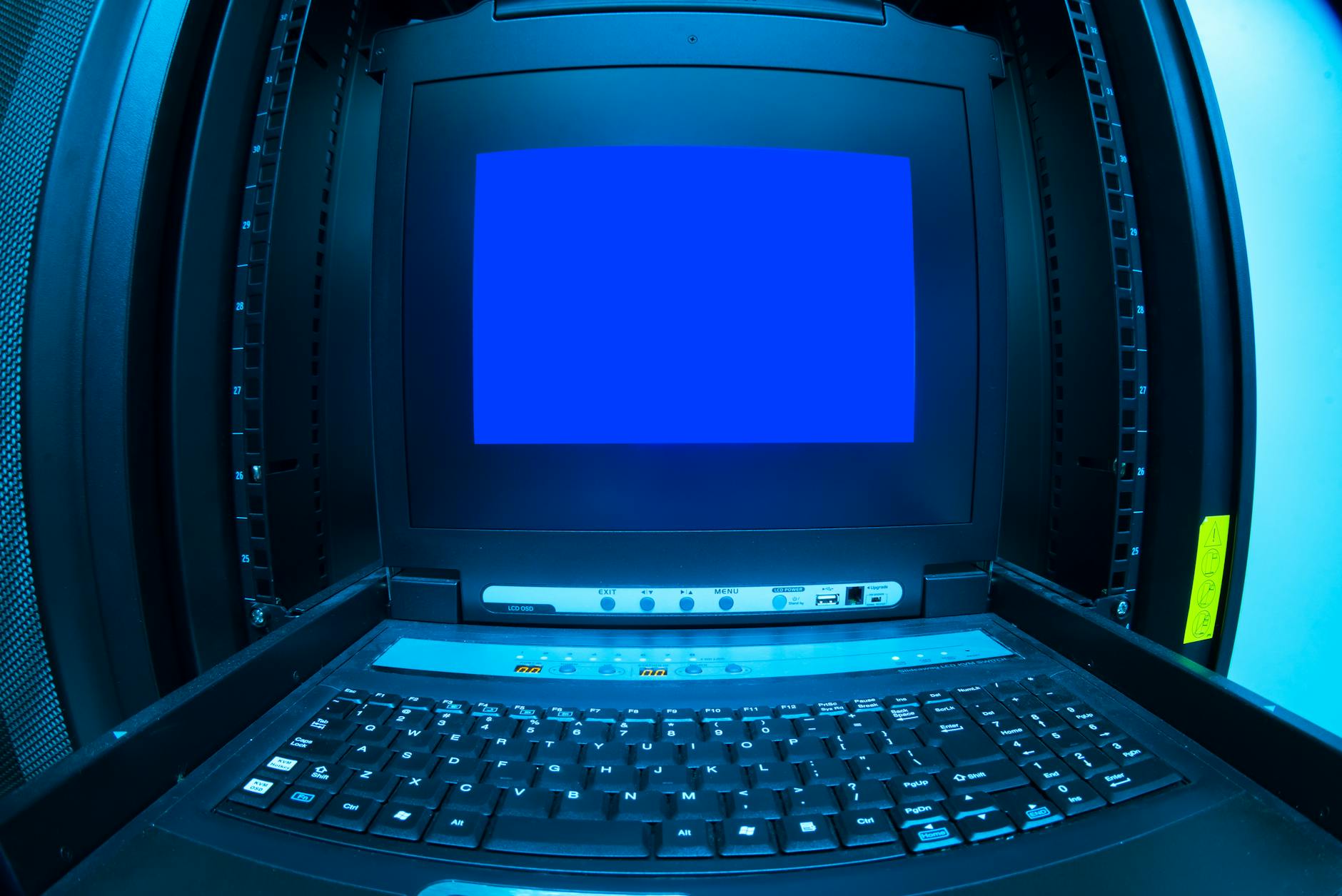
パソコン内部の熱が高くなっている
CPUやGPUが設計上限温度に達すると、パーツ保護のために自動シャットダウンが起きます。高負荷時・夏場・ホコリ詰まりの環境で特に発生しやすく、急なシャットダウンの最多原因の一つです。
電源ケーブルやコンセントまわりに問題がある
ケーブルの接触不良・電源タップの劣化・タコ足配線による電圧不安定が、断続的な電源断の原因になることがあります。
電源ユニットが劣化・故障している
電源ユニットは消耗品です。経年劣化や容量不足により、高負荷時に必要な電力を安定供給できなくなると強制シャットダウンが発生します。
HDDやSSDなどのストレージに不具合がある
ストレージの読み書きエラーや物理障害は、OS動作の中断→シャットダウンを引き起こします。同時にデータ消失リスクも高い原因です。
メモリやグラフィックボードなどのパーツに問題がある
メモリの接触不良・不良セクタ・グラフィックボードのドライバー不具合や熱暴走も急なシャットダウンやブルースクリーンの原因になります。
Windowsやソフトウェアに不具合がある
Windows Updateの失敗・ドライバーの競合・特定ソフトのバグが、システムを強制停止させるケースがあります。
ウイルス感染の可能性がある
マルウェアがシステムリソースを大量消費したり、意図的にシャットダウンコマンドを実行する場合があります。セキュリティソフトが無効化されている環境では特に注意が必要です。
熱が原因でパソコンが急に落ちる場合

CPUやグラフィックボードが高温になる仕組み
CPUとGPUは動作中に大量の熱を発生させます。この熱をヒートシンクとファンで外部に排出できなくなると、チップ内部の温度が上昇し続けます。CPUは一般的に90〜100℃前後、GPUは85〜95℃前後が保護シャットダウンの閾値の目安です(製品により異なります)。
ファンやヒートシンクにホコリがたまっている
使用年数が経つにつれてファンとヒートシンクにホコリが蓄積し、排熱効率が大幅に低下します。特に2〜3年以上清掃していないPCでは、ホコリが主原因である可能性が高いです。
冷却ファンが正常に回っていない
ファンのベアリングが劣化すると回転数が下がったり、停止したりすることがあります。PC起動時にファンの動作音が以前より静かになった、または聞こえなくなったと感じる場合は確認が必要です。
排気口や吸気口がふさがっている
ノートPCを布団やクッションの上で使用する・デスクトップPCを壁際に密着させて設置するなど、排気口や吸気口が物理的に塞がれているとケース内に熱がこもります。
室温や設置場所の影響を受けている
室温が高い夏場や、直射日光が当たる場所・密閉された棚の中など、周囲温度が高い環境ではPC内部温度も上昇しやすくなります。
熱による急なシャットダウンを防ぐ方法
ホコリを掃除する
エアダスターを使ってCPUクーラー・GPUクーラー・ケース内のホコリを除去します。デスクトップPCはサイドパネルを外して内部に、ノートPCは吸気口・排気口に向けてエアダスターを吹き付けます。年に1〜2回を目安に定期的に行うことを推奨します。
通気性のよい場所に設置する
PCの排気口・吸気口から最低でも10〜15cm以上の空間を確保してください。ノートPCは硬い平らな面の上で使用し、PCスタンドを使うと底面の通気性が向上します。
冷却ファンやヒートシンクを確認する
掃除後も高温が続く場合は、ファンの回転数と温度をHWiNFO64(無料)などのツールでリアルタイム監視してください。ファンが回転しているにもかかわらず温度が下がらない場合は、CPUグリスの劣化も疑われます。
必要に応じて冷却パーツを交換する
CPUグリスの塗り直し・CPUクーラーの交換(より冷却性能の高いモデルへ)・ケースファンの増設が有効な対策です。CPUクーラーの交換は数千円〜から実施でき、高温問題の根本解決につながるケースが多いです。
電源まわりが原因でパソコンが急に落ちる場合
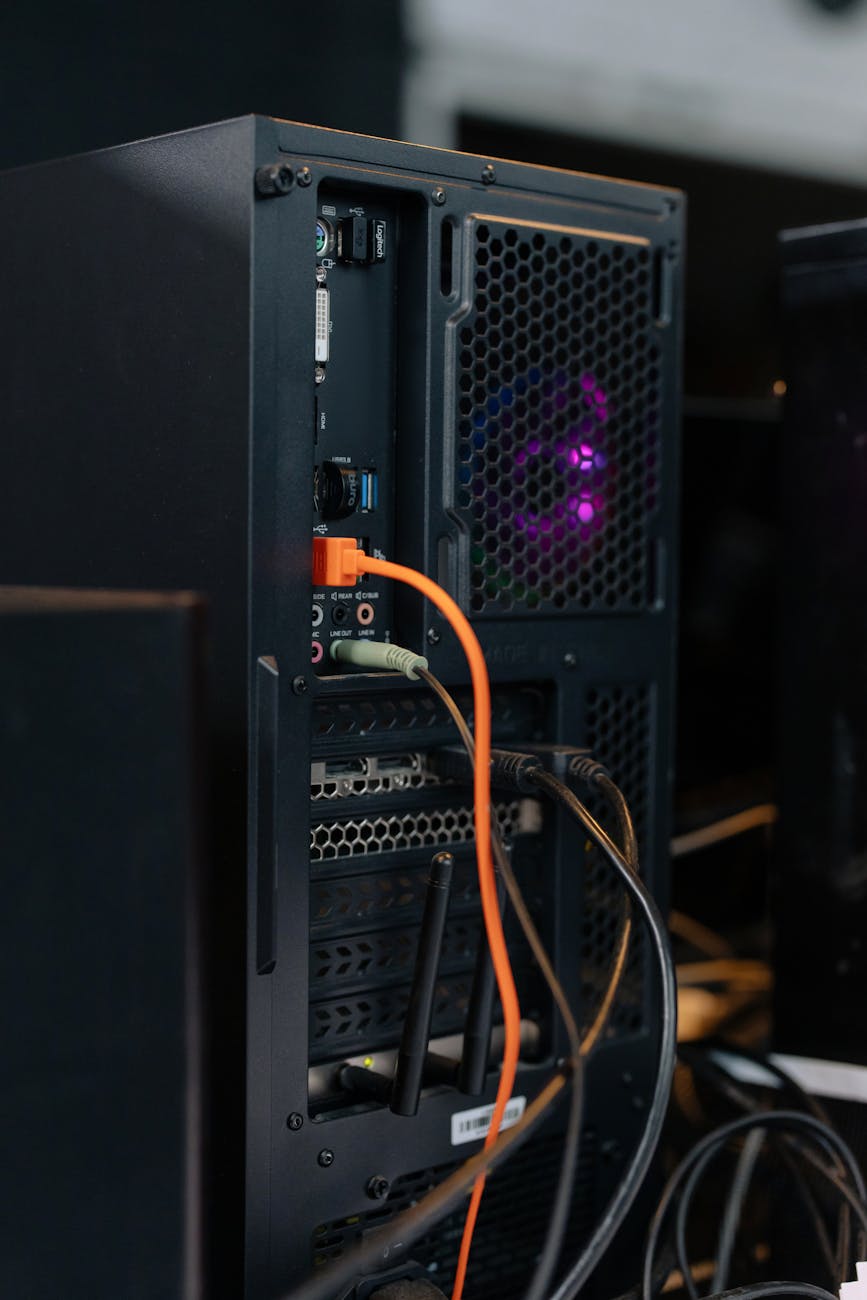
電源ケーブルのゆるみや接触不良を確認する
PCと電源タップ・コンセント間のケーブルが完全に差し込まれているか確認してください。わずかなゆるみでも、振動や姿勢変化をきっかけに接触が断れて電源断が起きることがあります。一度抜いて差し直すだけで解決するケースも少なくありません。
電源タップや延長コードの状態を確認する
古い電源タップは内部の接点が劣化し、電圧が不安定になることがあります。数年以上使用している電源タップや、焦げ・変色・変形が見られるものは交換を検討してください。
タコ足配線を避ける
複数の電源タップを連結するタコ足配線は、電圧降下の原因になります。PCは電圧変動に敏感なため、安定した電力供給のためにタコ足配線は避けてください。
消費電力の大きい家電と同じ電源を使わない
電子レンジ・エアコン・冷蔵庫など消費電力の大きい家電と同じ系統のコンセントをPCと共有すると、家電の起動時に電圧が一時的に落ち、PCの電源断を引き起こすことがあります。
可能な範囲で壁のコンセントに直接接続する
電源タップではなく壁の直付けコンセントに接続することで、電圧の安定性が向上します。距離的に難しい場合は高品質なOAタップ(サージ保護付き)の使用を推奨します。
ノートパソコンではACアダプターやバッテリーも確認する
ノートPCでバッテリー駆動中に落ちる場合は、バッテリーの劣化が原因の可能性があります。ACアダプター接続時のみ落ちる場合はアダプター自体の故障も疑われます。別のACアダプター(同仕様のもの)で動作確認するか、メーカーサポートに相談してください。
電源ユニットの不具合でパソコンが急に落ちる場合
電源ユニットが劣化すると起こる症状
高負荷時に電源が落ちる
ゲームや動画書き出しなどCPU・GPU両方に高い負荷がかかる場面で落ちる場合、電源ユニットが必要な電力を安定供給できなくなっているサインです。
突然再起動する
完全に落ちるのではなく自動で再起動を繰り返す場合も、電源の出力不安定が原因のケースがあります。
電源ユニットから異音がする
電源ユニット付近からコイル鳴き(高音のチー音)や振動音が聞こえる場合は、内部パーツの劣化が疑われます。
焦げたような臭いがする
重要ポイント:電源ユニット付近から焦げ臭がする場合は即座に電源を切り、使用を停止してください。内部パーツが焼損しており、発火リスクがあります。
ゲーミングPCで電源不足が起こりやすい理由
ゲーミングPCは高性能GPU(消費電力200〜450W以上)と高性能CPU(65〜230W以上)を同時に高負荷で動作させます。電源容量がシステム最大消費電力に対してギリギリの場合、全力動作時に供給が追いつかなくなります。ドスパラのパソコン急落ち対処解説ページでも、電源容量不足がゲーミングPCでの急落ちの主要原因として取り上げられています。
グラフィックボード交換後に落ちる場合の確認ポイント
GPUを高性能モデルに交換した後から急に落ちるようになった場合、旧GPUより消費電力が増えて電源容量が足りなくなった可能性があります。新GPUの推奨電源容量とシステム全体の消費電力を確認してください。
電源容量が足りているか確認する方法
SeasonicやCorsairなどのメーカーが提供する無料の電源容量計算ツールで、搭載パーツを入力して必要W数を算出できます。現在の電源のW数(電源ユニット側面のラベルに記載)と比較して余裕があるか確認してください。
電源ユニット交換を検討すべきケース
- 使用開始から5年以上が経過している
- 高負荷時に繰り返し電源が落ちる
- 異音・異臭が電源ユニット付近から発生している
- GPUをアップグレードして消費電力が増えた
- 電源容量計算で現在の電源が不足していると判明した
ブルースクリーンが出てパソコンが急に落ちる場合
ブルースクリーンとは何か
ブルースクリーン(BSOD)は、Windowsが回復不能なシステムエラーを検出した際に表示する青い画面です。システムを強制停止してそれ以上のダメージを防ぐための安全機能です。一度だけ発生した場合はソフト的な一時エラーの可能性がありますが、繰り返し発生する場合はハードウェアまたはドライバーの問題が疑われます。
ハードウェア不具合が原因になるケース
メモリの故障・不良セクタのあるストレージ・GPUのハードウェア障害・過熱によるCPUエラーが、BSODを引き起こします。これらは停止コードのログから特定できることがあります。
ドライバーやWindowsの不具合が原因になるケース
GPUドライバーの更新後にBSODが頻発するようになった場合は、ドライバーの不具合が原因の可能性が高いです。Windows Update後に発生するようになった場合も同様です。
エラーコードや停止コードを確認する
BSOD画面に表示される停止コード(例:MEMORY_MANAGEMENT・IRQL_NOT_LESS_OR_EQUAL・CRITICAL_PROCESS_DIED)はエラーの種類を示しています。見逃した場合はイベントビューアーで確認できます。
イベントビューアーでの確認手順
Win + X→ 「イベントビューアー」を開く- 「Windows ログ」→「システム」を選択
- 「エラー」または「重大」のログを確認する
- BSODが発生した時刻に近いログのエラー内容を確認する
セーフモードで起動して原因を切り分ける
セーフモードはWindowsを最小限のドライバーとサービスのみで起動するモードです。セーフモードで落ちない場合は、ドライバーやソフトウェアが原因と切り分けられます。
設定 → システム → 回復 → 今すぐ再起動- 「トラブルシューティング」→「詳細オプション」→「スタートアップ設定」
- 再起動後に「4」または「F4」でセーフモードを選択
復元ポイントやシステム修復を試す
BSOD発生前の状態に戻せる復元ポイントがある場合は、コントロールパネル → 回復 → システムの復元から実行できます。ドライバー更新・Windows Update後に問題が発生した場合に有効な対処法です。
HDD・SSDの不具合でパソコンが急に落ちる場合
ストレージ故障で起こりやすい症状
起動中に落ちる
Windowsの読み込み中にシャットダウンする場合は、OSが格納されているストレージの読み取りエラーが疑われます。
動作が極端に遅くなる
ストレージへのアクセスが遅くなり、ソフトの起動やファイル操作が著しく遅くなった後に落ちる場合は、ストレージの劣化が進行しているサインです。
異音がする
HDDから「カラカラ」「カコン」という繰り返し音がする場合は、物理障害(ヘッドクラッシュ)の前兆です。重要ポイント:この音が聞こえたら今すぐ作業を中断し、重要データをバックアップしてください。
ファイルが開けない
特定のファイルが開けない・「ファイルが見つかりません」エラーが増えた場合は、不良セクタの発生によるデータ消失が始まっているサインです。
重要データを早めにバックアップする
ストレージ不具合の疑いがある時点で、外付けSSDやクラウドストレージへの重要データの退避を最優先で行ってください。診断や修理の前にデータを保全することが最も重要です。
HDD交換やSSD換装を検討する
HDDを使用している場合はSSDへの換装により、読み書き速度の向上と物理障害リスクの大幅な低減が期待できます。既にSSDを使用している場合は、同容量以上のSSDへの交換を検討してください。
ストレージ診断ツールで状態を確認する
CrystalDiskInfo(無料)を使うと、HDD・SSDのS.M.A.R.T.情報を確認できます。「注意」「異常」の表示が出ている場合は早急な交換を検討してください。バッファローのトラブル対処ページでもストレージ診断と対処方法が詳しく解説されています。
ソフトウェアの不具合でパソコンが急に落ちる場合
特定のアプリ使用時だけ落ちるケース
特定のソフトを起動したときだけ落ちる場合、そのソフト自体のバグ・対応していないWindowsバージョン・必要なVisual C++ランタイムの不足などが原因として考えられます。そのソフトを最新バージョンに更新するか、一度アンインストールして再インストールを試みてください。
Windows更新後に不安定になるケース
Windows Update後から急落ちが始まった場合は、更新プログラムとドライバーの相性問題が疑われます。設定 → Windows Update → 更新の履歴 → 更新プログラムをアンインストールするから直近の更新を取り消すことができます。
ドライバーの不具合を確認する
特にGPUドライバーはBSODや急落ちの原因になりやすいです。DDU(Display Driver Uninstaller)でドライバーを完全削除してから、メーカー公式サイトから最新版または安定版に再インストールする方法が有効です。
不要な常駐ソフトを停止する
常駐ソフトが増えるとシステムリソースが圧迫され、不安定になることがあります。Ctrl + Shift + Escでタスクマネージャーを開き、スタートアップタブで不要な常駐ソフトを無効化してください。
OSの再インストールを検討する前に確認したいこと
OSの再インストールは有効な手段ですが、データが消えるリスクを伴います。実行前に以下を試してください。
- システムファイルチェッカーの実行:コマンドプロンプト(管理者)で
sfc /scannowを実行 - DISMツールの実行:
DISM /Online /Cleanup-Image /RestoreHealth - 復元ポイントからの復元
ウイルス感染でパソコンが急に落ちる場合
ウイルス感染が疑われる症状
以下の症状が複合して現れる場合はウイルス感染を疑ってください。
- 心当たりのない急落ちや再起動が繰り返される
- CPU・メモリ使用率が常時高い(タスクマネージャーで不審なプロセスが動いている)
- セキュリティソフトが突然無効化された
- 見知らぬソフトがインストールされている
- ファイルにアクセスできなくなった(ランサムウェアの可能性)
セキュリティソフトでスキャンする
Windows Defenderまたは導入しているセキュリティソフトでフルスキャンを実行してください。Windows Defenderは設定 → プライバシーとセキュリティ → Windows セキュリティ → ウイルスと脅威の防止 → クイックスキャンから実行できます。
感染が見つかった場合の対処法
セキュリティソフトの指示に従って隔離・削除を実行してください。ランサムウェア感染が疑われる場合は、ネットワークをすぐに切断し、専門機関への相談を検討してください。感染後のOSは再インストールが最も確実な対処です。
再発防止のためにできること
- セキュリティソフトを常時有効にし、定義ファイルを最新に保つ
- Windowsおよびソフトウェアのアップデートを適用する
- 不審なメールの添付ファイル・リンクを開かない
- 信頼できないサイトからのソフトウェアインストールを避ける
パソコンが急に落ちたときにやってはいけないこと
何度も無理に電源を入れ直す
ストレージ障害や電源系の問題がある状態で繰り返し電源を入れ直すと、データの上書き・パーツへのダメージが進行するリスクがあります。原因が特定できていない状態での強制再起動の繰り返しは避けてください。
異臭や煙がある状態で使用を続ける
焦げ臭・煙が発生している状態での使用継続は発火・感電の危険があります。即座に電源を切り、コンセントを抜いてから換気してください。
原因不明のままパーツ交換を繰り返す
原因を特定せずに「とりあえずメモリを交換」「とりあえずSSDを交換」と対処を繰り返すと、不要な出費が重なります。症状のログ確認と診断ツールを使った原因の絞り込みを先に行ってください。
データバックアップを後回しにする
重要ポイント:急落ちが続く状態はデータ消失リスクが高まっているサインです。診断・修理の前に必ず重要データのバックアップを取ってください。修理作業中にストレージが完全に読み取り不能になるケースがあります。
分解に不安がある状態で内部作業を行う
静電気対策なしでの内部パーツへの接触・無理な取り外しはパーツ破損の原因になります。内部清掃以上の作業に不安がある場合は専門店への依頼を検討してください。
自分で対処してもパソコンが急に落ちる場合
修理や診断を検討すべき症状
電源が入らない
電源ボタンを押してもまったく反応がない・ファンも回らない状態は、電源ユニットの故障・マザーボードの障害が疑われます。
何度も再起動を繰り返す
起動中に自動再起動を繰り返し、Windowsのログイン画面に到達しない場合は、OS・ストレージ・メモリの深刻な問題が疑われます。
ブルースクリーンが頻発する
毎日または頻繁にBSODが発生する状態は、ハードウェアの深刻な不具合のサインです。自己対処の限界として専門診断を推奨します。
異音や異臭がある
HDDのカラカラ音・電源付近の焦げ臭などの物理的な異常は、専門店での診断が必要です。
専門店に相談する前に準備する情報
修理や診断をスムーズに進めるために、以下の情報を事前にまとめておくと対応が早くなります。
落ちるタイミング
「起動直後」「ゲーム中のみ」「1〜2時間後」など、症状が発生するタイミングを具体的に伝えてください。
表示されたエラー内容
BSODの停止コード・イベントビューアーのエラーログをスマートフォンで撮影しておくと診断の精度が上がります。
最近交換・追加したパーツ
GPU交換・メモリ増設・SSD追加など、直近でハードウェアの変更があった場合は必ず伝えてください。
使用しているソフトや作業内容
「DaVinci Resolveで書き出し中」「特定のゲームのみ」など、症状が発生する操作内容を具体的に伝えることで原因の絞り込みが速くなります。
くまさんパソコンのトラブルコラムでは、専門店への相談前に試せる対処手順も詳しく解説されています。参考にしてください。
パソコンが急に落ちる症状に関するよくある質問
ゲーム中だけパソコンが急に落ちる原因は何ですか
最も多い原因は熱によるシャットダウンと電源容量不足の2つです。ゲーム中はCPU・GPUの両方が高負荷になるため、内部温度が急上昇しやすく、また消費電力も最大値に近づきます。HWiNFO64でゲーム中の温度と電源負荷をモニタリングしながら確認してください。
パソコンが急に落ちるのは寿命ですか
必ずしも寿命とは限りません。ホコリ清掃・ドライバー更新・電源ケーブルの確認など、比較的簡単な対処で改善するケースも多いです。ただし使用開始から5〜7年以上経過したPCで複数の症状が重なる場合は、総合的な劣化による買い替えの検討も選択肢に入ります。
ノートパソコンが急に落ちる場合も熱が原因ですか
はい、ノートPCでも熱は主要原因の一つです。ノートPCはデスクトップより冷却空間が限られており、ホコリの詰まりや排気口の塞がれた状態での使用で熱暴走が起きやすいです。加えてバッテリーの劣化・ACアダプターの不具合もノートPC特有の原因として確認が必要です。PC修理のスマートクルーのコラムでも、ノートPCの急落ち原因と対処法が詳しく解説されています。
電源ユニットが故障しているか見分ける方法はありますか
完全な確認には別の正常な電源ユニットへの交換テストが最も確実ですが、以下のサインが複数当てはまる場合は故障の可能性が高いです。①高負荷時だけ落ちる、②5年以上使用している、③異音・異臭がある、④電源容量計算で不足が判明した。
ブルースクリーンが出たらすぐ修理が必要ですか
1回だけの発生であれば一時的なエラーの可能性があります。しかし週に複数回・毎日発生するような頻度になった場合は、ハードウェアまたはドライバーの深刻な問題が進行している可能性があります。停止コードを記録して原因の切り分けを試み、改善しない場合は専門店への相談を推奨します。
パソコンが急に落ちてもデータは消えませんか
保存済みのデータは基本的に消えません。ただし落ちた瞬間に編集中だったファイルの未保存分は失われます。また、急落ちを繰り返すとストレージのファイルシステムが破損し、保存済みデータが読み取り不能になるリスクが高まります。症状が続く間は頻繁にデータのバックアップを取ることを強く推奨します。
まとめ:パソコンが急に落ちるときは熱・電源・パーツ・ソフトを順番に確認しよう
映像制作や動画編集など長時間・高負荷でPCを使うクリエイター環境では、急落ちトラブルは作業データの消失リスクにも直結します。原因を正確に特定して対処することが重要です。
まずは落ちるタイミングと症状を確認する
「いつ」「どのような作業中に」「どのように落ちるか」を把握することが原因特定の出発点です。電源断なのか再起動なのか、ブルースクリーンが出るかどうかも合わせて確認してください。
熱対策と電源まわりの確認から始める
急落ちの最多原因は熱と電源です。ホコリの清掃・通気性の確認・電源ケーブルの抜き差しは今すぐ無償でできる対処です。これだけで改善するケースも少なくありません。
ブルースクリーンや異音がある場合は早めに診断する
BSODの頻発・HDDの異音・電源の異臭は、それぞれ深刻なハードウェア障害のサインです。放置するとデータ消失・パーツの連鎖破損に発展するリスクがあります。早めに専門店での診断を検討してください。
大切なデータは早めにバックアップしておく
急落ちが続く状態は「いつストレージが完全に読み取り不能になるか分からない」状態です。診断・修理の前に必ず重要データを外付けドライブまたはクラウドにバックアップすることを最優先の対処として実行してください。