「GmailとYahoo!メールと仕事用メールをそれぞれブラウザで開いて確認するのが手間」「迷惑メールが増えてきた」——複数のメールアカウントを持つようになると、こうした管理の煩雑さが生じてきます。
映像制作の現場では、クライアントとの連絡・素材の受け渡し・請求書のやり取りなど、複数のメールアドレスを使い分けることが珍しくありません。Thunderbirdを使えば、複数アカウントを1つのソフトでまとめて管理でき、迷惑メールフィルタリングも活用できます。
この記事では、ThunderbirdのインストールからGmail・Yahoo!メールの設定方法、迷惑メール対策、バックアップまで、初心者でも迷わず進められるよう順番に解説します。
- Thunderbirdとは?複数メールを管理できる無料メールソフト
- Thunderbirdを使うメリット
- Thunderbirdのインストール方法
- Thunderbirdで最初に行うメールアカウント設定
- ThunderbirdでGmailを設定する方法
- ThunderbirdでYahoo!メールを設定する方法
- IMAPとPOP3の違い
- Thunderbirdでメールを閲覧する方法
- Thunderbirdでメールを送信する方法
- Thunderbirdで複数アカウントを管理する方法
- Thunderbirdの迷惑メール対策
- Thunderbirdでメールを整理する便利な機能
- Thunderbirdが送受信できない時の確認ポイント
- Thunderbirdを安全に使うための注意点
- Thunderbirdのバックアップと移行
- Thunderbirdに関するよくある質問
- Thunderbirdは複数メール管理と迷惑メール対策に便利なメールソフト
Thunderbirdとは?複数メールを管理できる無料メールソフト
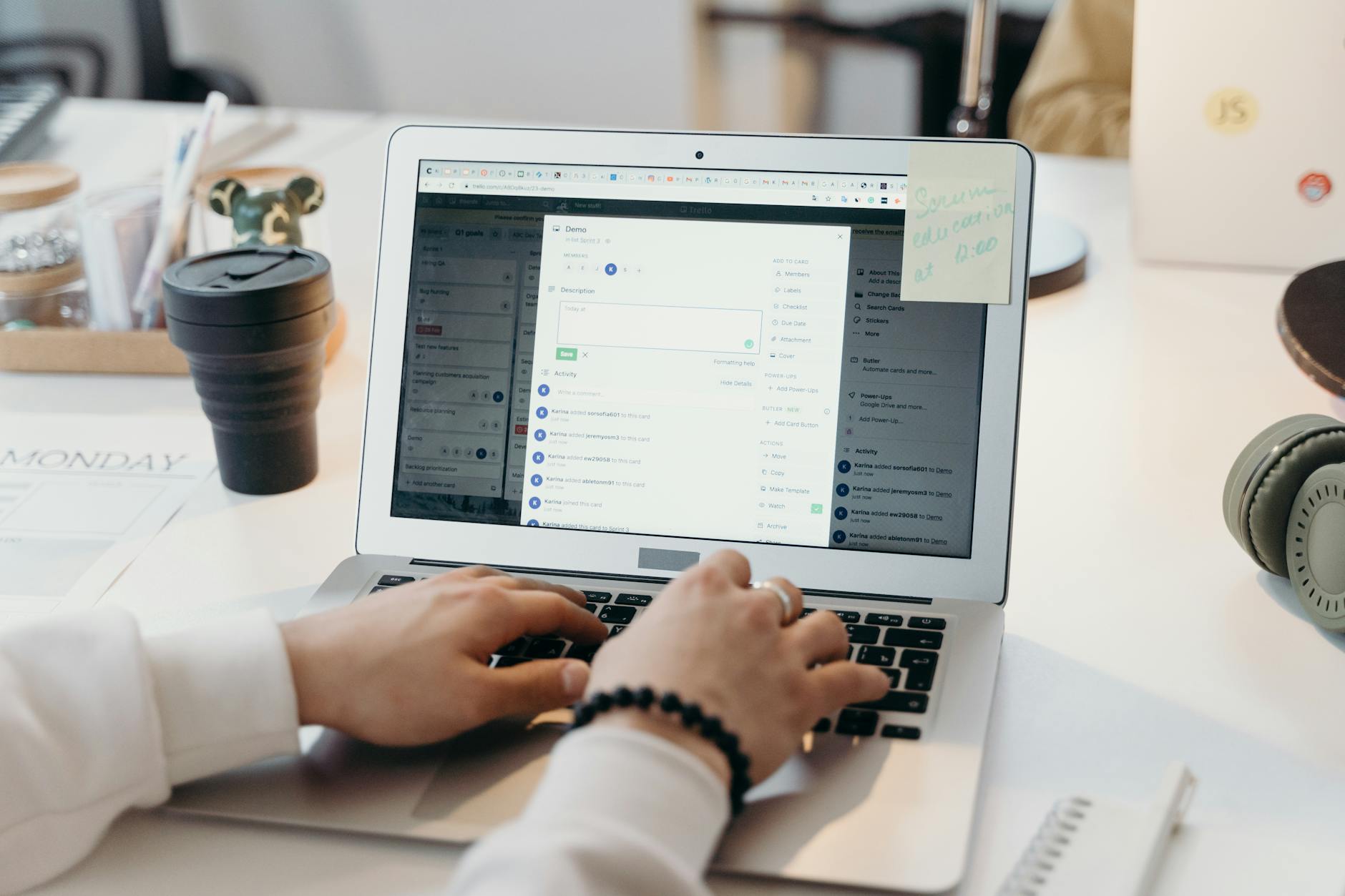
メールクライアントとしてメールを送受信できる
Thunderbird(サンダーバード)は、Mozilla Foundation(Firefoxの開発元)が開発・提供している無料のメールクライアントソフトです。PC上にインストールして使用するタイプのメールソフトで、GmailやYahoo!メールなどのメールサービスのアカウントを登録することで、ブラウザを使わずにメールの送受信・管理が行えます。
GmailやYahoo!メールなど複数アカウントをまとめて管理できる
Thunderbirdの最大の特徴のひとつが、複数のメールアカウントを1つの画面で管理できることです。Gmail・Yahoo!メール・Outlook・会社のビジネスメールなど、異なるサービスのアカウントを一元管理できます。
迷惑メールフィルタリング機能を搭載している
Thunderbirdは受信したメールを分析して迷惑メール(スパム)を自動判定するフィルタリング機能を内蔵しています。利用者がメールを迷惑メールとしてマークするごとに学習精度が向上します。
Webメールのログイン切り替えを減らせる
複数のメールサービスをブラウザで管理していると、アカウントの切り替えのたびにログイン操作が発生します。Thunderbirdを使えばすべてのアカウントへのアクセスをひとつのソフトで完結できます。
Thunderbirdを使うメリット

複数のメールアカウントを一元管理できる
仕事用・個人用・プロジェクト別など複数のメールアドレスをThunderbirdに登録することで、すべての受信メールを1か所で確認できます。「統合受信トレイ」機能を使えば全アカウントのメールをひとつのフォルダーにまとめて表示することも可能です。
一般的なメールソフトに近い画面で使いやすい
Outlookなどの従来のメールソフトと似た3ペイン構成(フォルダー一覧・メール一覧・本文表示)のUIを採用しており、メールソフトを使い慣れているユーザーであれば直感的に操作できます。
アドレス帳やメールデータの移行に対応しやすい
Thunderbirdのプロファイルフォルダーにはメールデータ・設定・アドレス帳がまとめて保存されており、PCを買い替えた際のデータ移行がしやすい設計になっています。
迷惑メールを学習して振り分けられる
受信したメールへの判定操作を繰り返すことでフィルタリングの精度が向上します。一度学習させれば自動で迷惑メールフォルダーへ振り分けられるようになります。
仕事用・個人用メールをまとめて確認できる
映像制作の現場では、クライアントとのやり取りに仕事用メール・素材共有や連絡に個人用メールを使い分けるケースがあります。Thunderbirdなら全アカウントを1つのソフトで管理でき、確認漏れを防ぎやすくなります。
Thunderbirdのインストール方法
Thunderbirdのインストール手順と初期設定方法を参考に、以下の手順でインストールを進めてください。
公式サイトからThunderbirdをダウンロードする
ブラウザで「Thunderbird 公式サイト」を検索し、Mozilla公式サイト(thunderbird.net)からインストーラーをダウンロードします。公式サイト以外のダウンロードサイトからの入手は避けてください。不審なソフトウェアが同梱されているリスクがあります。
セットアップファイルを実行する
ダウンロードしたインストーラー(Thunderbird Setup〇〇.exe)をダブルクリックして実行します。ユーザーアカウント制御(UAC)の確認が表示された場合は「はい」を選択します。
標準インストールまたはカスタムインストールを選ぶ
インストール種別の選択画面が表示されます。特別な理由がなければ「標準インストール」を選択してください。カスタムインストールを選ぶとインストール先フォルダーなどを変更できます。
既定のメールプログラムにするか選択する
「Thunderbirdを既定のメールプログラムとして設定する」のチェックボックスが表示されます。メールリンクをクリックした時にThunderbirdで開くようにする場合はチェックを入れます。
インストール完了後にThunderbirdを起動する
インストールが完了したら「今すぐThunderbirdを起動する」をクリックして起動します。初回起動時にメールアカウントのセットアップ画面が表示されます。
Thunderbirdで最初に行うメールアカウント設定
「既存のメールアドレスのセットアップ」を開く
Thunderbird初回起動時に「メールアカウントのセットアップ」ウィザードが表示されます。「既存のメールアドレスを使う」または「既存のメールアドレスのセットアップ」を選択します。
名前・メールアドレス・パスワードを入力する
「あなたの名前」(送信時に相手に表示される名前)・「メールアドレス」・「パスワード」を入力します。「パスワードを記憶する」にチェックを入れておくと次回以降の自動入力が便利です。
自動検出されたサーバー設定を確認する
「続ける」をクリックするとThunderbirdがメールサービスのサーバー設定を自動検出します。Gmailやiクラウドなどの主要なメールサービスは自動検出に対応しているケースが多くあります。検出された設定内容(受信サーバー・送信サーバー・ポート番号)が正しいかを確認します。
IMAPまたはPOP3を選択する
受信方式としてIMAPかPOP3を選択します。選択できる場合は多くの場合IMAPを推奨します(詳細は後述のセクションで解説します)。
設定完了後にメール受信を確認する
「完了」をクリックするとアカウントが追加されます。受信トレイに過去のメールが読み込まれていることを確認してください。正常に表示されれば設定完了です。
ThunderbirdでGmailを設定する方法
ThunderbirdとGmailの連携設定の詳細手順は、Gmailの事前設定とThunderbird側の操作の両方が必要です。
「別のアカウントをセットアップ」からメールを選ぶ
Thunderbirdのメニュー(ハンバーガーメニューまたはメニューバーの「ファイル」)から「新規」→「既存のメールアカウント」を選択します。すでに1つのアカウントが設定されている場合は「別のアカウントをセットアップ」から追加できます。
GmailのメールアドレスとパスワードをF力する
名前・Gmailアドレス(〇〇@gmail.com)・パスワードを入力して「続ける」をクリックします。
IMAPまたはPOP3を選択する
自動検出されたGmailのサーバー設定が表示されます。受信方式はIMAPを推奨します。IMAPを選択して「完了」をクリックします。
Googleアカウントで認証する
Googleのログイン画面がブラウザまたは別ウィンドウで開きます。Gmailアカウントにサインインし、Thunderbirdへのアクセスを許可します。注意: Googleアカウントに2段階認証が設定されている場合は、認証コードの入力が求められます。Googleの仕様変更によりアプリパスワードが必要になる場合があります。最新の設定方法はMozillaサポートページで確認してください。
受信トレイにGmailが追加されているか確認する
左側のフォルダーペインにGmailアカウントのフォルダーが追加され、受信トレイにメールが表示されれば設定完了です。
ThunderbirdでYahoo!メールを設定する方法
既存メールアドレスのセットアップ画面を開く
「ファイル」→「新規」→「既存のメールアカウント」または「別のアカウントをセットアップ」からセットアップ画面を開きます。
Yahoo!メールのアドレスとパスワードを入力する
名前・Yahoo!メールアドレス(〇〇@yahoo.co.jp)・Yahoo!メールのパスワードを入力して「続ける」をクリックします。
自動検出された設定内容を確認する
Yahoo!メールのサーバー設定が自動検出された場合は内容を確認します。受信サーバー(imap.mail.yahoo.co.jp・pop.mail.yahoo.co.jp)・送信サーバー(smtp.mail.yahoo.co.jp)が表示されているかを確認してください。
設定完了後に同期と受信を確認する
「完了」をクリックしてアカウントを追加します。受信トレイにYahoo!メールのフォルダーが追加され、メールが表示されれば設定成功です。
送受信できない場合はサーバー設定を見直す
Yahoo!メールの仕様変更や設定状況によって自動検出が正しく機能しないことがあります。Yahoo!メール公式サポートページでIMAPまたはPOP3のサーバー設定情報を確認し、「アカウント設定」から手動で修正してください。
※確認が必要:Yahoo!メールのIMAPサーバー設定の詳細は、Yahoo!メール公式ヘルプをご確認ください。
IMAPとPOP3の違い
IMAPとPOP3の違いと使い分けの基準を理解しておくことで、自分の使い方に合った設定を選択できます。
IMAPはサーバー上のメールを参照する方式
IMAPはメールをサーバー上に保管したまま参照する方式です。Thunderbirdはサーバー上のメールを表示しているため、PC上の受信ボックスとメールサーバー上の状態が同期されます。
複数端末で同じメールを確認したい場合はIMAPが向いている
PCのThunderbirdとスマートフォンのメールアプリの両方で同じGmailを確認する場合、IMAPを使うことで既読・未読の状態やフォルダー分けが両方に反映されます。複数デバイスでメールを管理する現代の環境ではIMAPが一般的です。
POP3はメールをPCへダウンロードする方式
POP3はメールサーバーからメールをPCにダウンロードして保存する方式です。ダウンロード後はサーバーからメールを削除する設定が多く、メールデータがPC側に集中します。
1台のPCでメールを管理したい場合はPOP3が候補になる
スマートフォンなど他のデバイスでは確認せず、PCのThunderbirdだけでメールを管理する場合はPOP3が選択肢になります。ただしサーバー上からメールが削除される設定の場合、PC故障時にメールデータが失われるリスクがあります。
迷った場合はIMAPを選ぶと管理しやすい
どちらを選べばよいか迷った場合はIMAPを選択することを推奨します。IMAPはサーバー上にメールが残るため、PCの故障・交換時にデータを失いにくく、複数デバイスでの確認にも対応できます。
| 比較項目 | IMAP | POP3 |
|---|---|---|
| メールの保存場所 | サーバー上 | PC上 |
| 複数デバイスとの同期 | 対応 | 対応しにくい |
| 既読・フォルダーの同期 | される | されない |
| PC故障時のリスク | 低い(サーバーに残る) | 高い(ダウンロード済みが消える) |
Thunderbirdでメールを閲覧する方法
受信トレイからメールを選択する
左側のフォルダーペインから「受信トレイ」をクリックし、中央のメール一覧から読みたいメールをクリックします。右側または下部のプレビューペインに本文が表示されます。
プレビュー表示で本文を確認する
メール一覧でメールを1回クリックするとプレビューペインで本文を確認できます。プレビューペインの表示位置は「表示」→「レイアウト」から変更できます。
メールをダブルクリックして別タブで開く
メールをダブルクリックすると新しいタブでメールが開きます。長いメールや添付ファイルを確認する際に見やすくなります。
右クリックから新しいタブでメッセージを開く
メール一覧のメールを右クリックして「新しいタブでメッセージを開く」を選択することでも、別タブでメールを開けます。
複数メールをタブで切り替えながら確認する
Thunderbirdはタブ形式でメールを表示できます。複数のメールを開いてタブで切り替えながら確認できるため、複数の案件を同時に確認する場面で便利です。
Thunderbirdでメールを送信する方法
「作成」ボタンから新規メールを作成する
ツールバーの「作成」ボタン(鉛筆アイコン)をクリックするか、Ctrl + N のショートカットキーで新規メール作成画面を開きます。
宛先・件名・本文を入力する
「宛先」欄にメールアドレスを入力します。登録済みの連絡先はアドレス帳から自動補完されます。「件名」と本文を入力したら送信の準備完了です。
ファイルを添付する
ツールバーの「添付」ボタンをクリックしてファイルを選択するか、ファイルを本文欄にドラッグ&ドロップして添付できます。大容量ファイルの添付には各メールサービスの添付サイズ上限(多くは25MB前後)を確認してください。
送信前に差出人アカウントを確認する
複数のアカウントを設定している場合、送信するアカウントが正しいかを「差出人」欄で確認します。ドロップダウンから差出人アカウントを変更できます。
送信済みフォルダーで送信結果を確認する
送信後は左側フォルダーの「送信済みメール」フォルダーに送信したメールが保存されます。送信が完了したかどうかの確認に活用してください。
Thunderbirdで複数アカウントを管理する方法
アカウントごとに受信トレイを確認する
左側のフォルダーペインには追加したアカウントがそれぞれのフォルダーツリーとして表示されます。各アカウントの受信トレイをクリックすることでそのアカウントのメールを確認できます。
仕事用・個人用メールを分けて管理する
アカウントごとにフォルダーが分かれているため、仕事用メールと個人用メールを混在させず管理できます。「統合受信トレイ」機能を有効にすると全アカウントのメールをひとつの受信トレイで確認できます。
差出人アカウントを切り替えて送信する
返信時や新規作成時に「差出人」欄のドロップダウンで送信するアカウントを選択できます。クライアントへの返信は仕事用アカウントから・個人連絡は個人アカウントからと使い分けが可能です。
フォルダーを使ってメールを整理する
各アカウント内にサブフォルダーを作成して、プロジェクト別・クライアント別などの分類ができます。フォルダーを右クリックして「新しいフォルダー」から作成します。
アカウント設定から追加・変更・削除を行う
「ツール」→「アカウント設定」からアカウントの追加・サーバー設定の変更・アカウントの削除が行えます。パスワード変更やサーバー設定の修正が必要な場合もここから操作します。
Thunderbirdの迷惑メール対策
迷惑メールに「迷惑マーク」を付ける
迷惑メールと判断したメールを選択してツールバーの「迷惑」ボタン(スパムアイコン)をクリックするか、J キーを押すことで迷惑メールとしてマークできます。
迷惑メール判定を学習させる
「迷惑マーク」を付けた操作がThunderbirdの迷惑メールフィルターに学習されます。繰り返し操作することでフィルタリングの精度が向上し、次第に同様のメールが自動で迷惑メールフォルダーに振り分けられるようになります。
誤判定されたメールは迷惑解除する
正常なメールが迷惑メールフォルダーに入っていた場合は、そのメールを選択して「迷惑じゃない」ボタンをクリックします。これにより誤判定を修正し、フィルターの精度を高めていきます。
迷惑メールフォルダーを定期的に確認する
注意: フィルタリングが完璧ではないため、迷惑メールフォルダーに重要なメールが振り分けられている可能性があります。週に1度程度は迷惑メールフォルダーを確認することを推奨します。
フィルタリング精度を高めて受信トレイを整理する
「ツール」→「迷惑メールの設定」から迷惑メールフィルターの詳細設定を調整できます。信頼できる連絡先(アドレス帳登録済み)からのメールは迷惑メールとして判定しないよう設定することも可能です。
Thunderbirdでメールを整理する便利な機能
フォルダーを作成して分類する
プロジェクト別・クライアント別・重要度別などのフォルダーを作成してメールを整理できます。フォルダーを右クリックして「新しいフォルダー」を選択し、名前を付けて作成します。
メッセージフィルターで自動振り分けする
「ツール」→「メッセージフィルター」から、特定の送信元・件名・本文を含むメールを指定したフォルダーに自動振り分けするルールを設定できます。クライアントからのメールを専用フォルダーに自動整理するなど、メール管理の効率化に役立ちます。
スターやタグで重要メールを目立たせる
メールにスター(☆)を付けることでフラグを立てられます。また「タグ」機能を使って「重要」「後で確認」「返信待ち」などのラベルを付けることで優先度の管理がしやすくなります。
検索機能で過去メールを探す
ツールバーの検索欄に検索語を入力することで、全アカウントのメールから素早く検索できます。Ctrl + F で詳細な検索条件(送信者・日付範囲・フォルダー指定など)を使った高度な検索も可能です。
アドレス帳で連絡先を管理する
「ツール」→「アドレス帳」から連絡先を管理できます。よく連絡するクライアントの情報を登録しておくとメール作成時の宛先入力が自動補完されて便利です。
Thunderbirdが送受信できない時の確認ポイント
インターネット接続を確認する
最初にインターネット接続が正常かを確認します。ブラウザでWebサイトにアクセスできるかを試してください。
メールアドレスとパスワードを確認する
「ツール」→「アカウント設定」から該当アカウントのメールアドレスとパスワードを確認します。Googleなどの場合、パスワード変更後に再認証が必要になることがあります。
IMAP・POP3・SMTPのサーバー設定を確認する
「アカウント設定」→「サーバー設定」でIMAPまたはPOP3のサーバーアドレス・ポート番号・セキュリティ設定が正しいかを確認します。送信設定は「アカウント設定」→「送信(SMTP)サーバー」から確認できます。
GmailやYahoo!メール側のセキュリティ設定を確認する
Gmailは2段階認証設定によりアプリパスワードが必要になる場合があります。Google アカウントの設定でサードパーティアプリへのアクセス状況を確認してください。
ウイルス対策ソフトやファイアウォールの影響を確認する
セキュリティソフトがThunderbirdのネットワーク通信をブロックしているケースがあります。セキュリティソフトの設定でThunderbirdを例外(除外)として追加することで解消することがあります。
Thunderbirdを安全に使うための注意点
公式サイトからインストールする
Thunderbirdは必ずMozilla公式サイト(thunderbird.net)からダウンロードしてください。非公式サイトや検索広告からの誘導には注意が必要です。
メールアカウントのパスワードを適切に管理する
Thunderbirdはパスワードを保存できますが、共用PCでの使用は避けてください。「プライバシーとセキュリティ」の設定からマスターパスワードを設定することで保存済みパスワードに追加のセキュリティを設定できます。
不審な添付ファイルやリンクを開かない
迷惑メールと思われるメールの添付ファイルや本文中のリンクは、絶対に開かないでください。マルウェア感染・フィッシング詐欺被害のリスクがあります。
迷惑メール判定を過信しすぎない
Thunderbirdの迷惑メールフィルターは完全ではありません。フィルターを通過した迷惑メールが受信トレイに届くこともあり、また重要なメールが誤って迷惑フォルダーに入ることもあります。定期的な確認が必要です。
重要なメールデータはバックアップしておく
プロジェクトに関わる重要なメールやりとりは、定期的にバックアップすることを推奨します。Thunderbirdのプロファイルフォルダーをバックアップすることでメールデータを保護できます。
Thunderbirdのバックアップと移行
プロファイルフォルダーに設定やメールデータが保存される
Thunderbirdのメールデータ・アカウント設定・アドレス帳はすべて「プロファイルフォルダー」と呼ばれるフォルダーに保存されています。Windowsの場合、通常は C:\Users\ユーザー名\AppData\Roaming\Thunderbird\Profiles に保存されています。
PC買い替え前にプロファイルをバックアップする
PCを買い替える前に、プロファイルフォルダーを外付けHDD・SSD・USBメモリにコピーしてバックアップします。「ヘルプ」→「トラブルシューティング情報」→「プロファイルフォルダー」から保存場所を確認できます。
新しいPCへプロファイルを移行する
新しいPCにThunderbirdをインストール後、バックアップしたプロファイルフォルダーを新しいPCの同じ場所(または新しいプロファイルフォルダーの中)にコピーします。Thunderbird起動時にプロファイルを選択することでメールデータ・設定が引き継がれます。
アドレス帳やメールデータを確認する
移行後にアドレス帳の連絡先が正しく引き継がれているか・受信トレイのメールが表示されているかを確認します。
移行後に送受信テストを行う
移行完了後はテストメールを送受信して、新しいPC環境で正常に動作することを確認してください。
Thunderbirdに関するよくある質問
Thunderbirdは無料で使える?
はい、完全に無料で使用できます。Mozilla Foundationがオープンソースソフトウェアとして提供しており、個人利用・業務利用を問わず無料です。有料のサブスクリプションも不要です。
GmailをThunderbirdで使うには何が必要?
GmailアカウントとそのパスワードがあればThunderbirdで設定できます。Googleアカウントに2段階認証が設定されている場合は、認証時の操作が追加で必要になります。ThunderbirdとGmailの詳細な設定方法はMozillaサポートページで確認できます。
IMAPとPOP3はどちらを選べばよい?
複数のデバイスでメールを確認する場合はIMAPを選択してください。PCのみでメール管理をする場合はどちらでも問題ありませんが、IMAPの方がサーバー上にメールが残るため、PC故障時のリスクが低くなります。IMAPとPOP3の違いの詳細はMozilla公式ページで確認できます。
迷惑メールを自動で振り分けられる?
はい、Thunderbirdの迷惑メールフィルター機能を使うことで自動振り分けができます。ただし最初から完全に自動判定されるわけではなく、「迷惑マーク」を付ける操作を繰り返すことでフィルターが学習し、精度が向上していきます。
複数のメールアドレスを同時に管理できる?
できます。Gmail・Yahoo!メール・Outlook・会社のビジネスメールなど異なるサービスのアカウントを複数登録でき、すべてのメールを1つのソフトで確認・送受信できます。アカウントごとのフォルダー管理と統合受信トレイの両方に対応しています。
Thunderbirdのメールデータは移行できる?
できます。Thunderbirdのプロファイルフォルダーをバックアップして新しいPCに移行することで、メールデータ・アカウント設定・アドレス帳を引き継げます。Thunderbirdの移行方法とバックアップ手順の詳細も参考になります。また、MotionWorks.JPでは映像制作環境でのメール・コミュニケーションツールの活用に関する情報も発信しています。
Thunderbirdは複数メール管理と迷惑メール対策に便利なメールソフト
インストール後にメールアカウントを設定すればすぐ使える
公式サイトからダウンロードしてインストールした後、ウィザードに従ってアカウント情報を入力するだけで設定が完了します。GmailやYahoo!メールなどの主要サービスは自動検出に対応しており、手間なく設定できます。
GmailやYahoo!メールなどをまとめて管理できる
複数のメールサービスを別々のブラウザタブで管理する手間が省け、Thunderbirdひとつで全アカウントのメール確認・送信・整理が行えます。映像制作の現場での仕事用・個人用メールの一元管理に適しています。
IMAP・POP3の違いを理解して設定することが大切
設定時の受信方式の選択はメールの管理方法に影響します。複数デバイスを使う場合はIMAP・1台のPCのみで管理する場合はPOP3が基本的な選択基準です。迷った場合はIMAPを選ぶことを推奨します。
迷惑メール学習やフォルダー整理で効率よくメールを扱える
迷惑メールのマーク付け・メッセージフィルターによる自動振り分け・フォルダーでの分類を組み合わせることで、大量のメールを効率よく管理できます。最初は少し手間がかかりますが、学習が進むほど自動化が進み管理の負担が軽減されます。