【FCP X】Final Cut Pro X 10.4.5 アップデート 2019年1月18日Final Cut Pro X 10.4.5 がリリースされました。 バージョン 10.4.5 の新機能 オーディオチャンネルのないクリップの波形を生成するときのパフォーマンスが向上 キーボードショートカット“Shift + Command + Eキー”を使ってCompressorにプロジェクトを送信するときの安定性が向上 アラビア語またはヘブライ語のテキストをタイトルにペーストするときの安定性が向上 タイムラインインデックスでタブを切り替えるときの安定性が向上 Final Cut Pro X 10.4 READ MORE
カテゴリー: FCPX
Avid DNxHD/HRはどうなるの?「AppleプラットフォームにおけるAvid DNxの将来」
AppleプラットフォームにおけるAvid DNxの将来 Appleの「Final Cut Pro Xのレガシーメディアについて」 の記事に関するAVIDの見解です。この記事では、QuickTime 7ライブラリの廃止に伴うバックアップの準備の中に、レガシーメディアとして「Avid DNxHD/HR」が名指しされています。 The future of Avid DNx on the Apple platform(AVID公式) これによると… QuickTimeラッパーのDNxHDとDNxHRはMacOS上のアプリケーションによってネイティブに統合されているか、Qui READ MORE
超本格派 カラーグレーディング プラグイン Codex ColorSynthとCodex KeysがPremiere Proに対応
Codex ColorSynthとCodex KeysがPremiere Proに対応予定! CodexのColorSynthは本格的なカラーグレーディングモジュールのプラグインです。 現在リリースされている「ColorSynth」は、Final Cut Pro X版だけですが、IBC 2018でAdobe Premiere Pro CCとAdobe AfterEffectsに対応することが発表されています。 Codex online ColorSynth Codex CodexはARRI、Panasonic、Canonといっ READ MORE
Apple FCPX CineFormやDNxHD が使えなくなる?「レガシーメディアが将来のmacOSと互換性がない」と警告
Final Cut Pro Xのレガシーメディアについて Sony HDCAM-SRやGoProのCineForm、Avid DNxHD / DNxHRも使えなくなる? 2018年11月13日に「macOS 用 iMovie のレガシーメディアについて」の記事が公開され、今後リリースされる macOS でGoPro CineForm フォーマットやDivX フォーマットなどのビデオファイルがサポートされなくなることが警告されています。 同様に、Final Cut Pro X 10.4.4のリリースに合わせ、2018年11月16日に公開された「Final Cut Pro Xのレガシーメディアについ READ MORE
【FCP X】Final Cut Pro X 10.4.4 アップデート 他社製の機能拡張でワークフローを強化
Final Cut Pro X 10.4.4 アップデート 2018年11月16日Final Cut Pro X 10.4.4 がリリースされました。 以下の新機能が含まれます。 ワークフロー機能拡張 他社製機能拡張をアプリケーションインターフェース内で直接開けるように、Final Cut Proの機能を拡張 機能拡張ウインドウ、ブラウザ、およびタイムライン間でクリップをドラッグ&ドロップ 既存の他社製アカウントに接続して、プロジェクトへのアクセス、メディアのダウンロード、コンテンツの購入が可能 密接な統合により、機能拡張を使って、タイムライン再生、ナビゲーション、クリップマーカーなど READ MORE
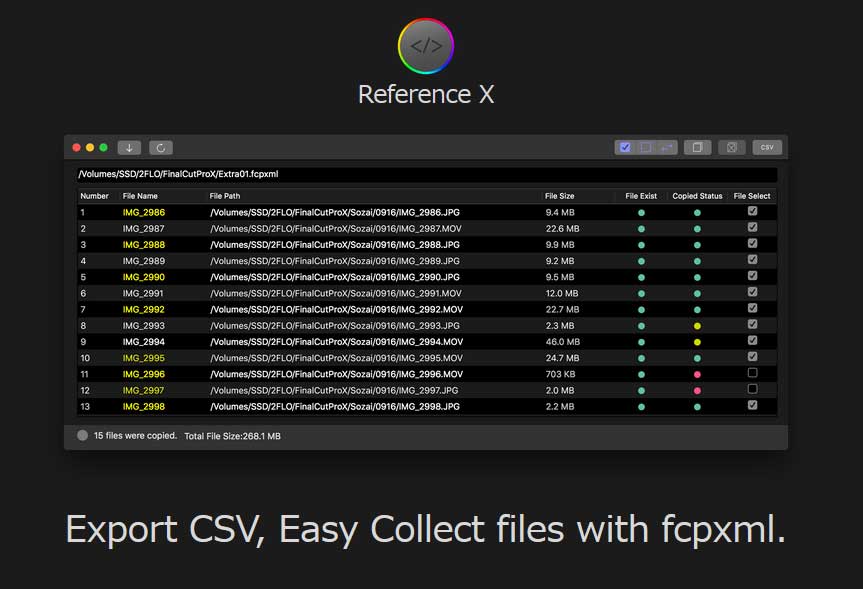
fcpxmlを解析しメディアを収集 ファイルパスをCSV化する Reference X
fcpxml を解析してメディアを収集しファイルパスをCSV化する Reference X 「Reference X」はMac専用のアプリケーションでMac App Storeから購入可能です。fcpxmlを解析してファイルパスをCSVで書き出すだけでなく、メディアファイルの収集もできます。 Final Cut Pro X だけではなくAutodesk FlameやDaVinci Resolveから書き出したfcpxmlでも動作します。 マシンを移動したり、作業ステーションを超えたプロジェクトのやり取りをするときのfcpxmlでのメディアの再リンクがとてもシンプルに。 アプリケーションを使用する READ MORE
【FCP X】Final Cut Pro X 10.3.2 アップデート
2017.1.19 Final Cut Pro X 10.3.1のアップデートが行われ、いくつかの新機能が追加されました。 オーディオファイルのカスタムフォルダをサウンド・エフェクト・ブラウザに追加できます。 オーディオのみのクリップでリップル削除を行っても、選択範囲が無効にならなくなりました。 再起動後もオーディオメーターのカスタム幅が維持されます。 非常に長いプロジェクトの編集時の反応がよくなりました。 H.264 ファイルの書き出し時およびフレームレートの変更時のパフォーマンスが改善されました。 Compressor を使って ProRes 4444 ファイルを透明度付きで書き出した場合に READ MORE
【FCP X】Final Cut Pro X 10.3.1 アップデート
2016.11.29 Final Cut Pro X 10.3.1のアップデートが行われ、いくつかの問題が修正されています。 システム環境設定の「言語と地域」でスペイン語を設定しているときに、ビューアで画像がトリミングして表示される問題が解決されました。 ライブラリのアップデートに関する問題が解決されました。 「パラメータをペースト」を使ってクリップ間で色補正をコピーする際に起きる問題が解決されました。 Final Cut Pro X リリースノート
【FCP X】Final Cut Pro X 10.3 アップデート
Final Cut Pro X 10.3の新機能 新しいインターフェイス 新しいダークインターフェイスでビデオに集中 整理やカラーグレーディングなどの作業ごとにウインドウレイアウトをカスタムワークスペースとして保存 セカンドディスプレイでタイムラインの全画面表示/非表示を切り替え インスペクタを画面いっぱいの高さで表示 マグネティックタイムライン 2 クリップをロール (ダイアログ、ミュージック、エフェクト) ごとに色分けして、プロジェクト全体を一目で把握 ロールの作成、割り当て、色の設定により、オーディオクリップとビデオクリップのタイプを簡単に識別 改良されたタイムラインインデックスでオーディ READ MORE
【FCP X】Apple プロ向けビデオフォーマット 2.0.4
Appleがプロ向けビデオフォーマット 2.0.4をリリースしています。すでにFinalCutProXなどをインストールしている場合、アップデートはAppStoreから行えます。 バージョン2.0.4の新機能 •AVC-LongG、XAVC、およびXF-AVCのサポート プロ向けビデオフォーマットには、次のプロビデオコーデックのサポートが含まれています: •Apple Intermediate Cordec •Apple ProRess •AVC-Intra •DVCPRO HD •HDV •XDCAM EX/ HD/ HD422 READ MORE
【FCP X】Final Cut Pro X 10.2.3 アップデート
2016年2月4日 Final Cut Pro X、Motion、Compressorのアップデートがリリースされています。 Final Cut Pro X バージョン 10.2.3 の新機能 • カスタマイズ可能なデフォルトエフェクトにより、キーボードショートカットに割り当てられたビデオエフェクトとオーディオエフェクトの両方を選択可能 • Appleデバイス用のビデオファイルを作成できる4K書き出しプリセット • SAN上のライブラリを開くときの速度を向上 • OS X El CapitanのDashboardでのタイムコード表示に影響することがある問題を解決 • Canon C300 Mar READ MORE
【FCP X】Final Cut Pro X 10.1.4 アップデート
プロビデオフォーマット 2.0アップデートでMXFファイルをネイティブで読み込み、編集、書き出しが可能になりました。さらにAVC-Intra の MXF ファイルの書き出し、Panasonic の AVC-LongG メディアの読み込みおよび編集がサポートされています。以前は他社製品(Hanburg Pro Mediaのプラグイン)を使用してMXFを読み込む形式でしたが、OSネイティブで対応したようです。プロビデオフォーマット 2.0アップデートはFinal Cut Pro 7でも使用することができます。(ファイル>書き出し>MXF…から書き出しできますが、あらかじめ対応するシーケンス設定に合わ READ MORE
【FCP X】Final Cut Pro X 10.1.2 アップデート
2014/06/28 Final Cut Pro X 10.1.2がリリースされました。同時にMotion 5.1.1、Compressor 4.1.2もアップデートされています。また、ProApps Codecs v1.0.5もダウンロードできるようになっています。 アップデートの注意点:アプリケーションのバックアップ 以前のバージョンをインストールしている場合、アップデートでアプリケーションが上書きされるため、アプリケーションのバックアップをとる事をお勧めします。(注意:過去のバージョンをダウンロードする事はできません。) Final Cut Pro X 10.1:アップデート前に重要な F READ MORE
【FCP X】Final Cut Pro X 10.1 アップデート 【ライブラリとバックアップ】
12/19のMacProのオーダー開始とともに発表された、Final Cut Pro X 10.1では多くの新機能が追加されています。動作環境は10.9 (Mavericks)以降です。 アップデートの注意点:アプリケーションのバックアップ 以前のFinal Cut Pro Xのバージョンがインストールしてある場合、アップデートでアプリケーションが上書きされます。プロジェクトとメディアの管理の方法が大きく変わっているのでアプリケーションのバックアップをお勧めします。(注意:過去のバージョンをダウンロードする事はできません。)圧縮をしていないとアプリケーションとして認識してアップデートされてしまい READ MORE
【FCPX】 メディアの管理と再接続
素材の取り込みとトランスコードには幾つかのパターンがあり、適切な選択をすることで編集作業のスピードとストレスが変わります。 パターン1:イベントフォルダーにコピーし、トランスコードする。 一般的な使い方で、素材の読み込み時にイベントフォルダーにコピーとトランスコードのチェックボックスをオンにします。 オリジナルをイベントフォルダーにコピーし、最適化されたメディアやプロキシメディアを生成して再生時に切り替えて作業したり、イベントとプロジェクトをバックアップすることで過去の編集作業に即時に戻る事ができます。 Final Cut Pro>環境設定>再生にある再生設定で切り替えます。 ただし、オリジナル READ MORE