「パソコンが重くなってきた」「動画編集の書き出しに時間がかかりすぎる」「ゲームのフレームレートを上げたい」――こうした悩みの解決策の一つがCPU交換です。
しかしCPU交換は「ソケット規格が合わなかった」「グリスを塗り忘れて熱暴走した」「BIOSが対応していなかった」など、事前確認を怠ると失敗しやすい作業でもあります。
この記事では、CPU交換前の確認事項・交換するCPUの選び方・必要な道具・手順・注意点・よくある失敗と対処法まで、初心者が安全に作業できるよう順番に解説します。
※本記事はデスクトップPCを対象に解説しています。ノートPCはCPUが基板に直接はんだ付けされているモデルが多く、交換は原則できません。作業は自己責任で行い、不安な場合は専門店への依頼を推奨します。
CPU交換とは
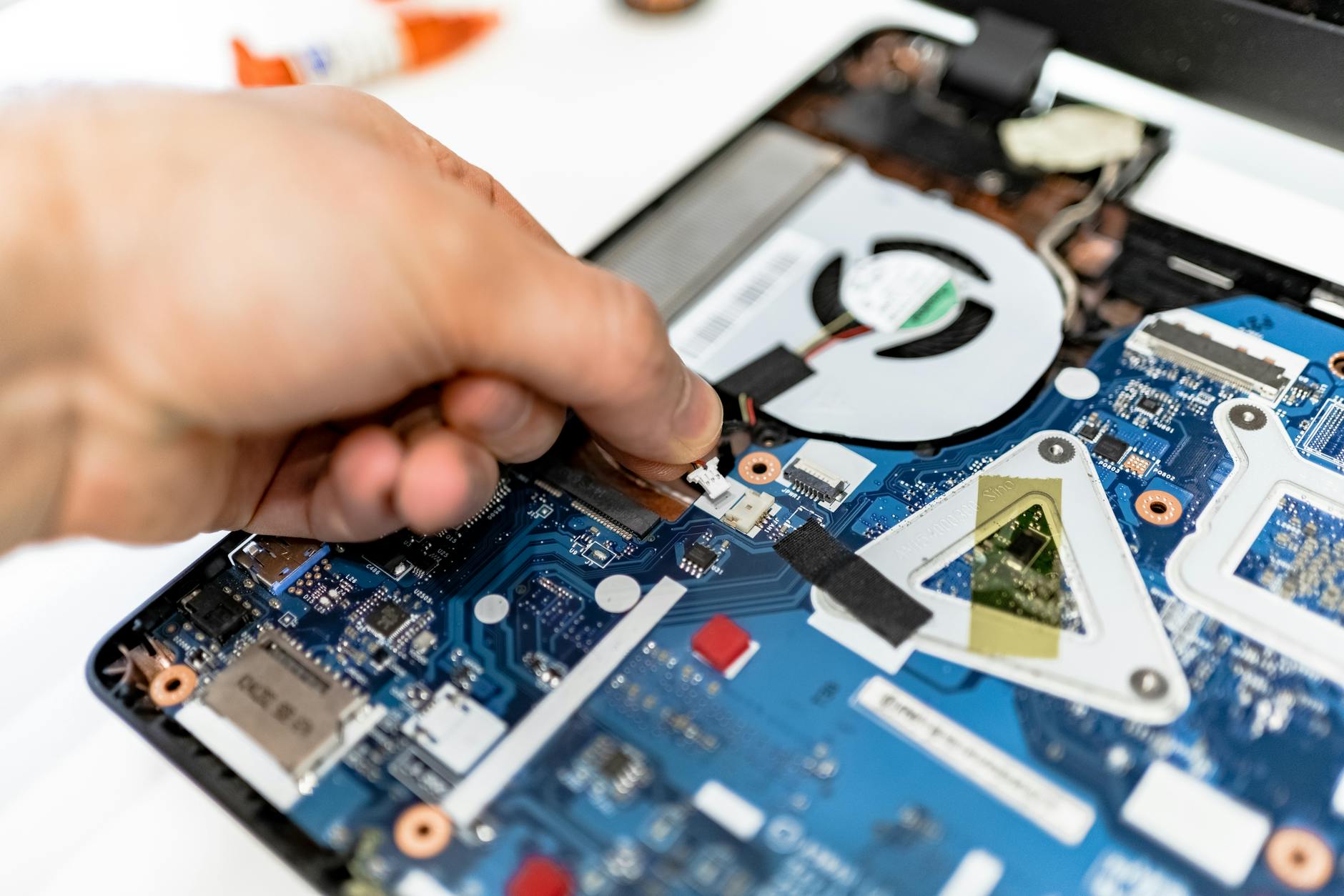
CPUを交換する目的
CPU(中央処理装置)交換とは、現在PCに搭載されているCPUを取り外し、新しいCPUに取り替える作業です。PCを完全に買い替えることなく、処理性能のみを向上させられる費用対効果の高いアップグレード方法です。
CPU交換で期待できる効果
処理速度の向上
コア数・スレッド数・クロック周波数が増加することで、アプリの起動速度・ファイル処理速度・全体的なレスポンスが向上します。
動画編集やエンコードの高速化
動画のエンコード・書き出し処理はCPUのコア数に大きく依存します。コア数の多い上位CPUに交換することで書き出し時間を大幅に短縮できます。
ゲーム配信やマルチタスクの快適化
ゲームを遊びながら配信ソフト(OBSなど)を同時に動かすような高負荷なマルチタスクでは、CPUの処理能力が快適さを左右します。
重い作業時の動作改善
3Dレンダリング・大量データ処理・複数の重いソフトの同時起動など、CPU使用率が常時高い状態での動作安定性が向上します。
CPU交換だけでは改善しない場合もある
パソコンの動作が重い原因がメモリ不足・ストレージの遅さ・GPUのボトルネックにある場合、CPUを交換しても体感が変わらないことがあります。事前にタスクマネージャーでCPU・メモリ・ディスク・GPUの使用率を確認し、CPUがボトルネックになっているかを判断することが重要です。
CPU交換が向いているケース
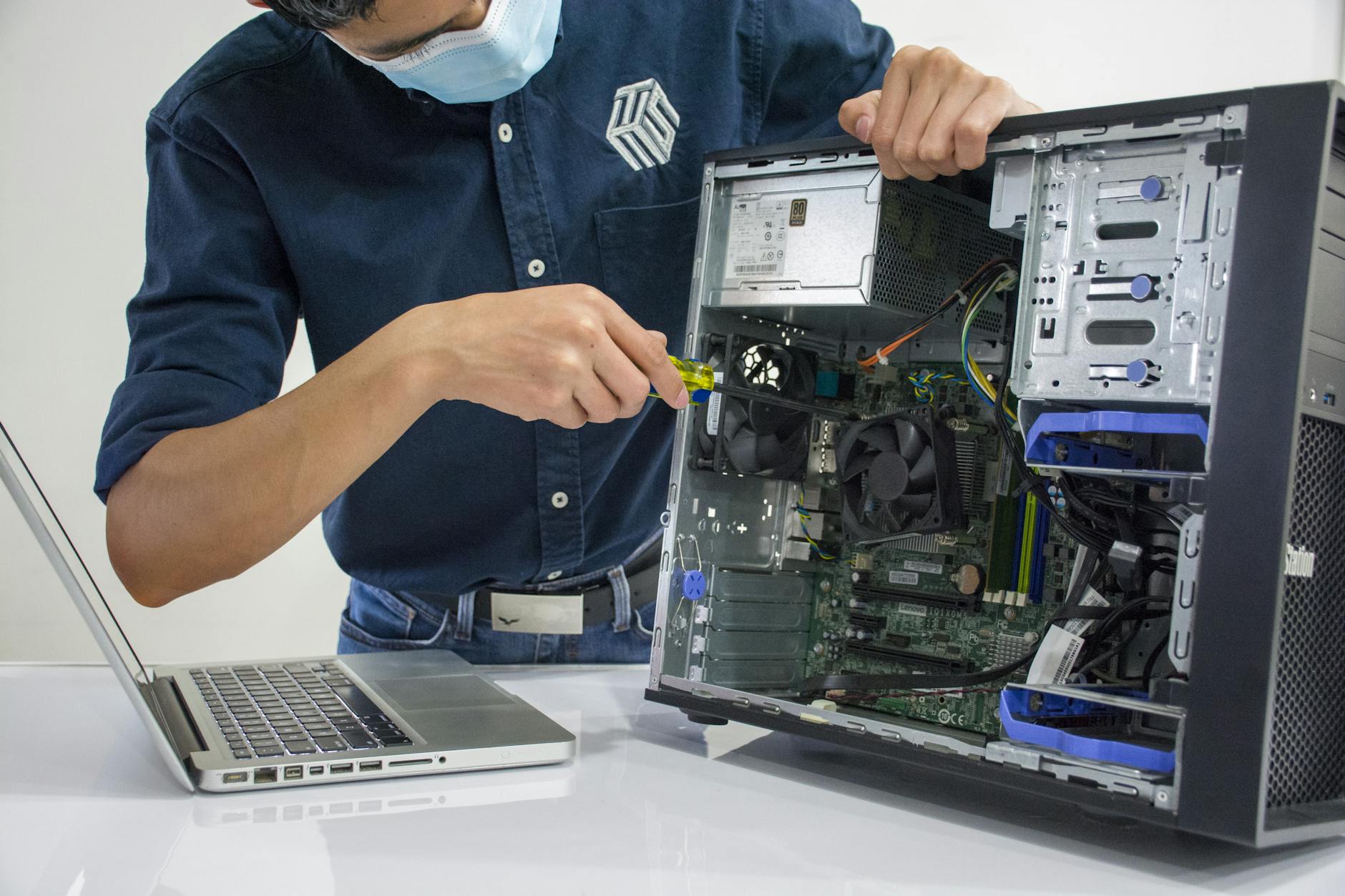
パソコンの動作が重くなってきた
タスクマネージャーでCPU使用率が常時80〜100%に達している状態が続くなら、CPUがボトルネックになっています。同ソケット対応の上位CPUへの交換が有効です。
動画編集やゲーム配信を快適にしたい
現在のCPUコア数・スレッド数が用途に対して不足している場合、より多コアのCPUへの交換で処理能力が向上します。
CPU使用率が常に高い
特定の作業をしていなくてもCPU使用率が高い場合は、まずウイルススキャンや不要な常駐ソフトの削除を試みてください。それでも改善しない場合はCPU交換を検討します。
対応ソフトの推奨スペックを満たしたい
DaVinci Resolve・Adobe Premiere Pro・最新ゲームなど、使いたいソフトの推奨スペックを現在のCPUが下回っている場合、交換によってソフトを最大限活用できるようになります。
マザーボードや電源など他パーツがまだ使える
マザーボード・メモリ・電源が正常に動作していて、CPUだけが性能の足を引っ張っている状況が最もCPU交換の費用対効果が高いケースです。
CPU交換前に確認すべきこと
現在使っているCPUの型番を確認する
Ctrl + Shift + Escでタスクマネージャーを開き、「パフォーマンス」タブのCPU欄で現在のCPU型番を確認できます。またはスタートメニューで「システム情報」と検索して確認する方法もあります。
CPUソケットの規格を確認する
CPUはソケット(マザーボード上の接続口)の規格が一致しないと物理的に取り付けられません。現在のソケット規格(例:Intel LGA1700・AMD Socket AM5)をマザーボードのマニュアルまたはメーカーサイトで確認してください。
マザーボードの型番を確認する
マザーボードの型番は「CPU-Z」(無料ソフト)のMainboardタブで確認できます。型番が分かれば対応CPUリストを製造元サイトで調べられます。
チップセットの対応状況を確認する
同じソケット規格でも、マザーボードのチップセット(例:Intel B660・Z790・AMD B650・X670)によって対応CPUの世代や機能が異なります。メーカーの対応CPUリスト(QVL)で確認してください。
BIOSバージョンを確認する
新しい世代のCPUに交換する場合、古いBIOSでは認識されないことがあります。マザーボードメーカーの公式サイトで、搭載したいCPUに必要なBIOSバージョンを確認し、必要に応じて事前にアップデートしてください。
重要ポイント:BIOSアップデートは作業途中で失敗するとPCが起動不能になるリスクがあります。必ずAC電源を接続した状態で、公式マニュアルの手順通りに行ってください。
電源容量が足りているか確認する
上位CPUはTDP(消費電力)が高くなる場合があります。現在の電源ユニットの容量(W数)が新CPUとその他のパーツの合計消費電力に対して余裕があるか確認してください。
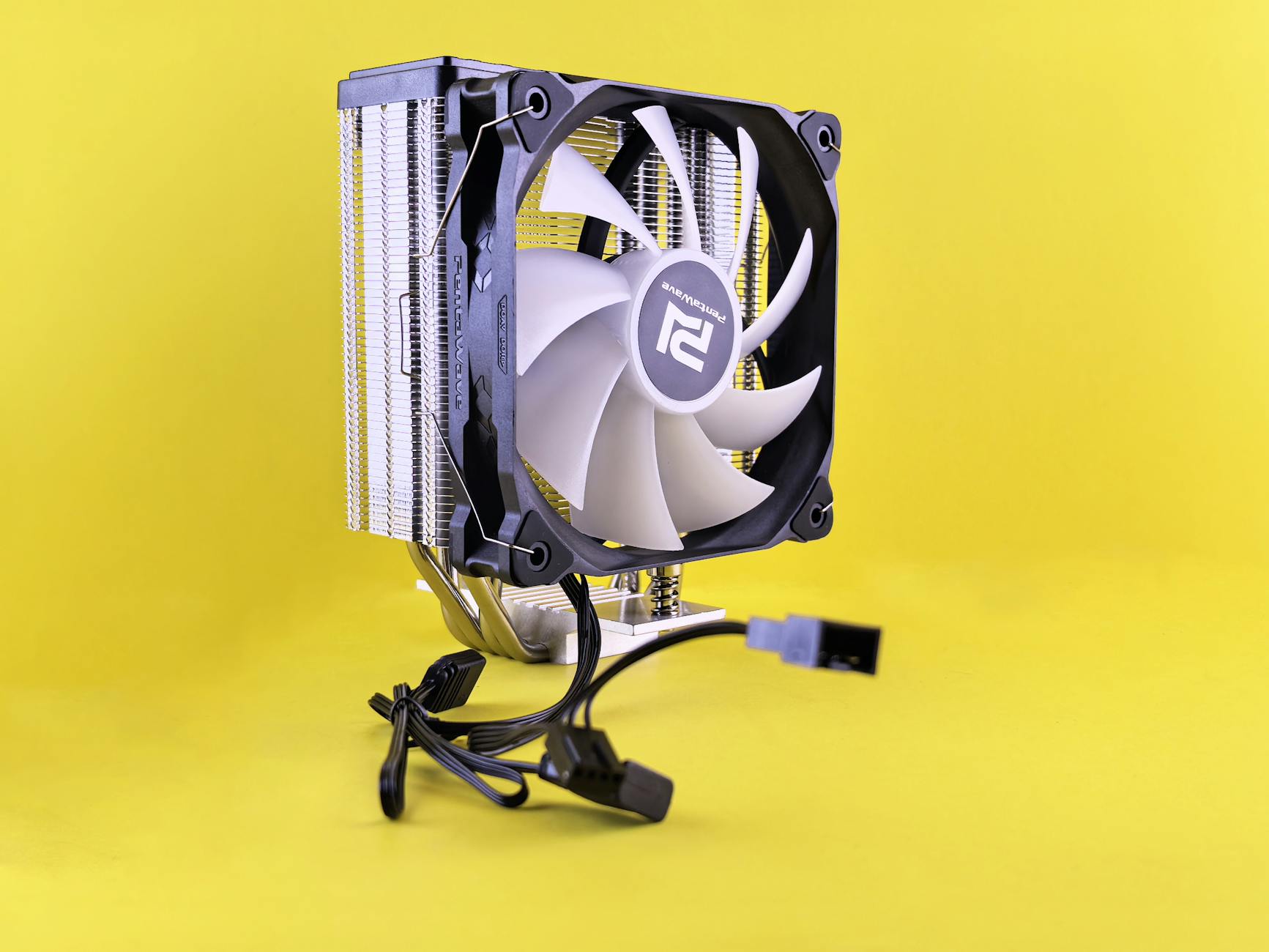
CPUクーラーが新しいCPUに対応しているか確認する
CPUクーラーの対応ソケット規格と冷却性能(TDP対応値)を確認してください。高性能CPUに交換する場合、現在のクーラーでは冷却が不足することがあります。
交換用CPUの選び方
現在のCPUと同じソケット規格から選ぶ
CPU選びの最初のステップは、現在のマザーボードのソケット規格に対応したCPUから選ぶことです。ソケットが異なるCPUは物理的に取り付けられません。
マザーボードの対応CPUリストを確認する
同じソケット規格でも、すべてのCPUが動作するわけではありません。マザーボードメーカーの公式サイトにある対応CPUリスト(QVL)で動作確認済みのCPUを選ぶことが安全です。
用途に合う性能を選ぶ
普段使い・事務作業向け
Web閲覧・OfficeアプリはCPUへの負荷が低いため、ミドルクラス(6〜8コア)のCPUで十分です。高価なハイエンドCPUは不要です。
ゲーミング向け
ゲームはシングルスレッド性能(1コアあたりの処理速度)が重要です。クロック周波数が高いミドルハイ〜ハイクラスCPUが向いています。
動画編集・配信向け
動画エンコード・書き出しはマルチコア性能が重要です。8コア以上のCPUを推奨します。ゲームと配信の同時実行には12コア以上が余裕を持てます。
クリエイティブ作業向け
3Dレンダリング・大量データ処理・複数ソフトの同時使用には、コア数・スレッド数が多いハイエンドCPUが有効です。
コア数とスレッド数を確認する
コア数が多いほど並列処理が得意になります。スレッド数はコア数×2(SMT対応CPUの場合)で、同時に処理できるタスク数の目安です。
クロック周波数を確認する
定格クロック(Base Clock)は通常時の動作周波数、最大クロック(Boost Clock)は高負荷時に一時的に上昇する最大値です。ゲームのような瞬間的な処理にはBoost Clockが影響します。
TDPと発熱量を確認する
TDPが高いCPUほど冷却要件が上がります。現在のCPUクーラーがTDPに対応しているか確認し、不足する場合はクーラーも同時に交換してください。
内蔵グラフィックの有無を確認する
グラフィックボードを搭載していないPCでは、内蔵グラフィック(iGPU)搭載CPUが必要です。内蔵グラフィックなしのCPU(Intelの「F」付きモデルやAMDの多くのモデル)に交換する場合は、別途グラフィックボードが必要になります。
価格と性能のバランスを考える
予算の中でコストパフォーマンスが最も高い選択をすることが重要です。最上位CPUは性能は高いですが価格も高く、用途によっては過剰なスペックになります。
CPU交換に必要なもの
| 必要なもの | 用途 |
|---|---|
| 交換用CPU | 取り付ける新しいCPU |
| シリコングリス | CPUとクーラー間の熱伝導に必要 |
| プラスドライバー | CPUクーラーのネジ固定に使用 |
| 静電気対策用品 | 静電気放電によるパーツ破損を防ぐ |
| グリス拭き取り用品 | 古いグリスの除去に使用 |
| 広い作業スペース | パーツを安全に置ける環境の確保 |
交換用CPU
マザーボードの対応CPUリストで動作確認済みのCPUを購入してください。購入後は箱とレシートを保管しておきましょう。
シリコングリス
CPUとCPUクーラーの間に塗る熱伝導材です。CPUクーラーにあらかじめ付属している場合もありますが、別途高品質なグリスを用意することを推奨します。
プラスドライバー
CPUクーラーの固定ネジに合うサイズのプラスドライバーが必要です。マザーボードによってはネジではなくプッシュピン式のクーラーも使われています。
静電気対策用品
静電気はCPUやマザーボードを破損させる原因になります。静電気防止リストバンドの使用が理想ですが、ない場合は金属製の台や家電の金属部分に触れて静電気を逃がす習慣を意識してください。
グリスを拭き取るための用品
柔らかい布
繊維が残らない柔らかい布(マイクロファイバーなど)がグリス拭き取りに適しています。
ティッシュ
ティッシュはグリスの粗拭きに使えますが、繊維が残りやすいため仕上げには向いていません。
無水エタノール
古いグリスを完全に除去するために無水エタノール(または専用クリーナー)を使います。布や綿棒に少量含ませて拭き取ります。
作業しやすい広いスペース
PCケースを横に置いて作業できる広さが必要です。取り外したパーツを置く場所も確保してください。
CPU交換時にシリコングリスが必要な理由
CPUとCPUクーラーの熱を伝える役割
CPUの表面とCPUクーラーの底面は、微細な凹凸があるため密着させても隙間が生じます。この隙間には空気が入り、空気は熱伝導性が非常に低いためCPUの熱をクーラーに効率よく伝えられません。シリコングリスはこの隙間を埋め、熱をスムーズに伝える役割を果たします。
グリスを塗らないと熱暴走につながる
重要ポイント:グリスなしでCPUクーラーを取り付けると、CPUの温度が急上昇して熱暴走・自動シャットダウン・最悪の場合CPUの損傷につながります。グリスの塗布は絶対に省略しないでください。
古いグリスは拭き取ってから塗り直す
CPUクーラーを取り外した時点で、既存のグリスは空気にさらされて乾燥・劣化しています。再利用せず、無水エタノールを含ませた布で完全に拭き取ってから新しいグリスを塗り直してください。
塗る量は多すぎても少なすぎてもよくない
あずき一粒程度を目安にする
グリスの量はCPUの中央にあずき一粒(米粒大)程度が適切です。多すぎるとクーラー装着時に溢れてCPU周辺の回路に付着するリスクがあります。少なすぎると熱が均一に伝わりません。
CPU交換前の準備
手順1:パソコンをシャットダウンする
スタートメニューから正常にシャットダウンします。スリープ・休止状態では不十分です。
手順2:主電源をOFFにする
電源ユニット背面のスイッチを「○」側(OFF)にします。これによりマザーボードへの待機電力の供給が止まります。
手順3:電源ケーブルや周辺機器を外す
電源ケーブル・モニター・キーボード・マウスなどをすべて取り外します。
手順4:内部の電気が抜けるまで少し待つ
電源ケーブルを抜いた後、30秒〜1分ほど待つことで内部コンデンサーに残った電荷が放電されます。
手順5:金属部分に触れて静電気を逃がす
PCケースの金属部分(または静電気防止リストバンドを装着)に触れて体の静電気を逃がします。作業中も定期的に金属部分に触れる習慣をつけてください。
手順6:PCケースを安全に開ける
ケースのサイドパネル固定ネジを外してパネルを取り外します。ネジのサイズと位置はケースによって異なります。
手順7:作業前に内部の写真を撮っておく
ケーブルの接続位置・パーツの配置をスマートフォンで撮影しておくと、組み立て直し時の参考になります。特にCPUクーラーの取り付け方向や接続コネクタの位置を記録してください。
CPU交換の手順
ドスパラのCPU交換解説ページでも、同様の手順が詳しく紹介されています。
手順1:CPUクーラーを取り外す
ファンの電源コネクタを外す
CPUクーラーのファンに接続されている電源コネクタをマザーボードから丁寧に引き抜きます。コネクタには爪(ラッチ)があるものが多いため、爪を押しながら外してください。
固定ピンやネジを外す
Intel製リテールクーラーは4本のプッシュピンで固定されています。ピンを反時計回りに回してから引き抜きます。サードパーティ製クーラーはネジ固定が多いため、プラスドライバーで対角線上に均等に緩めてください。
無理な力をかけずに取り外す
古いグリスがCPUとクーラーを接着している場合があります。左右に軽くひねりながらゆっくり引き上げてください。強引に引っ張るとCPUがソケットごと外れてピンが曲がるリスクがあります。
手順2:古いCPUを取り外す
CPUロックカバーを解除する
Intelの場合:ソケット横のレバーを持ち上げてロックを解除し、保護カバー(ロードプレート)を開きます。AMDの場合:ソケット横のレバーを持ち上げるだけでCPUが解放されます。
CPUの向きを確認して取り外す
CPUの角には「三角マーク」または「切り欠き」があり、ソケットの対応する位置と向きを合わせる目印です。取り外す前に向きをよく確認して覚えておいてください。
ソケットのピンに触れない
注意:AMD CPUはCPU側にピンがなくソケット側にピンがあります(LGA形状)。Intel CPUはソケット側にもピンがあります(LGA形状)。どちらのピンも非常に繊細で、少し触れるだけで曲がります。CPUの端を持ち、ピンには一切触れないよう最大限の注意を払ってください。
手順3:新しいCPUを取り付ける
CPUとソケットの切り欠きを合わせる
新しいCPUの切り欠き(または三角マーク)をソケットの対応する位置に合わせます。向きが間違っていると取り付けられない設計になっています。
向きを間違えないように置く
CPUをソケットの真上から垂直に下ろし、自重で静かに置きます。正しい向きであれば余分な力をかけなくても自然に収まります。
力を入れて押し込まない
CPUが正しい向きで正しい位置に置かれていれば、押し込む力は不要です。無理に押し込もうとするとソケットのピンが曲がります。収まらない場合は向きを再確認してください。
手順4:CPUにシリコングリスを塗る
中央に適量を置く
新しいCPUのヒートスプレッダー(金属の蓋)の中央に、あずき一粒程度のグリスをのせます。CPUクーラーを装着する際の圧力でグリスが広がります。
古いグリスが残っていないか確認する
CPUクーラー底面にも古いグリスが残っているはずです。無水エタノールを含ませた布で完全に除去してから新しいグリスを塗ってください。
手順5:CPUクーラーを取り付ける
固定ピンやネジを確実に留める
クーラーをCPU上に水平に置き、対角線上に均等に固定します。片側だけ先に締めると傾いてグリスが偏ります。ネジは対角線(例:左上→右下→右上→左下)の順に均等に締めてください。
ファンの電源コネクタを接続する
CPUクーラーのファンコネクタをマザーボードの「CPU_FAN」と表示されたコネクタに接続します。向きを合わせてカチッと音がするまで差し込んでください。
手順6:PCケースを閉じて電源を入れる
周辺機器を接続する前に、まず電源を入れてBIOS画面が表示されるかを確認します。BIOS画面でCPUが正しく認識されているかを確認してからOSを起動してください。
CPU交換後に確認すること
BIOS画面でCPUが認識されているか確認する
電源投入後、BIOSの起動キー(F2・Delなど)を連打してBIOS設定画面を開きます。「Main」タブまたはシステム情報欄に新しいCPU名と正しいコア数・クロック周波数が表示されているか確認してください。
Windowsが正常に起動するか確認する
BIOSで認識を確認後、Windowsを起動します。「設定」→「システム」→「バージョン情報」でCPU名が新しいものに更新されているか確認してください。
CPU温度を確認する
HWiNFO64(無料)などのツールでCPU温度をリアルタイム監視してください。アイドル時(何も作業していない状態)で30〜50℃前後、高負荷時で80〜90℃以下が一般的な目安です。これを大幅に超える場合はグリスの塗り方やクーラーの固定を確認してください。
ファンが正常に回っているか確認する
CPUクーラーのファンが回転しているか目視で確認します。回転していない場合はファンのコネクタが外れているか、接続先が「CPU_FAN」以外のコネクタになっていないかを確認してください。
高負荷時に不安定にならないか確認する
ベンチマークソフト(Cinebench・Prime95など)を使って意図的に高負荷をかけ、温度上昇・フリーズ・シャットダウンが発生しないかを確認します。
必要に応じてBIOS設定を見直す
XMP/EXPOのメモリプロファイルが初期化されている場合があります。BIOS設定画面でXMP/EXPOを再度有効化してください。また電力設定やファンカーブも確認することを推奨します。
CPU交換時の注意点
ソケット規格が違うCPUは取り付けられない
Intel LGA1700用のCPUはAMD Socket AM5のマザーボードには取り付けられません。ソケット規格の確認は最初に必ず行ってください。
同じソケットでも動作するとは限らない
同じIntel LGA1700ソケットでも、B660マザーボードはCore i9-13900KSに対応していない場合があります。必ずマザーボードの対応CPUリストを確認してください。
BIOSアップデートが必要な場合がある
新世代CPUは古いBIOSでは認識されないことがあります。交換するCPUに必要なBIOSバージョンを事前に確認し、必要なら現在のCPUのまま先にBIOSをアップデートしてから交換してください。
CPUソケットのピンを曲げないようにする
ソケットのピンは非常に細く、少しの力で曲がります。曲がると修復が困難で、マザーボードの交換が必要になることがあります。CPUの着脱時はピンに触れないよう細心の注意を払ってください。
CPUの向きを間違えない
CPUには正しい向きがあり、逆方向では取り付けられない設計になっています。三角マーク・切り欠き・ノッチを確認してから置いてください。
グリスを塗り忘れない
グリスなしでCPUを使用すると数分以内に熱暴走が発生します。CPUの取り付け後、クーラー装着前に必ずグリスを塗ってください。
他のパーツに触れすぎない
マザーボードの基板・コンデンサー・コネクタは脆弱な部品が多いです。作業に必要な部分以外には触れないよう意識してください。
静電気による故障に注意する
静電気はCPU・マザーボード・メモリなどを一瞬で破損させる可能性があります。作業前・作業中に定期的に金属部分に触れるか、静電気防止リストバンドを使用してください。
CPU交換でよくある失敗と対処法
電源は入るが画面が映らない
CPUが正しく認識されていない可能性があります。電源を切り、CPUの向きとソケットへの収まりを再確認してください。内蔵グラフィックなしのCPUに交換した場合はグラフィックボードが必要です。ゲーミングPCのCPU交換手順解説でも、画面が映らない場合のトラブルシューティングが説明されています。
BIOSでCPUが認識されない
マザーボードの対応CPUリストに掲載されているか確認してください。対応リストにあるのに認識されない場合は、BIOSアップデートが必要な可能性があります。
Windowsが起動しない
CPUの変更によりWindowsのシステムファイルが整合性を失うケースがあります。回復ドライブから「スタートアップ修復」を試みてください。それでも起動しない場合はWindowsの再インストールを検討します。
CPU温度が異常に高い
グリスの量・塗り方・クーラーの固定状態を確認してください。高温が続く場合は一度クーラーを取り外し、グリスを拭き取って塗り直してからクーラーを再固定してください。
ファンが回らない
CPUファンのコネクタが外れていないか、または「CPU_FAN」以外のコネクタに接続されていないかを確認してください。マザーボードによっては「CPU_OPT」など複数のファンコネクタがあります。
高負荷時にパソコンが落ちる
電源容量不足・グリス不足による熱暴走・クーラーの固定不良が主な原因です。それぞれ順番に確認してください。
古いCPUに戻すべきケース
新しいCPUで画面が映らない・Windowsが起動しない・温度が異常に高いなどの問題が解決しない場合は、一度古いCPUに戻してPCが正常動作することを確認してから原因を特定してください。
CPU交換を自分で行うか専門サービスに依頼するか
自分で交換するメリット
作業費用を抑えられる
専門店への依頼費用(数千円〜数万円)が不要です。CPU本体の費用だけで交換できます。
PCパーツの知識が身につく
自分で作業することでPCの構造・パーツの役割・トラブルシューティングの知識が実践的に身につきます。
自分で交換するデメリット
パーツ破損のリスクがある
ソケットのピン曲げ・静電気によるパーツ破損・グリス塗り忘れによる熱暴走など、知識と注意が不足すると高価なパーツを破損するリスクがあります。
互換性確認が難しい場合がある
ソケット規格・BIOSバージョン・チップセットの対応状況の確認は、初心者には複雑に感じる場合があります。
トラブル時の原因特定が必要になる
交換後に問題が発生した場合、原因をCPU・グリス・クーラー・BIOSなど複数の要因から自分で特定する必要があります。
専門サービスに依頼した方がよいケース
初めてCPU交換をする
作業経験がない場合は、専門店での作業を依頼するか、経験者に立ち会ってもらうことを推奨します。
高価なCPUやマザーボードを使っている
高額なパーツを扱う場合は万が一のパーツ破損リスクを考慮して専門店への依頼を検討してください。
BIOS更新や相性確認が不安
BIOSアップデートの手順が複雑に感じる場合や、パーツの相性確認に自信がない場合は専門店が安心です。
仕事用PCなど失敗できない環境で使っている
業務に支障が出ると困るPCの場合は、確実に作業できる専門サービスへの依頼を優先してください。
CPU交換に関するよくある質問
CPU交換だけでパソコンは速くなりますか
CPU使用率がボトルネックになっている場合は速くなります。ただし、メモリ不足・ストレージの遅さ・GPU性能不足が原因の場合はCPU交換の効果が感じにくいです。タスクマネージャーで各リソースの使用率を確認してから判断してください。ヤマダデンキのPC解説ページでも、パソコンの動作改善方法が詳しく解説されています。
CPU交換にマザーボード交換は必要ですか
現在のソケット規格に対応した上位CPUであればマザーボード交換は不要です。しかし世代が大幅に異なる場合(例:IntelのLGA1200からLGA1700、AMDのAM4からAM5)はソケットが変わるためマザーボードも交換が必要です。
CPU交換後にWindowsの再インストールは必要ですか
多くの場合、Windowsはそのまま起動します。ただし、CPUのメーカーやアーキテクチャが大きく変わった場合(IntelからAMDへの変更など)は起動しないケースがあり、再インストールが必要になることがあります。
CPUグリスは毎回塗り直す必要がありますか
CPUクーラーを取り外すたびにグリスを塗り直す必要があります。一度取り外したグリスは再利用できません。また交換なしでも3〜5年程度で劣化するため、定期的な塗り直しを推奨します。
ノートパソコンでもCPU交換できますか
ほとんどのノートPCではCPUがマザーボードに直接はんだ付けされているため交換できません。一部の古いモデルや特定のゲーミングノートでソケット型CPUを採用しているものがありますが、非常に少数です。
CPU交換後に電源が入らない原因は何ですか
CPUの取り付け不良(向きの間違い・ソケットへの未固定)・電源コネクタの接続し忘れ・短絡(ショート)などが考えられます。電源を切り、CPUの取り付け状態とすべてのコネクタ接続を再確認してください。
CPU交換とメモリ増設はどちらを優先すべきですか
タスクマネージャーで確認してください。メモリ使用率が常時80〜90%を超えているならメモリ増設を優先します。CPU使用率が常時高くメモリは余裕があるならCPU交換を優先します。費用対効果ではメモリ増設の方が低コストで効果を実感しやすいケースが多いです。
まとめ:CPU交換は互換性確認と慎重な作業が重要
映像制作や動画編集の作業環境を改善したい方にとって、CPU交換は比較的少ない投資で処理性能を大幅に向上できる効果的なアップグレード方法です。ただし互換性確認と慎重な作業が成功の鍵になります。
交換前にソケット・マザーボード・BIOS対応を確認する
CPUのソケット規格・マザーボードの対応CPUリスト・必要なBIOSバージョンの3点を必ず事前に確認してください。この確認を怠ると「取り付けられない」「認識されない」という問題が発生します。
シリコングリスと静電気対策を忘れずに準備する
シリコングリスの塗り忘れは熱暴走の直接原因になります。また静電気はCPU・マザーボードを一瞬で破損させます。この2点は絶対に省略できない準備事項です。
作業に不安がある場合は専門サービスの利用も検討する
初めてのCPU交換・高価なパーツの扱い・仕事用PCへの作業など、失敗が許されない環境での作業には専門店への依頼を検討してください。作業費用がかかりますが、パーツ破損のリスクを回避できます。